Apple Musicの曲が地域で利用できない問題を解決する8つの解決策
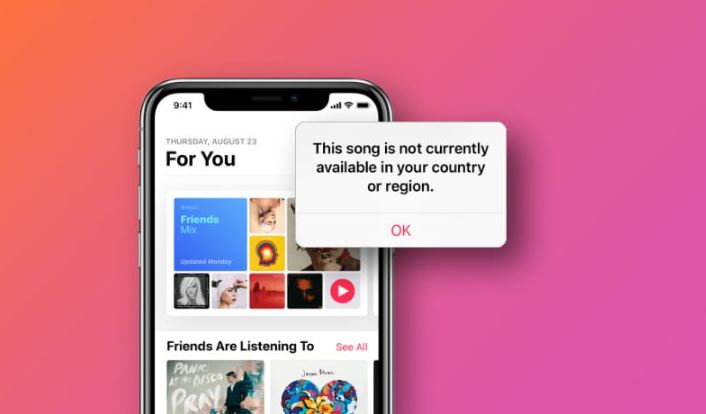
Apple Musicは、長年にわたる数々の改善を経て、オンライン音楽ストリーミングの世界で着実に名を上げてきました。しかし、Apple Musicの楽曲がお住まいの地域では利用できないというエラーメッセージが表示された場合、どう感じるでしょうか?特に、聴きたい曲が頭の中でたくさん再生されているのに、実際に再生できないとなると、非常に残念な気持ちになるでしょう。この記事では、お気に入りの曲を聴きたいときに「お住まいの国または地域では現在、この楽曲はご利用いただけません」というエラーメッセージが表示された場合の対処法について解説します。このエラーが発生した場合の対処法を知りたい方は、ぜひこの記事を最後までお読みください。
目次ガイドパート1. Apple Musicの楽曲がお住まいの地域で利用できないのはなぜですか?パート2. Apple Musicの楽曲がお住まいの地域で利用できない問題を解決する8つの方法パート3. Apple Musicの楽曲を常にお住まいの地域で利用できるようにするには?パート4. まとめ
パート 1. お住まいの地域では Apple Music の曲が利用できないのはなぜですか?
Apple Music の曲がその地域では利用できないのはなぜですか?このようなエラーが常に発生する考えられる理由を最初に把握することが最善です。特に特定の曲をほぼ長時間聴きたい場合は、本当にイライラすることがあります。以下のリストで最も一般的な理由をいくつか挙げてみましょう。
- Apple Music の地域制限: お住まいの国または地域で Apple Music を利用できない最も考えられる原因はこれです。 Apple Music はほとんどの国で利用可能であると記載されていますが、このサービスはお住まいの国ではリリースされていない可能性があります。
- 曲のライセンス制限: 参照できる理由の 2015 つは、再生したい特定の曲があなたの地域または国でライセンスされていない場合です。アーティスト、レコードレーベル、ストリーミングプラットフォームのライセンスと配信ポリシーが異なるため、Apple Music の特定の音楽が利用できなくなる可能性があります。たとえば、テイラー・スウィフトは、音楽著作権使用料を理由に、XNUMX年にApple Musicから自分の音楽を削除しました。レコードレーベルはこれらの契約を再交渉することが多い。
- VPN の問題: Apple Music の曲を再生できる国はたくさんありますが、例外もあります。この場合、多くのユーザーは VPN を使用して Apple Music アプリを実行しようとします。 VPN に接続していてうまく機能しない場合、その地域でライセンスされていない曲は表示されません。
- 古いアプリまたは OS: Apple Music アプリと Apple デバイスをしばらく更新していない場合、Apple Music アプリでエラーが表示され始める可能性があります。
- Apple Music サーバーがダウンしています: Apple Music サービスがダウンしている場合、デバイス上の Apple Music アプリが接続を失うため、オンラインでの使用もできなくなります。そのため、Apple Music で「この曲はお住まいの国または地域では現在利用できません」というエラーが発生する可能性があります。
「この曲はお住まいの国または地域では利用できません」という問題は、Apple Music ユーザーの間でよく見られる問題であり、音楽ライブラリ内のアイテムを再生できなくなります。あなたの国では Apple Music で利用できないこの曲を修正するにはどうすればよいですか?これを修正するには、以下の解決策に従ってください。
パート 2. お住まいの地域で Apple Music の曲が利用できない場合の 8 つの解決策
Apple Music の曲がその地域で利用できない考えられる理由がわかったので、この部分のジレンマを解決するのに役立つ可能性のある修正を考えてみましょう。
解決策 1. デバイスと Apple Music を再起動する
試すことができる基本的な修正の XNUMX つは、デバイスをすぐに再起動することです。 デバイスが過負荷になっている可能性があり、バックグラウンドで実行されているアプリが音楽の再生に影響を与えています。 そのため、通常、バックグラウンドで実行されているすべてのアプリを終了すると、既存のソフトウェア エラーのほとんどを修正するのに効果的です。

解決策 2. お住まいの地域で Apple Music が利用可能かどうかを確認する
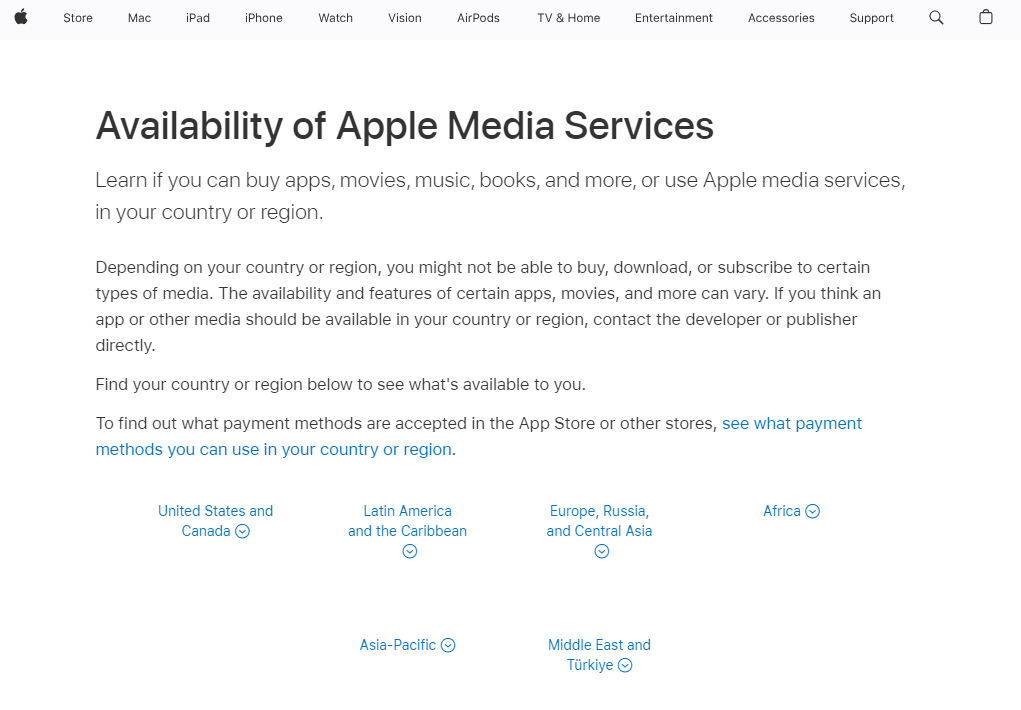
この曲があなたの国または地域では現在利用できないのを修正するにはどうすればよいですか? 2 番目の解決策は、トラブルシューティングに入る前に、Apple Music がお住まいの国または地域で正式にサポートされていることを確認することです。 Apple Music が自分の国や地域をサポートしているかどうかを確認するにはどうすればよいですか? Apple サポート ページで、お住まいの国または地域で利用できるコンテンツやサービスの種類を検索できます。
解決策 3. VPN サーバーを有効にするかオフにする
Apple Music の曲がその地域で利用できない場合はどうすればよいですか?心配しないでください。信頼できる VPN サーバーを選択すると、Apple Music の地域制限を回避できます。 VPN サーバーによって IP アドレスが変更されます。米国や英国など、Apple Music をサポートする VPN サーバーを選択すると、Apple Music にアクセスできるこのサーバーの場所にいるかのように見えます。
ただし、これは Apple の利用規約に違反する可能性があることに注意することが重要です。そのため、VPN またはプロキシ サーバーを使用して Apple Music でお住まいの国では利用できない音楽にアクセスしていることが検出されると、Apple Music によってブロックされます。この状況では、VPN をオフにし、ローカル ネットワークを使用して Apple Music に再アクセスする必要があります。
解決策 4. Apple ID の地域を変更する
お住まいの地域で利用できない Apple Music の曲を修正する 4 番目の解決策は、Apple ID の国または地域の設定を調整することです。 Apple Music を楽しみたい場合は、現在いる国または地域が Apple Music のサポート範囲に含まれていることを確認する必要があります。 Apple Music へのアクセスのロックを解除するには、Apple ID の国または地域を確認してください。
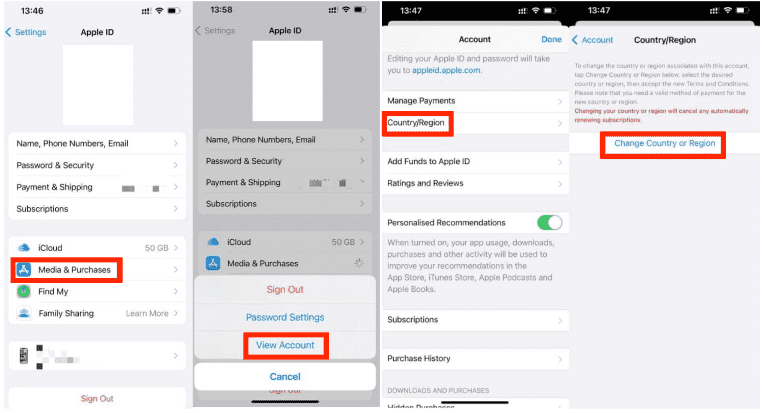
iOS で Apple ID 地域を変更します。
- 設定アプリを開きます。自分の名前 > [メディアと購入] > [アカウントの表示] > [国/地域] > [国または地域の変更] をタップします。
- 次に、お住まいの地域を選択し、利用規約を確認してください。
- 右上隅にある[同意する]をタップしてから、もう一度[同意する]をタップして確認します。
- 支払い方法を選択し、新しい支払い情報と請求先住所を入力して、「次へ」をタップします。新しい国または地域で有効な支払い方法を入力する必要があります。
- 最後に、「完了」をタップして変更を確認します。
Mac で Apple ID 地域を変更します。
- ミュージックアプリまたはiTunesを開きます。
- 画面の上部または iTunes ウィンドウの上部にあるメニュー バーで、「アカウント」>「マイ アカウントの表示」または「アカウント設定」をクリックします。
- Apple ID でサインインします。 [アカウント情報] ページで、[国または地域の変更] をクリックします。
- [アカウント情報] ページには、[国または地域の変更] ボタンが含まれています。
- 新しい国または地域を選択してください。利用規約を確認し、[同意する] をクリックします。もう一度「同意する」をクリックして確認します。
- 新しいお支払い情報*と請求先住所を入力し、[続行] をクリックします。
解決策 5. Apple Music アプリまたは OS を常に最新の状態に保つ
次に試せる解決策は、Apple Musicソフトウェアが最新の状態になっていることを確認することです。アップデートによって、Apple Musicの楽曲再生時のエラーが修正されている可能性があります。Android、iOS、macOSデバイスをお使いの場合は、PlayストアまたはApp Storeにアクセスして、Apple Musicアプリのアップデートを探してください。Windowsユーザーの場合は、Microsoft Storeから(プレビュー版の)アップデートを確認してください。

また、使用するデバイスの OS システムが更新されていることを確認する必要があります。デバイスの [設定] メニューでダウンロードできる新しい OS アップデートがあるかどうかを確認するには。存在する場合は、アプリをスムーズに実行できるようにデバイスを更新します。
- iOSの最新バージョンは17、iPadOSは17です。
- macOSの最新バージョンは14.2.1です。
- tvOSの最新バージョンは17.2です。
- watchOSの最新バージョンは10.2です。
- Androidの最新バージョンは14です。
こちらもご興味があるかもしれません:AndroidでApple Musicを利用するにはどうすればいいですか?
解決策 6. Apple Music アプリを再インストールする
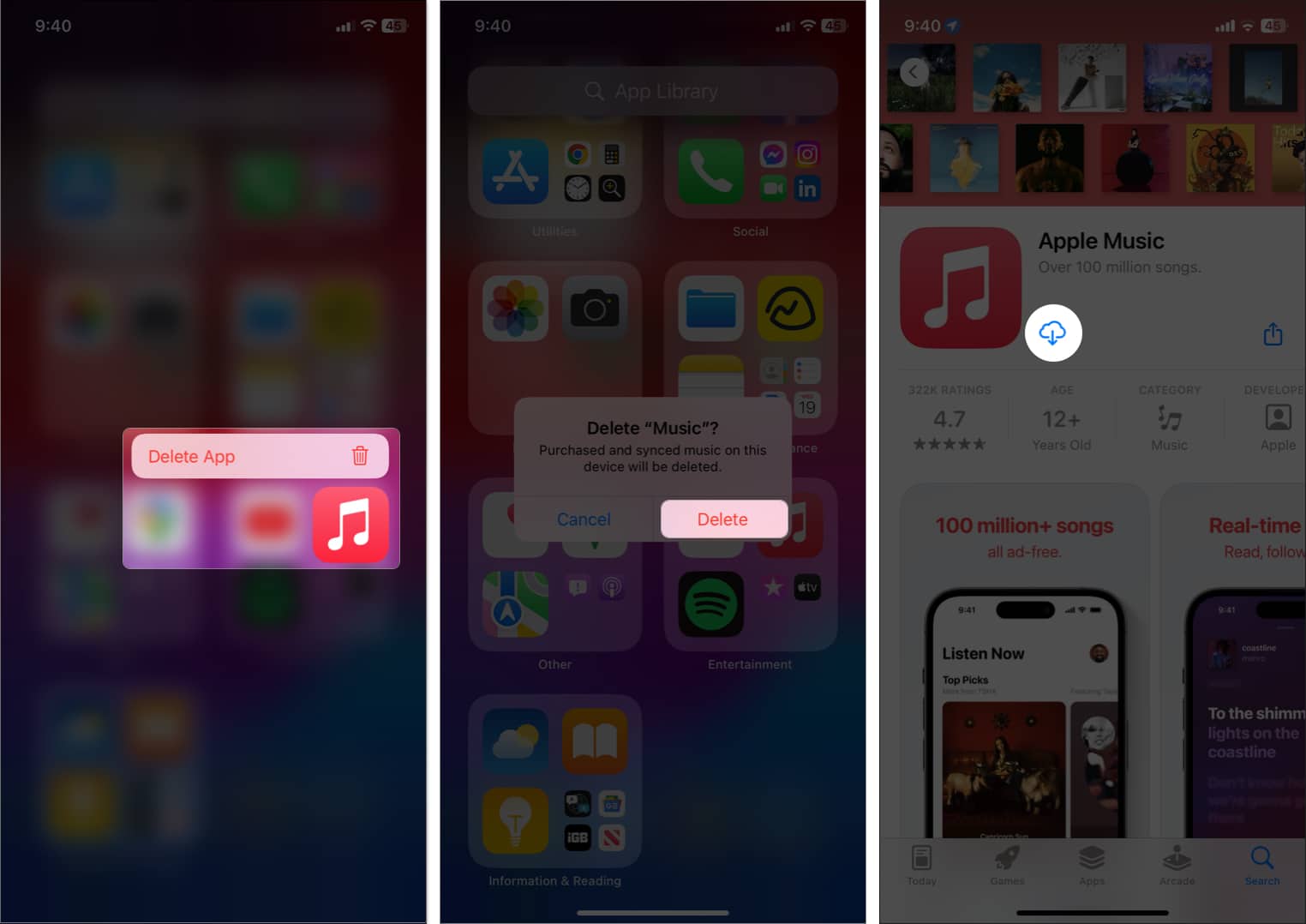
アプリと OS をアップデートしても問題が解決しない場合は、Apple Music アプリを再インストールすると簡単に解決できます。アプリを再インストールすると、以前のデータはすべて削除され、新しいバージョンのアプリがデバイスにロードされます。
解決策 7. Apple Music サーバーのステータスを確認する
Apple Music の曲が利用できない地域の場合は、Apple Music サーバーのステータスを個別に確認することもできます。 Apple Music サーバーのエラーにより、アカウントが切断されることがあります。 「Apple システム ステータス」ページに移動して、Apple Music またはその他の Apple サービスに進行中の問題があるかどうかを確認できます。 Apple Music サーバーがダウンした場合、Apple Music から音楽を正常に再生するには、サーバーが復元されるまで待つ必要があります。すべてが正常に動作している場合は、他の解決策を試してください。
解決策 8. Apple サポートに問い合わせる
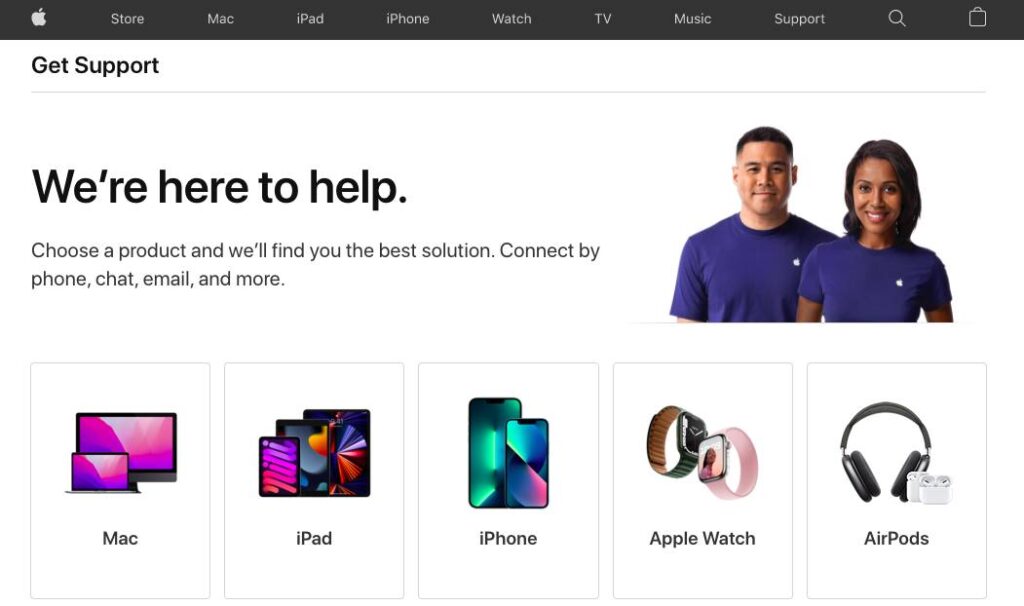
問題が解決しない場合は、Appleサポートにお問い合わせください。追加のトラブルシューティング手順や解決策をご案内できる場合があります。Appleへのお問い合わせ方法は、ヘルプセンター、Appleコミュニティ、メールまたは電話によるお問い合わせなど、いくつかあります。
パート 3. お住まいの地域で Apple Music の曲を永久に利用できるようにするにはどうすればよいですか?
Apple Music の再生に関する問題に直面することはよくあることですが、これらの問題により、音楽の世界をさらに深く探索することができなくなる可能性があります。 Apple Music の曲が特定の地域で利用できないなどの問題はイライラするかもしれませんが、上記で 8 つの解決策を共有しました。 Apple Music の再生に関する問題が再び発生したくない場合は、オフラインで聴くために Apple Music の曲をローカル ファイルとしてデバイスにダウンロードするのが最善の方法です。
しかし、Apple Musicの音声はDRMで保護されたAACファイルであるため、ダウンロードしたファイルはAppleデバイスでしか再生できません。Apple Musicの曲をいつでもどこでも再生するには、Apple MusicやiTunesで保護されたファイルからDRMを解除する機能を備えたAMusicSoft Apple Music Converterが必要です。このフリーウェアを使えば、Apple Musicの曲をMP3ファイルに変換できます。また、MP4、AAC、WAV、FLACなどの他のファイル形式にもエクスポートできます。
これらの機能に加えて、AMusicSoft は処理を非常に速く完了することも賞賛に値します。5 倍の速さで作業を完了できます。この場合、変換された曲をわずか数分でストリーミング用に準備できます。AMusicSoft Apple Music Converter のもう XNUMX つの自慢できる点は、オーディオ品質が少しも低下しないことです。
AMusicSoft ソフトウェアは、シンプルなユーザー インターフェイスと高度なプロフェッショナル機能を備えており、音楽のダウンロードを簡単にします。[無料ダウンロード] ボタンをクリックするだけで、この強力なソフトウェアを Windows または Mac コンピューターにダウンロードしてインストールできます。
ステップ1:お使いのコンピューターでAMusicSoft Apple Music Converterを起動すると、Apple Musicライブラリにあるすべての曲が自動的にスキャンされます。スキャンにかかる時間は、ライブラリにある曲の数によって異なります。スキャンが完了したら、変換したい曲を選択できます。

ステップ 2:
次に、ファイルを変換する形式の種類を選択する必要があります。 これは、変換されたすべてのファイルが保存される出力フォルダーまたはパスを準備する必要がある場合の部分です。 自分の好みや個人的な好みに基づいてフォルダーに名前を付けることもできます。

ステップ3。最後のステップとして、「変換」をタップして変換プロセスを進めてください。すべてのファイルが変換されるまで数分お待ちください。

AMusicSoft Apple Music Converter は使い方が簡単で、ユーザーフレンドリーなインターフェイスを備えています。Apple Music から MP3 音楽が手に入ったので、コンピューターから USB ドライブに保存して、ストレージ容量を解放できます。また、この変換された音楽を Xbox、PS4、PS5 などの他の人気ゲーム コンソールに追加して、オフラインでストリーミングすることもできます。
パート4。すべてを要約するには
この記事は、「Apple Music の曲が地域で利用できません」というエラーをすぐに解決したい場合に大変役立ちます。この記事を通して、考えられる解決策を見つけ出し、問題解決に必要な手順を理解していただけたことを願っています。そのため、AMusicSoft Apple Music Converter をお勧めします。好きな曲を聴くことは常に喜びであり、私たちはいつでも好きな曲を聴けるよう、皆様のお手伝いをできることを大変嬉しく思っています。
人々はまた読む
 著者について
Robert Fabry は熱心なブロガーであり、テクノロジーに強い関心を持つ人物です。彼がヒントをいくつか共有することで、皆さんを魅了してくれるかもしれません。彼は音楽にも情熱を持っており、AMusicSoft で音楽に関する記事を執筆しています。