ロスレス Apple Music ストリームの品質設定を取得する方法
Apple Musicは、最も一般的な音楽ストリーミングサービスの1つです。豊富な機能を備え、高音質な音楽鑑賞を実現するストリーミング品質設定も用意されており、多くのデバイスで簡単に利用できます。ロスレスオーディオ再生や空間オーディオの強化を求めるなら、Apple Musicは最適です。ほとんどの機能は簡単に利用でき、サードパーティ製のソフトウェアとの連携は不要です。
しかし、高解像度ヘッドホンや高解像度音楽プレーヤーのようなハイエンドオーディオ機器を持っていない場合はどうでしょうか?パーソナライズされたオーディオリスニングを楽しみたい場合、これらの機器を使用するか、デバイスのオーディオ設定を変更する必要があります。Apple は、Apple Music に空間オーディオとロスレスオーディオという 2 つの新機能を導入しました。どちらも魅力的ですが、どのように聴くことができるのでしょうか?
いくつかのハックと設定も必要です。 このガイドは、Apple Music の音質を改善する最も簡単な方法を紹介することを目的としています。ハイレゾレベルで音楽を楽しむ。 ポイントに直行し、いくつかのハックと設定を調べてみましょう.
目次ガイドパート1. Apple Musicのロスレス音質設定とは?パート2. MacでのApple Musicのロスレス音質設定パート3. iPhoneでのApple Musicのロスレス音質設定パート4. AndroidでのApple Musicのロスレス音質設定パート5. Apple Musicで最高の音質を得るための最良の方法パート6. まとめ
パート 1. Lossless Apple Music 品質設定とは?
Apple Music ストリーム品質設定の変更に関するチュートリアルに進む前に、まず Apple Music のデフォルトのオーディオ品質と Apple のロスレスについて詳しく学びましょう。 Apple Music は 256kbps のビットレートでストリーミングし、デフォルトのオーディオ品質である独自の AAC オーディオ コーデックを使用します。 また、Apple Music では、すべての加入者がロスレス音楽を追加料金なしで聴くことができます。 通常のロスレス音楽 (最大 24 ビット/48kHz) または「ハイレゾ ロスレス」 (最大 24 ビット/192kHz) を聞くことができます。 また、iOS デバイス向けに最適化された ALAC (Apple Lossless Audio Codec) も使用します。
Apple はまた、デバイスが Wi-Fi に接続されていることを前提として、最高品質のオーディオをデフォルトで設定します。 ただし、セルラー経由でストリーミングすると、音質が低下します。 最適なサウンド設定を知る唯一の方法は、ヘッドフォンまたはスピーカーを使用して Apple Music を聴くことです。 ただし、Bluetooth やイヤホンなどのワイヤレス デバイスを介してストリーミングしている場合は、機能を利用できない場合があります。
「ロスレス」には有線ヘッドホン接続が必要です。このオーディオ品質はBluetoothがサポートできるよりも高速な伝送を必要とするため、ロスレスをオンにしてもAirPods、AirPods Pro、AirPods Max、またはその他のワイヤレスヘッドホンではより良い品質は得られません。「ハイレゾロスレス」には、24ビット/192kHzをサポートする外部DACも必要です。これには、特にiOS 14.6以前のバージョンでは問題があります。さらに、HomePodやApple TV 4KなどのApple Musicロスレストラックを再生するには、デバイスがALACをサポートしている必要があり、すべてのAppleデバイスがそれをサポートしているわけではないことに注意してください。Apple Musicのオーディオ設定を確認する際には、ストリーミング音楽サービスになったため、正しいインターネット接続があることも確認する必要があります。
パート 2. Mac 用ロスレス Apple Music 品質設定
Mac でロスレス Apple Music ストリームの品質設定を変更および強化する最も一般的な方法の XNUMX つは、次の手順に従うことです。
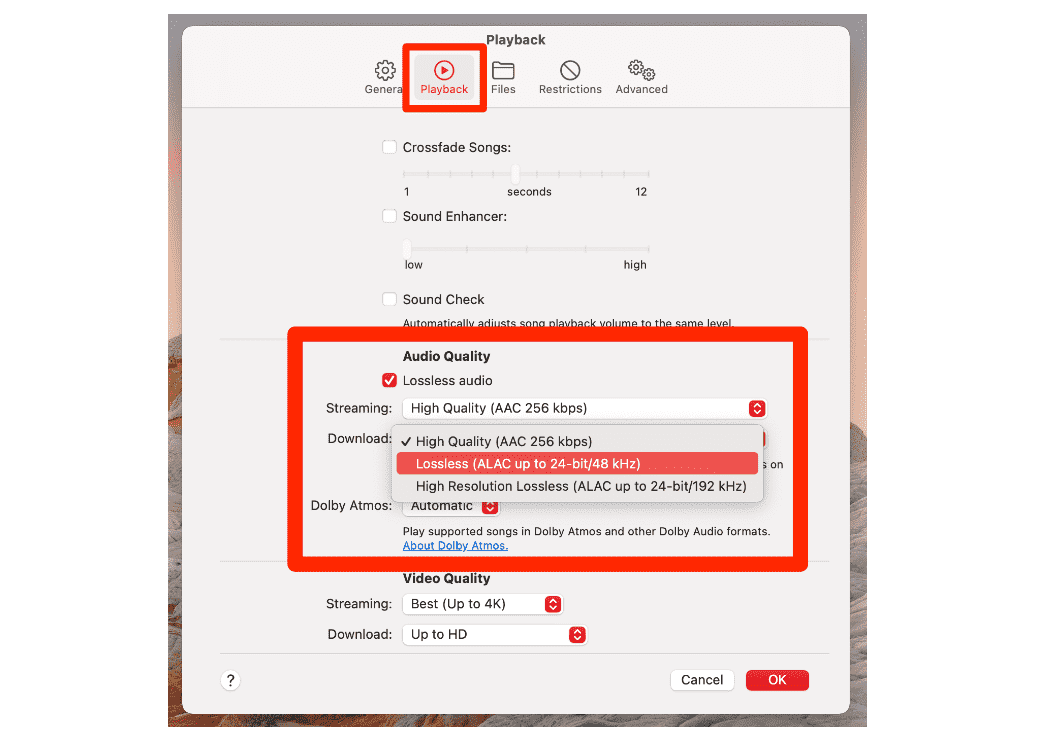
- Mac デバイスで Apple Music アプリケーションを開き、一般設定メニューの [再生] メニューをクリックします。
- [オーディオ品質] ボタンをクリックし、[ロスレス オーディオ] アイコンにチェックを入れます
- ストリーミング オプションを選択し、さらに 24 ビット/48 kHz のロスレス品質または 24 ビット/192 kHz の高解像度ロスレスを選択します。
- 希望どおりの設定ができたら、ページの下部にある [OK] をクリックします。
パート 3. iPhone のロスレス Apple Music 品質設定
iPhoneでApple Musicをストリーミングできる限り、Apple Musicのストリーミング品質設定も管理できます. iPhone で Apple Music の設定を変更するには、組み込みの設定アプリを使用します。 ここでは、使用できる簡単な手順を示します。
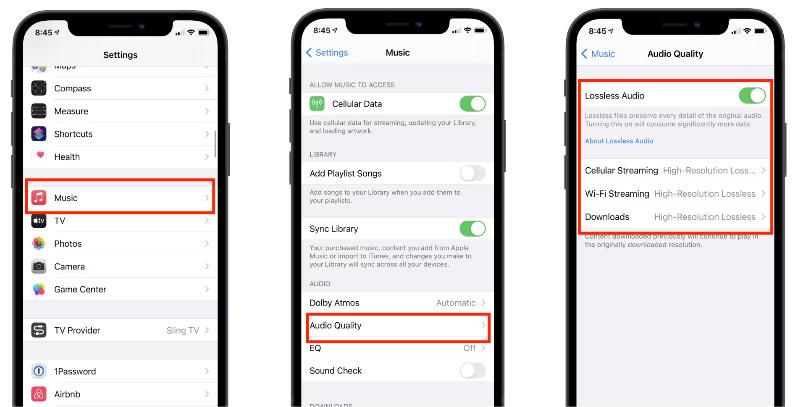
- iPhone で [設定] に移動し、リストを下にスクロールして [ミュージック] をクリックします。
- [オーディオ] で、[オーディオ品質] をタップします。
- ロスレスオーディオをタップしてオンに切り替えます。
- 以下のオプションのいずれかをタップできます — セルラー ストリーミング、Wi-Fi ストリーミング、およびダウンロード — ロスレス音楽を常に必要とするか、Wi-Fi に接続しているときのみにするか、およびダウンロードした音楽をロスレスも。 これらのオプションを使用して、ハイレゾ ロスレスを有効にすることもできます。
Apple Music を使用している FoneDog iPhone ユーザーは、他のサードパーティの統合にアクセスする必要はありません。
パート 4. Android 用ロスレス Apple Music 品質設定
AndroidでもApple Musicを再生できることをご存知ですか? つまり、最小限の労力で Apple Music ストリームの品質設定を変更することもできます。 手順はこちら
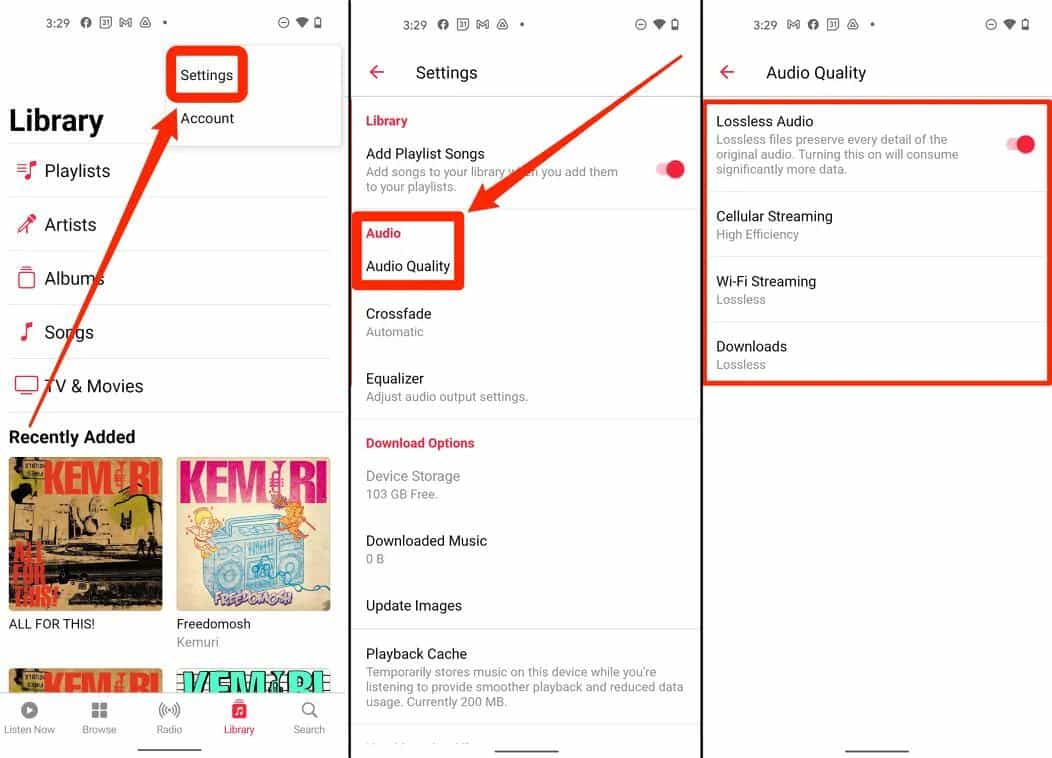
- Apple Music アプリで、画面の右上隅にある XNUMX つのドットをタップします。 [設定] をタップします。
- [オーディオ品質] をタップし、[ロスレス オーディオ] アイコンをオンにします。 表示されるオプションを使用して、ロスレス オーディオをセルラー データまたは Wi-Fi でストリーミングするかどうか、およびダウンロードもロスレスにするかどうかを選択することもできます。 オプションの XNUMX つをタップすると、ハイレゾ ロスレス品質にもアクセスできます。
- OKをクリックします。
パート 5. Apple Music から最高の音質を得る最良の方法
高解像度のロスレス オーディオは、Apple Music が追加料金なしで含まれているため、ストリーミングの競合他社と比べて見栄えがします。 しかし、高品質の有線ヘッドフォンまたはスピーカーを使用している人にとっては朗報です.AppleデバイスからBluetoothヘッドフォンにそれを伝えるのに十分な帯域幅がないからです. 自分のデバイスで Apple Music ストリームの品質設定を変更する代わりに、別の簡単な方法を使用して高品質の音楽を楽しむ方法は?
Apple Musicから最高音質の楽曲をダウンロードし、それを優れたメディアプレーヤーやMP3プレーヤーに転送することができます。しかし、Apple Musicの楽曲はすべてDRMで保護されており、ストリームは256kbpsでエンコードされたAACファイルです。そのため、Apple以外のデバイスやメディアプレーヤーでは再生できません。Apple MusicのDRMを解除して、Apple Musicの楽曲を制限なくあらゆるデバイスで再生したい場合は、Apple Music Converterが役立ちます。
そこで役立つのが、優れた音楽コンバーターです。AMusicSoft Apple Music Converterは、まさにそんな時に役立つアプリケーションです。このツールを使えば、楽曲のDRM保護を解除できます。Apple MusicファイルをMP3、FLAC、WAV、AAC、M4A、M4B形式に変換できるので、誰とでも制限なく音楽を共有したり、AlexaなどのデバイスでApple Musicの楽曲を再生したりできます。
このツールについて詳しく説明すると、16 倍高速な作業速度の助けを借りて、わずか数分ですべてを完了することができます。 また、変換されたファイルの結果の品質が良好なオーディオ品質で生成されることを保証することもできます。また、理解するのがそれほど難しくない非常にシンプルなインターフェイスを備えています. 簡単な手順は次のとおりです。
- AmusicSoft Apple Music Converter をコンピュータにダウンロードし、インストールして実行します。
- アプリを介して変換するApple Musicの曲をプレビューして選択することで、プロセスを開始できます. 繰り返しますが、複数のトラックの処理を検討している場合、それは機能します。

- 使用する出力形式を選択し、その他のオプションを設定します。

- [変換] をクリックして変換プロセスを開始し、完了するまで待ちます。これで、Apple Music の最高の音質で有名な MP3 オーディオ形式が得られます。

パート6:結論
Android、Mac、iOS デバイスで Apple Music のロスレス ストリーム品質設定を変更するために必要なものはすべて揃っています。手順はほぼ同じで、最後の段階で少しだけ違いがあります。どのオプションを選択するかはあなた次第です。それでもオーディオ品質設定に問題が発生する場合は、AMusicSoft Apple Music Converterのような音楽コンバーターを探す時期です。
人々はまた読む
 著者について
Robert Fabry は熱心なブロガーであり、テクノロジーに強い関心を持つ人物です。彼がヒントをいくつか共有することで、皆さんを魅了してくれるかもしれません。彼は音楽にも情熱を持っており、AMusicSoft で音楽に関する記事を執筆しています。