音楽を使用してiPhoneでカスタム着信音を設定する方法
iPhoneには、選べる着信音が多数用意されています。しかし、着信音をカスタマイズしたいと思いませんか?そんな時は、iPhoneでカスタム着信音を設定する方法を知っておく必要があります。着信音は、曲でも録音した音声ファイルでも構いません。音楽ファイルであれば、着信音として使用できます。
しかし、ここで問題となるのは、Apple Musicから音楽ファイルを無料で入手する方法です。お気に入りの曲を着信音に設定する前に、保護されていない曲をどこからダウンロードできるのかを考える必要があります。この記事では、Apple Musicからお気に入りの曲を制限なくスマートフォンにダウンロードし、着信音として設定する方法に焦点を当てます。
目次ガイドパート1. 最適なツールを使ってApple Musicから無料で音楽をダウンロードする方法パート2. 変換した音楽をiPhoneの着信音に設定する方法パート3. Apple Musicから着信音を購入する方法パート4. まとめ
パート 1. 最高のツールを使用して Apple Music から無料で音楽をダウンロードする
Apple Musicは、すべての音楽ファイルをストリーミング再生できるアプリケーションです。つまり、インターネット上には楽曲ライブラリがありますが、オフラインで再生できるわけではありません。iPhoneでカスタム着信音を設定する方法を知るには、オフラインオプションで楽曲を利用できる必要があります。Apple Musicはオフラインで動作するのでしょうか?それでは、Apple Musicで楽曲やプレイリストをダウンロードしてオフラインで再生する方法に焦点を当ててみましょう。
Apple Musicのプレイリスト、アルバム、トラックはデジタル著作権管理(DRM)で保護されているため、ダウンロードやオフラインストリーミングを行うには、まずDRMを解除する必要があります。Apple MusicのDRM解除は、AMusicSoft Apple Music Converterというプロ仕様の音楽コンバーターを使用した場合にのみ可能です。AMusicSoft Apple Music Converterは、iTunes M4P形式の音楽やオーディオブックからMP3などのファイル形式への変換をすべてサポートしています。インターフェースでサポートされている出力ファイル形式には、AAC、AC3、WAV、FLAC、M4Aなどがあります。
高い変換速度は、彼のアプリケーションにとってプラスです。 このアプリケーションのユニークな利点の XNUMX つは、すべての ID タグと、アーティスト、タイトル、ファイル サイズなどのメタ情報を維持することです。 無料で音楽をダウンロードするための簡単な手順は次のとおりです。
- ブラウザを起動し、AMusicSoft の Web サイトを検索します。その後、Apple Music Converter アプリの下にある [ダウンロード] ボタンをクリックして、すぐにデバイスにインストールします。
- AMusicSoft を開いて、変換するトラックを追加します。コレクションで、選択した各曲の直前の選択ボックスにチェックマークを付けます。

- iPhoneで再生されるものに基づいて、インターフェイスに表示されるファイル形式のリストから出力形式を選択します。

- 「変換」ボタンをクリックし、音楽ファイルのステータスが変更されるまでプロセスが完了するのを待ちます。

わずか数分で、変換された DRM フリーの音楽ファイルがストリーミングできるようになります。 iPhoneでカスタム着信音を無料で設定する方法は? 最初に音楽をダウンロードして、コンピューターや外部ドライブに移動または保存する必要があります。

パート 2. 変換した音楽を iPhone の着信音として設定する方法
iPhone でカスタム着信音を設定するには? AMusicSoft Apple Music Converter を使用すると、変換後の Apple Music の曲は DRM 保護が解除されます。コンピューターにコピーを保存したら、iTunes アプリを使用して iPhone を含む任意のデバイスに転送できます。iTunes には、コンピューターと iPhone 間で曲を転送する機能があります。iPhone に DRM フリーの Apple Music がある場合は、携帯電話の着信音を設定するのは非常に簡単です。Apple Music の曲を iPhone の着信音として設定するには、以下の手順に従う必要があります。
- PC または Mac で iTunes を起動し、[ファイル] > [ファイルをライブラリに追加] をクリックして、変換された Apple Music の曲を iTunes ライブラリにインポートします。 次に、着信音として使用する変換された曲を探します。
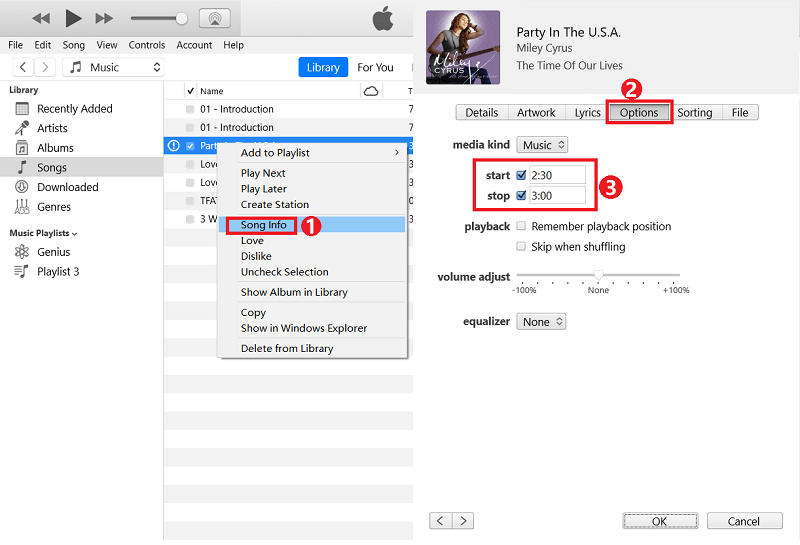
- 曲を選択し、曲名を右クリックして「曲情報」を選択します。 ポップアップ ウィンドウで、[オプション] タブに移動します。
- ポップアップ ウィンドウから [オプション] をタップし、着信音の開始時間と終了時間を設定して特定のクリップを選択し、[OK] をクリックします。 呼び出し音が 20 秒を超えないようにしてください。
- [ファイル] オプションをもう一度選択し、[ファイル] メニューをクリックして、[変換] をクリックし、さらに [AAC バージョンを作成] をクリックします。 その後、iTunes は元の曲の下にある着信音ファイルを作成します。
- 生成された着信音を右クリックします。 次に、Windows コンピューターを使用している場合は、[Windows エクスプローラーで表示] をクリックして、着信音ファイルを見つけます。 Mac では、Show in Folder と表示されます。 拡張子を M4A から M4R に変更して、着信音ファイルの名前を変更します。
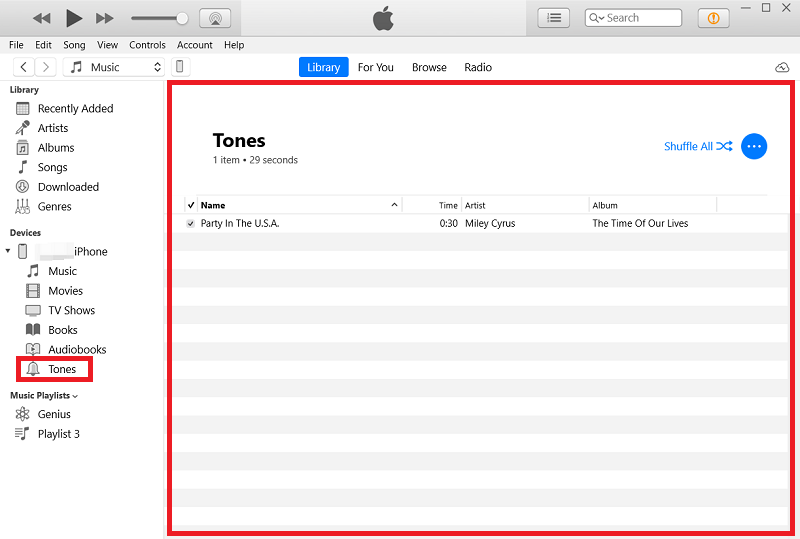
- Apple Music の曲を変換して、Apple Music を携帯電話の着信音として設定できるようになりました。 iPhone を USB ケーブルでコンピュータに接続します。 次に、左側のパネルの [デバイス] の下にある [トーン] をクリックします。 M4R 着信音ファイルを iTunes の右側のトーン リストにドラッグして、iPhone に転送します。
- iPhone を USB ケーブルで PC に接続し、左側のパネルの [デバイス] の下にある [トーン] をクリックします。 M4R 着信音ファイルを iTunes の右側のトーン リストにドラッグして、iPhone に転送します。
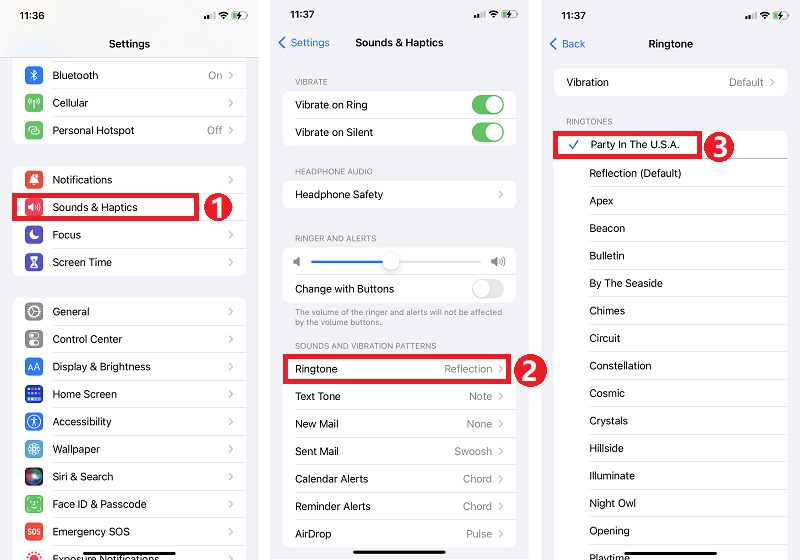
- iPhone で、[設定] > [サウンドと触覚] > [着信音] に移動すると、新しく作成された Apple Music 着信音がデフォルトの iPhone 着信音リストの一番上に表示されます。 着信音として設定したい曲をタップすれば完了です。
パート 3. Apple Music から着メロを購入する方法
これで、iPhone でカスタム着信音を設定する方法がわかりました。 iPhoneでもAppleから着信音を購入できることをご存知ですか? アイテムの購入が好きな方は、Apple の着信音ストアから着信音を購入することも検討してください。 この手順を使用するのは簡単です。
- iPhone で、[設定] > [サウンドと触覚] > [着信音] > [トーン ストア] に移動します。
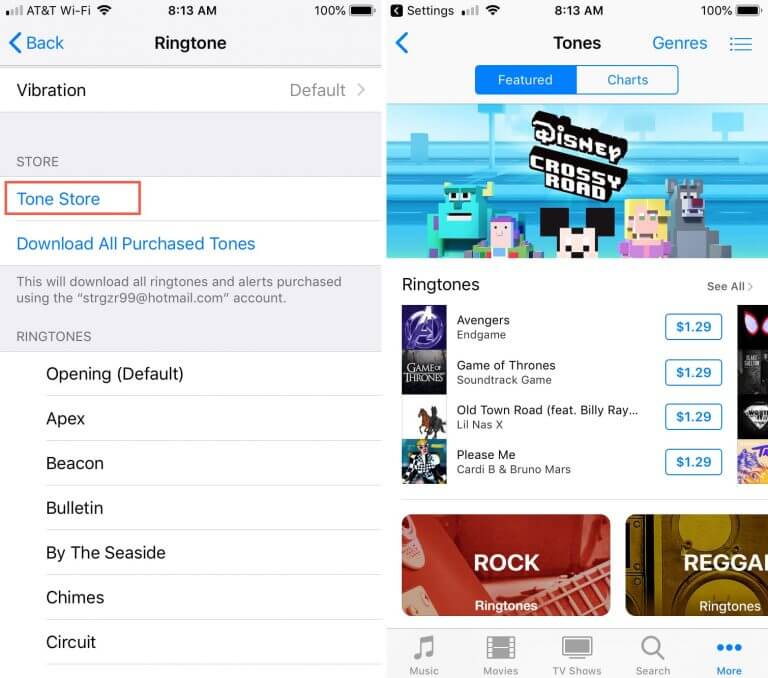
- 今、あなたが使用したい着信音を探してください。 チェックしたいオプションをプレビューすることができます。 これが良い選択であると判断した場合は、着信音の価格を押してください。 それらのほとんどは「$ 1-$ 0.5」の間にあります
- その後、画面にポップアップ通知が表示されます。 「デフォルトの着信音として設定」、「デフォルトのテキストトーンとして設定」、「連絡先に割り当て」のオプションから選択するよう求められます。 最終的に購入を完了するには、Apple ID 資格情報 (ユーザー名と使用しているパスワードの両方) を入力するように求められます。
パート4:結論
この時点で、iPhoneでカスタム着信音を設定する方法を探すのに問題はありません。AMusicSoft Apple Music Converterを使えば、Apple Musicから音楽を取得して着信音として使用できます。パーソナライズされた着信音を使用するには、音楽をオフラインバージョンで入手する必要があることは明らかです。互換性の問題がある場合は、音楽コンバーターを使用して、iPhoneでサポートされているファイル形式に変換する必要があります。
人々はまた読む
 著者について
Robert Fabry は熱心なブロガーであり、テクノロジーに強い関心を持つ人物です。彼がヒントをいくつか共有することで、皆さんを魅了してくれるかもしれません。彼は音楽にも情熱を持っており、AMusicSoft で音楽に関する記事を執筆しています。