最も便利な方法で Apple Music で Apple TV を楽しむ
Apple TVは、Apple Inc.が開発したデジタルメディアプレーヤーです。Netflix、Disney Plus、Amazon Prime Videoなどと同様に、Apple TVで映画やテレビ番組を視聴できます。他のサービスと比較すると、Apple TVは月額5.99ドルと比較的安価です。この料金は、前述のプラットフォームの約半額です。しかし、たとえ安価であっても、特に支出を抑えたい人にとっては高額です。そのため、 Apple Musicを無料でApple TVで楽しむ方法はないかと、ユーザーから問い合わせが寄せられています。
Apple Music Apple TV をバンドルすると、XNUMX つだけ支払う必要があり、すでに両方のプラットフォームを楽しむことができるため、コストを大幅に削減できます。 この投稿では、最高のサードパーティ製アプリケーションを使用して、Apple TV で Apple Music を無料でストリーミングする方法を見てみましょう。
目次ガイド パート1. Apple Musicに加入すればApple TVは無料になるのか? パート2. Apple TVアプリでApple Musicを利用するには? パート3. まとめ
パート 1. Apple Music にお金を払えば Apple TV は無料ですか?
Appleのウェブサイトによると、Apple Musicに登録すれば、Apple Musicアプリを使ってApple TVで聴くための楽曲をダウンロードできるとのことです。ただし、Apple Musicアプリが利用できるのはApple TV 4とApple TV 4Kのみです。つまり、第3世代以前のApple TVではApple Musicは利用できません。
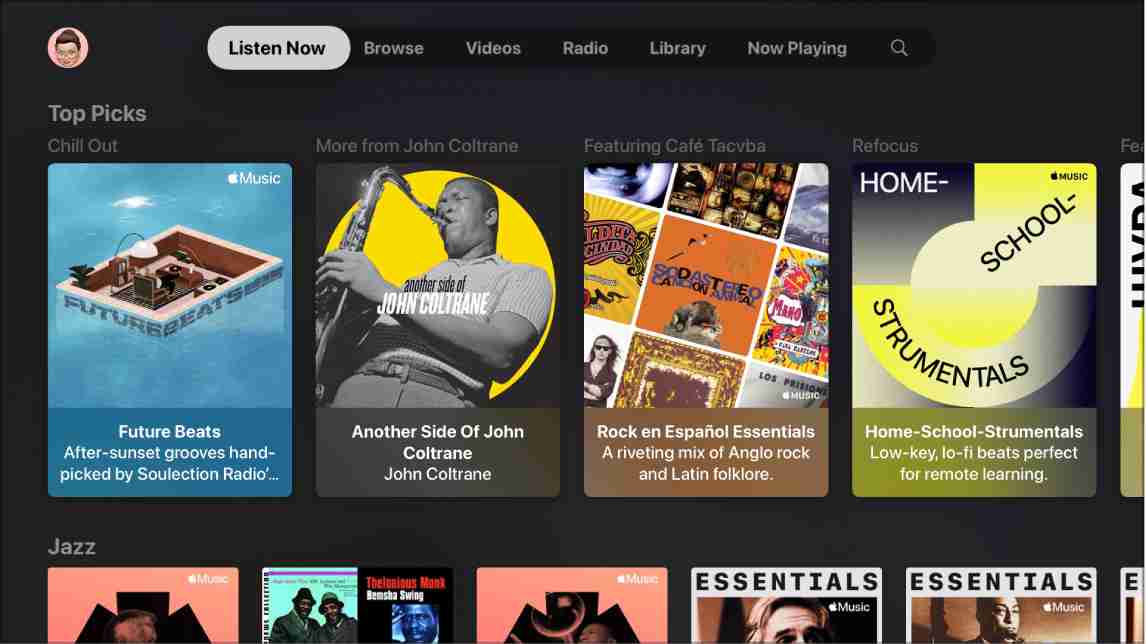
Apple TV は、期間限定で Apple Music の学生サブスクリプションで無料です。 この特別オファーは、Apple TV での映画やその他の教育番組の視聴を、Apple Music のサブスクリプションを通じてより手頃な価格で提供できるようにするためのものです。 無料アクセスはファミリー共有では共有できないことに注意してください。
さらに、ほとんどのユーザーは Apple Music を使用した Apple TV を利用できません。Apple Music を無料で楽しむ他の方法を検討することをお勧めします。 たとえば、Apple は新しい Apple デバイスを購入したばかりの人に無料試用版を提供しています。 購入して XNUMX か月間の無料トライアルを利用できる製品には、AirPods Pro、AirPods Max、Beats、HomePod Mini などがあります。
パート 2. Apple TV アプリで Apple Music を入手するにはどうすればよいですか?
Apple Musicの個人プランに加入したばかりで、iTunes Matchも利用している場合は、iCloudライブラリを利用することで、お気に入りのApple MusicファイルをApple TVでストリーミング再生できます。必要なのは、iCloudミュージックライブラリがオンになっていることを確認するだけで、すぐに利用できます。ただし、問題は、iCloudライブラリを常にオンにしておくことです。
最近、この状況は複数の問題を引き起こしています。 いくつかの例を挙げると、アイテムの不要な複製が作成されている、最近削除されたアイテムや長年削除されたアイテムがコレクションに復元されている、間違ったメタデータ情報が曲にタグ付けされているなどです。 さらに、これは、特に非常に巨大な音楽ライブラリを使用している場合に、より大きな問題を引き起こす可能性があります.
では、iCloudミュージックライブラリを使わずにApple TVでApple Musicを楽しむための代替手段はあるのでしょうか?幸いなことに、プロ仕様のソフトウェアを使えば可能です。それがAMusicSoft Apple Music Converterです。このソフトウェアは、音楽ファイルをApple TVでサポートされている形式に変換できるため、非常に便利です。変換したファイルをハードディスクやMP3プレーヤーに保存すれば、Apple Musicのファイルを永久に保存できます。
つまり、AMusiSoftによる変換とダウンロードの手順が完了すれば、すぐにApple TVでApple Musicを楽しむことができるのです。さらに、AMusiSoftは動作速度においても非常に優れています。最大16倍の速度で動作し、非常に高音質なオーディオを提供します。AMusiSoftではDRM解除も可能で、複数の種類のプレーヤーの使用ももちろん許可されています。
それに加えて、AMusicSoft は簡単に使用できます。使用手順は非常にシンプルで、結果のファイルの管理も便利です。以下では、AMusicSoft を使用する際の手順について説明します。
- Apple Music Converter アプリケーションを Web サイトから公式にダウンロードし、インストールと起動が成功したらシステムに曲を追加します。
- ファイルを追加するには、音楽ライブラリからファイルを選択し、以下の変換設定を調整して出力を変更します。

- MP3、FLAC、WAV、AAC、AC3、M4A から出力形式を選択します。これらは AMusicSoft でサポートされている形式です。次に、出力フォルダーも選択します。

- 変換ボタンをタップして、プロセスが完了するまで待ちます。

- 上部の [変換済み] メニューから取得して、変換されたすべての曲をダウンロードします。

変換されたファイルがローカル コンピューターに既に保存されているので、次のステップはそれらを Apple TV に同期して楽しむことです。 その方法の XNUMX つは、ホームシェアリングを有効にすることです。 デバイスに最新バージョンの iTunes がインストールされていることを確認してください。
ホーム シェアリングを使用して、Apple TV でコンピュータのメディア ライブラリにアクセスするには、Apple TV でホーム シェアリングにサインインします。
- [設定] > [ユーザーとアカウント] > [ホームシェアリング] に移動します。
- 「ホームシェアリングをオンにする」を選択します。
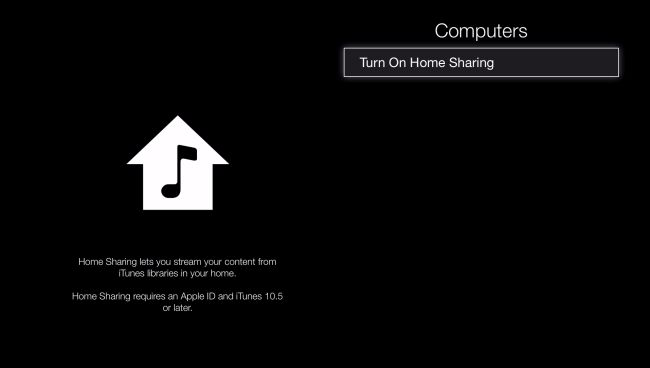
- Apple ID でサインインします。 ホームシェアリングネットワーク上のすべてのコンピュータまたはデバイスに同じ Apple ID を使用してください。
- 次の画面で、この Apple TV でホームシェアリングが有効になっていることがわかります。
サインインしたら、次の手順に従って、Apple TV でコンピューターのメディア ライブラリにアクセスします。
- Apple TV をコンピュータと同じ Wi-Fi ネットワークに接続します。
- コンピュータで、Apple Music アプリ、Apple TV アプリ、または iTunes for Windows を開きます。
- Apple TV で、ホーム画面に移動し、[コンピューター] を選択して、共有ライブラリを選択します。

AMusicSoft による変換とダウンロードの手順から音楽の同期まですべて実行すれば、Apple Music を無制限に利用できる Apple TV が実現できることは間違いありません。
パート3:結論
議論に基づくと、Apple TVとApple MusicはiCloudミュージックライブラリ経由で入手できます。また、 AMusicSoft Apple Music Converterを使用すれば、iCloudを使わずに利用することも可能です。したがって、このツールを使ってApple Musicファイルを変換・ダウンロードし、問題なくApple TVでストリーミング再生することをお勧めします。
人々はまた読む
 著者について
Robert Fabry は熱心なブロガーであり、テクノロジーに強い関心を持つ人物です。彼がヒントをいくつか共有することで、皆さんを魅了してくれるかもしれません。彼は音楽にも情熱を持っており、AMusicSoft で音楽に関する記事を執筆しています。