Apple Music を合法的に無料で CD に焼く 3 つの方法
多くの人は、特にドライブ旅行中にCDやDVDプレーヤーで音楽を聴くのが好きです。しかし、USBドライブやオンラインクラウドストレージの普及により、CD/DVDへの書き込みは以前ほど一般的ではなくなりました。Apple MusicをCDに書き込む方法をご存知ですか?手順が分からなくても心配ありません。この記事では、お気に入りの音楽をCDに書き込む方法を詳しく解説します。それでは始めましょう。
目次ガイドパート1. Apple Musicの曲をCDに書き込めますか?パート2. Apple MusicのMP3曲をダウンロードしてCDに書き込むパート3. iTunes/ミュージックアプリを使ってApple Musicの曲をCDに書き込むパート4. Windows Media Playerを使ってApple Musicの曲をCDに書き込むパート5. VLC Media Playerを使ってApple Musicの曲をCDに書き込むまとめ
パート 1. Apple Music の曲を CD に書き込むことができますか?
Apple Music を CD に焼くことはできますか? Apple Music からダウンロードした曲やビデオを CD や DVD に書き込むことができないのは残念です。また、iTunes Store から購入した映画やテレビ番組を CD や DVD に書き込むことはできません。これらのオーディオ ファイルやビデオ ファイルを使用して独自の CD や DVD を作成する場合は、CD に書き込む前に、ファイルを MP3 形式に変換する必要があります。
しかし、Apple Musicの楽曲をMP3に変換するのは、デジタル著作権管理(DRM)によって、許可されていないデバイスでダウンロードした音楽ファイルを編集できないため、少々困難です。MP3形式のファイルを入手するだけでなく、お使いのコンピュータにディスク書き込み機能付きのディスクドライブが搭載されているかどうかも確認する必要があります。さらに、より多くの楽曲を保存するために、大容量の空のディスクを用意しておく必要もあります。
パート 2. Apple Music の MP3 曲をダウンロードして CD に書き込む
前述のとおり、Apple MusicをCDに書き込むには、まずMP3に変換する必要があります。AMusicSoft Apple Music Converterは、Apple MusicからMP3曲をダウンロードするのに最適な選択肢です。Apple MusicやiTunes Storeから入手した曲のDRM保護を簡単に解除し、ロスレスオーディオ品質を維持できます。DRMフリーなので、音楽をMP3、MP4、AAC、M4A、FLAC、WAVなどの一般的なフォーマットファイルに5倍の速さで変換できます。AMusicSoftソフトウェアは、変換完了後も、タイトル、アーティスト、トラックID、アルバムアートワークなど、ダウンロードした音楽のメタデータとID3タグをすべて保持します。この情報があれば、ダウンロードした音楽コレクションを簡単に管理できます。
これらの形式はすべて、どのデバイスでも簡単にアクセスして保存できるため、いつでもどこでも好きなときに再生する場合、デバイスの互換性についてはそれほど心配する必要はありません。 Apple Musicの料金を支払う必要がありますか?はい!オフラインで音楽を楽しめるのは加入者だけです。ただし、この方法では、Apple Music を聴くためにアプリケーションにアクセスしたり、サブスクリプションを維持したり、デバイスをインターネットに接続したりする必要はなくなります。
Apple Music を MP3 にダウンロードして CD に書き込む
ステップ 1:
まず最初に、AMusicSoft Apple Music Converter をダウンロードする必要があります。これには数秒しかかかりません。インストールは自動的に行われます。AMusicSoft Apple Music Converter を起動して、使用を開始できるようにしてください。
ステップ2:デスクトップ上のショートカットアイコンをクリックしてソフトウェアを起動します。起動すると自動的にApple Musicライブラリのスキャンが開始されますので、スキャンが完了するまで数分お待ちください。その後、変換したい曲を選択してください。

ステップ3.変換したい曲を確定したら、出力形式を選択します。この例ではMP3を使用します。次に、変換した曲の保存先フォルダを選択します。

ステップ4.フォーマットと保存先パスに問題がなければ、「変換」ボタンをクリックして変換プロセスを開始します。変換が完了すると、「変換済み」セクションに変換された曲が表示されます。

パート 3. iTunes/ミュージック アプリを使用して Apple Music の曲を CD に書き込む
先ほど説明したように、Apple Musicの楽曲は、MP3形式で既にDRMフリーになっている場合にのみCDに書き込むことができます。AMusicSoft Apple Music Converterを使えば既にDRMフリーになっているので、今度はWindows版iTunesまたはMac版Apple Musicアプリを使ってApple MusicをCDに書き込んでみましょう。
ステップ1: Windowsまたは旧型のMacでiTunesを起動し、「ファイル」>「新規」>「プレイリスト」をクリックします。プレイリストに名前を付け、変換済みのMP3形式のApple Music楽曲をこのプレイリストにドラッグ&ドロップします。
ステップ2:次に、空のCDを挿入し、認識されるまで待ちます。すると、「CDまたはDVDが挿入されました」というポップアップウィンドウが表示されます。「OK」をクリックしてください。
ステップ3.作成したプレイリストを表示し、「プレイリストをディスクに書き込む」というオプションを右クリックします。
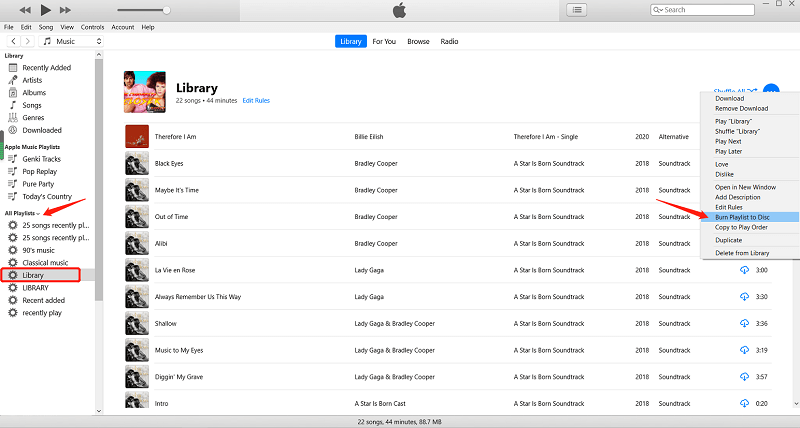
ステップ 4:
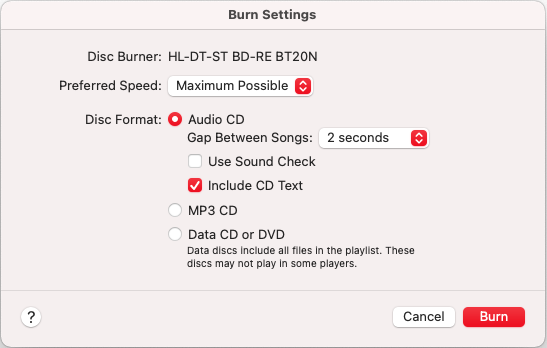
オーディオ CD を選択すると、このディスクを標準の CD プレーヤーで再生できるようになります。次に、「書き込み」をクリックします。その後、iTunes はプレイリスト内のすべての Apple Music 曲の CD への書き込みを開始します。
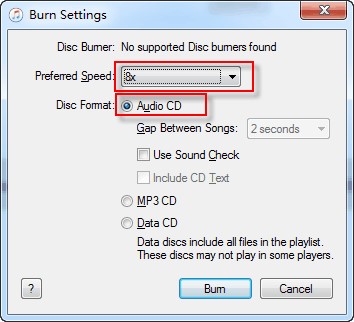
この方法は、iTunes 12 バージョンでのみ機能します。 Mac ユーザーの場合は、Apple Music アプリを使用して CD を書き込むことができます。手順は Windows と同様です。
パート 4. Windows Media Player を使用して Apple Music の曲を CD に書き込む
Windows に iTunes と Apple Music アプリがない場合はどうすればよいですか?誰もが知っているように、Apple は iTunes を廃止し、3 つの別個のアプリに置き換えることになります。 Windows 上の iTunes が最新バージョンにアップデートできない場合は、Windows Media Player を試してください。これは Windows コンピュータのデフォルトのメディア プレーヤーであるため、他のソフトウェアをインストールする必要はありません。 WMP を使用して Apple Music を CD に書き込む方法は?ソフトウェアの使い方は難しくなく、完全に無料なので、開いてすぐに始めることができます。次に、手順を読んでその方法を確認してください。
ステップ 1:
WindowsコンピュータのCD / DVDドライブを開き、空のディスクを挿入します。
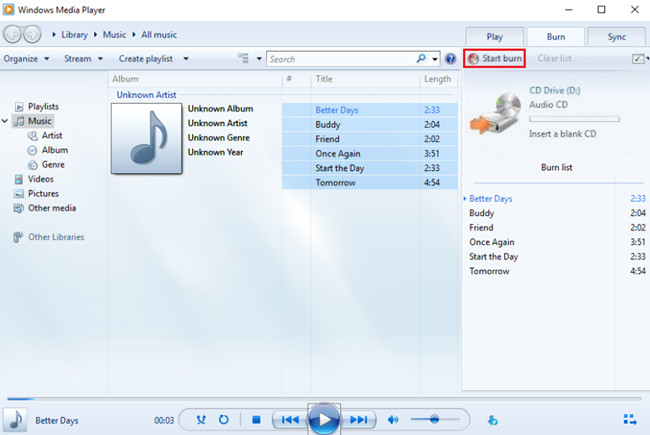
ステップ2:コンピューターでWindows Media Playerを開き、右側のペインにある「書き込み」タブを選択します。空の書き込みリストが表示されます。変換済みのApple Musicの曲を検索し、書き込みリストにドラッグして転送します。
ステップ 3:
その後、「書き込み」パネルに表示されるメニューをクリックします。さまざまな書き込みオプションを含むメニューがポップアップ表示されます。メニューから「オーディオ CD」を選択します。
ステップ4.「書き込み開始」をクリックします。書き込み処理が完了すると、Apple Musicの楽曲がCDに保存されます。
関連トピック:Apple MusicをWMP(Windows Media Player)に追加する方法
パート 5. VLC Media Player を使用して Apple Music の曲を CD に書き込む
Mac ユーザーの場合、Apple Music を無料で CD に書き込むには VLC メディア プレーヤーが最適です。ユーザーフレンドリーなインターフェイスと追加の CD 書き込み機能により、メディア再生と CD 書き込みのための便利なオールインワン ソリューションになります。この機能の使用方法がわからない場合は、VLC を使用して iTunes で CD を書き込む方法を読んでください。
ステップ 1:
VLC を開き、CD をコンピュータのディスク ドライブに挿入します。次に、「メディア」メニューに移動し、「変換/保存」オプションを開きます。
ステップ2:上部の「ディスク」タブを選択し、「メディアを開く」をクリックします。オーディオCDディスクのチェックボックスをオンにしたままにします。CDから変換したいトラックを選択できます。「変換/保存」をクリックします。
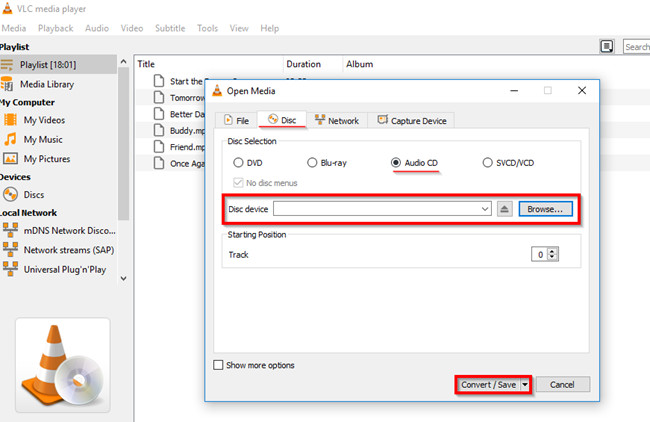
ステップ 3:
次のウィンドウで、ツール アイコンをクリックして目的の形式として MP3 を選択し、[保存] をクリックします。あとはスタートボタンをクリックするだけでオーディオ CD を変換できます。メインインターフェイスで進行状況を追跡できます。
こちらもご興味があるかもしれません:VLCでApple Musicを再生する方法
結論
この記事では、Apple Music を CD に書き込む方法について説明しました。 Apple Music や iTunes の曲は DRM で保護されたファイルであるため、直接 CD に書き込むことはできませんが、 AMusicSoft Apple Music コンバータ それが可能になります。AMusicSoft Apple Music Converter を使用すると、Apple Music の DRM をバイパスして MP3 形式でダウンロードできます。この記事が、ポータブル ミュージック プレーヤーやディスク ドライブで Apple Music を楽しむために適用できる追加情報や方法を提供してくれることを願っています。
人々はまた読む
 著者について
Robert Fabry は熱心なブロガーであり、テクノロジーに強い関心を持つ人物です。彼がヒントをいくつか共有することで、皆さんを魅了してくれるかもしれません。彼は音楽にも情熱を持っており、AMusicSoft で音楽に関する記事を執筆しています。