Windows/MacでM4PをMP3に無料変換する方法(4つの方法)
MP3ポータブルプレーヤーを使って外出先でお気に入りの音楽を聴くのが好きなら、ここで紹介するM4PをMP3に変換する方法が気に入るでしょう。Apple Musicのサブスクリプションがあれば、オフライン再生用にM4P形式で音楽をダウンロードできます。ただし、M4PファイルはDRM技術で保護されているため、ダウンロードしたファイルはAppleが承認したデバイスでのみ再生できます。iTunesやApple Musicの曲を自分のデバイスに転送するのは難しく複雑です。
無料で Apple M4P を MP3 に変換するにはどうすればよいですか?良いニュースは、M4P と MP3 間の変換に役立つ無料ツールがたくさんあることです。 Windows と Mac で M4P 曲を MP3 に変換する最良の無料方法をお見逃しなく読んでください。
目次ガイドパート1. M4PとMP3:概要パート2. Apple Music Converterで保護されたM4PをMP3に変換する(Windows/Mac)パート3. iTunesで保護されていないM4PをMP3に変換する(Windows/Mac)パート4. Windows Media PlayerでApple M4PをMP3にリッピングする(Windows)パート5. Apple M4PをオンラインでMP3に変換するまとめ
パート 1. M4P と MP3: 概要
無料でM4PをMP3に変換する方法のプロセスを開始する前に、M4PおよびMP3オーディオファイルの基本を理解しておく必要があります。 M4P および MP3 ファイルとは何ですか?以下をチェックしてみましょう!
M4Pファイル形式は、Appleが開発したデジタルオーディオ形式です。M4Pファイルは、実際にはAppleのFairPlay DRMコピープロテクション技術を使用して音楽、オーディオブック、その他のオーディオコンテンツを不正配布から保護する、保護されたAACファイルです。このDRMで保護されたM4Pファイルは、iPhone、iPad、iPod、およびAppleアカウントにリンクされたその他のAppleデバイスなど、限られた認証済みデバイスでのみアクセスできます。Androidプレーヤー、テレビなどのApple以外のデバイスでは、再生が困難です。M4Pファイルにはオーディオデータが含まれており、主にAppleのiTunes Storeで入手できます。
MP3(MPEG-1 Audio Layer 3)は、デジタルオーディオデータ(主に音楽)を保存する圧縮ファイル形式です。その柔軟性と様々なメディアプレーヤーとの互換性から、多くの人に愛用されています。ポータブルメディアプレーヤーやスマートフォンの登場により、MP3のサポートはほぼ普遍的なものとなっています。MP3ファイルは通常サイズが小さいため、保存が非常に簡単です。ほとんどのMP3オーディオファイルは著作権保護暗号化が施されていません。そのため、MP3形式は、お好みのデバイスやメディアプレーヤーで転送、共有、移動、再生できます。これが、人々が音楽をMP3ファイルに変換することを好む理由です。
パート 2. Apple Music Converter で保護された M4P を MP3 に変換する (Windows/Mac)
お好みのデバイスで音楽を再生するには、M4P を MP3 に変換するのが最善の方法です。Apple Music や iTunes で保護された M4P ファイルを MP3 に無料で変換するにはどうすればよいでしょうか。最も簡単な方法は、AMusicSoft Apple Music Converter を使用することです。AMusicSoft は、ロスレスオーディオ品質を維持しながら、 Apple Musicや iTunes Store から入手した曲から DRM 保護を簡単に解除できます。DRM がないため、バックアップやApple Music の曲をオフラインで聴くために、任意のデバイスに転送できます。AMusicSoft Apple Music Converter は、音楽を MP3、MP4、AAC、M4A、FLAC、WAV、またはその他の主流フォーマットのファイルに 5 倍の速度で変換することもできます。
このツールで DRM 保護された曲を変換すると、元の曲の ID タグを簡単に保持できます。さらに、品質は損なわれず、100% 元の状態に保たれます。Apple Music から曲が消えた場合でも、すぐに復元できます。以下の手順の詳細な説明を参照してください。AMusicSoft Apple Music Converter を使用して Apple Music および iTunes M4P ファイルを MP3 に変換する方法については、読み続けてください。
ステップ 1: ソフトウェアをダウンロード、インストール、起動する
まず、ここからAMusicSoft Apple Music Converterをダウンロードしてください。次に、Windows PCまたはmacOSコンピューターにソフトウェアをインストールします。ツールを起動すると、わかりやすいクリーンなインターフェイスが表示されます。
ステップ 2: プレビューと選択
次に、インターフェイスからM4Pファイルをプレビューして選択する必要があります。 変換したい正しいMP4ファイルを選択していることを確認してください。

ステップ 3: 出力設定を選択して変換する
ビデオ ファイルの目的の出力形式として MP3 を選択します。 次に、結果が配置される宛先フォルダーを選択します。

ステップ 4: M4P から MP3 への変換を開始する
その後、「変換」ボタンをクリックして、M4PからMP3への変換を開始します。

AMusicSoft Apple Music Converter を使用すると、Apple Music サブスクリプションがなくても、あらゆるコンテンツをダウンロードして任意のデバイスにアップロードして再生できるため、いつでも Apple Music を簡単にストリーミングできます。M4P 音楽を MP3 に変換するだけでなく、AMusicSoft Apple Music Converter を使用するとオーディオブックを変換することもできます。
パート 3. iTunes で保護されていない M4P を MP3 に変換する (Windows/Mac)
前述のとおり、Apple MusicのM4Pファイルはすべてコピープロテクションがかかっています。朗報として、iTunes Storeの楽曲に対するDRM保護は2009年に廃止されました。 2009年以降にiTunes Storeで購入したM4Pオーディオファイルを保存している場合は、iTunesを使ってM4PをMP3に変換できます。変換方法については、以下の手順をご覧ください。
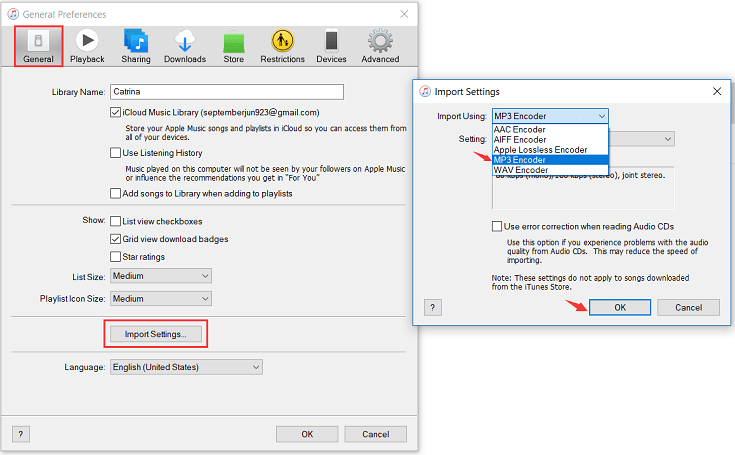
ステップ 1. iTunes で変換設定を選択します
最初に行う必要があるのは、変換設定を選択することです。 Mac では、「iTunes」 > 「環境設定」 > 「一般」 > 「インポート設定」に移動し、「MP3 エンコーダー」を選択します。 Windows では、[編集] > [環境設定] > [一般] > [インポート設定] に移動し、[インポート方法] オプションで [MP3 エンコーダ] を選択します。次に [OK] を選択し、もう一度 [OK] を選択してライブラリに戻ります。
ステップ 2. MP3 バージョンを作成する
iTunes で MP3 に変換したい曲を見つけてシングルクリックします。変換したい曲が強調表示されたら、iTunes の [ファイル] メニューをクリックします。 「変換」をクリックします(iTunes の一部の古いバージョンでは、代わりに「新しいバージョンの作成」を探します)。 「MP3 バージョンの作成」をクリックします。すべての曲が MP3 に変換されるまで待ちます。新しい曲ファイルは、ライブラリ内の元のファイルの隣に表示されます。
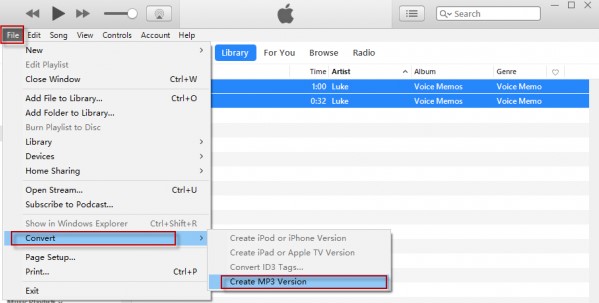
この方法は、2009年以降に購入したiTunesミュージックファイルのみに対応していることに注意してください。2003年から2009年の間に購入した楽曲は、依然としてM4Pファイル形式のままです。その場合は、代替手段としてAMusicSoft Apple Music ConverterまたはiTunesをご利用ください。
パート 4. Windows Media Player で Apple M4P を MP3 にリッピングする (Windows)
Apple Music と iTunes アプリを使用すると、DRM 付きの音楽ライブラリから無料で曲、アルバム、ミュージック ビデオを CD/DVD に書き込むことができ、その後、Windows Media Player を使用してこれらの曲を DRM フリーの音楽ファイルにリッピングできます。 Windows Media Player は、オーディオ CD から音楽を再生できるだけでなく、オーディオ CD から MP3 ファイルに音楽をリッピングすることもできます。 M4P を MP3 に変換する優れた方法です。 Windows Media Player を使用して M4P ファイルを MP3 に変換する手順は次のとおりです。
ステップ 1. M4P ファイルを CD に書き込む
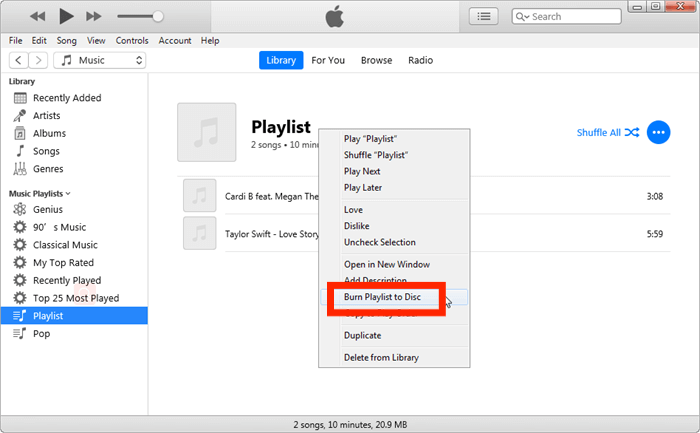
Windows では iTunes を、Mac ではミュージック アプリを開きます。 CD に書き込みたい曲またはファイルを含むプレイリストを作成します。次に、[表示] > [形式を指定して表示] > [曲] (Windows) または [表示] > [曲として表示] (Mac) を選択し、含める項目の横にチェックマークが付いていることを確認します。次に空のディスクを挿入します。プレイリストを選択し、「ファイル」>「プレイリストをディスクに書き込む」を選択します。ディスクフォーマットを選択します。録音速度、曲間の無音部分の量、またはディスク プレーヤーに表示できる情報の表示を変更することもできます。 「書き込み」をクリックします。ディスクが書き込まれるまで数分間待ちます。
ステップ 2. Windows Media Player を使用して CD を MP3 にリッピングする
コンピュータで Windows Media Player を開きます。タイトル バーのドロップダウン メニュー アイコンをクリックし、[ツール] メニューを選択し、[オプション] サブメニューを選択します。 [オプション] ダイアログ ボックスが表示されます。ポップアップされた新しいウィンドウで、「音楽の取り込み」をクリックし、下にスクロールして「変更」ボタンを探します。変換後のファイルの保存先フォルダーを選択します。次に、「取り込み設定」の下の「形式」の横にあるドロップダウンをクリックし、「MP3」を選択します。次に、「OK」を押します。オーディオ CD を CD ドライブに挿入します。次に、「ミュージックの取り込み」アイコンをクリックします。 Windows Media Player が、選択した音楽トラックをオーディオ CD からリッピングし、MP3 ファイルに変換し始めます。
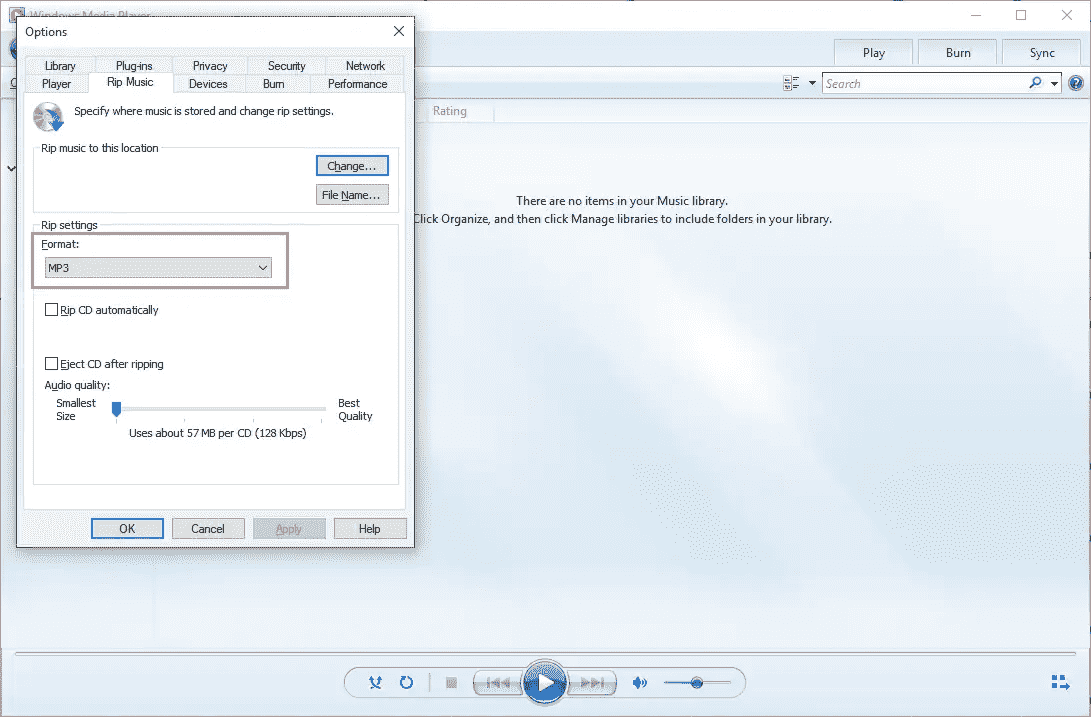
この方法では、音質が若干低下します。音質の低下が気にならない場合は、AMusicSoft Apple Music Converterを使用することをお勧めします。AMusicSoftで変換されたM4Pファイルは、元の音質を維持します。
パート 5. オンラインで Apple M4P を MP3 に変換する
アプリをインストールせずにM4PをMP3に変換するにはどうすればよいですか? MP3 に変換する無料のオンライン変換ツールを探すこともできます。たとえば、FreeConvert Converter を使用すると、オンラインで無料で簡単に M4P ファイルを MP3 に変換できます。次に、FreeConvert を使用して M4P オーディオ音楽をオンラインで無料で MP3 に変換する方法を見てみましょう。
ステップ 1. M4P ファイルを選択します
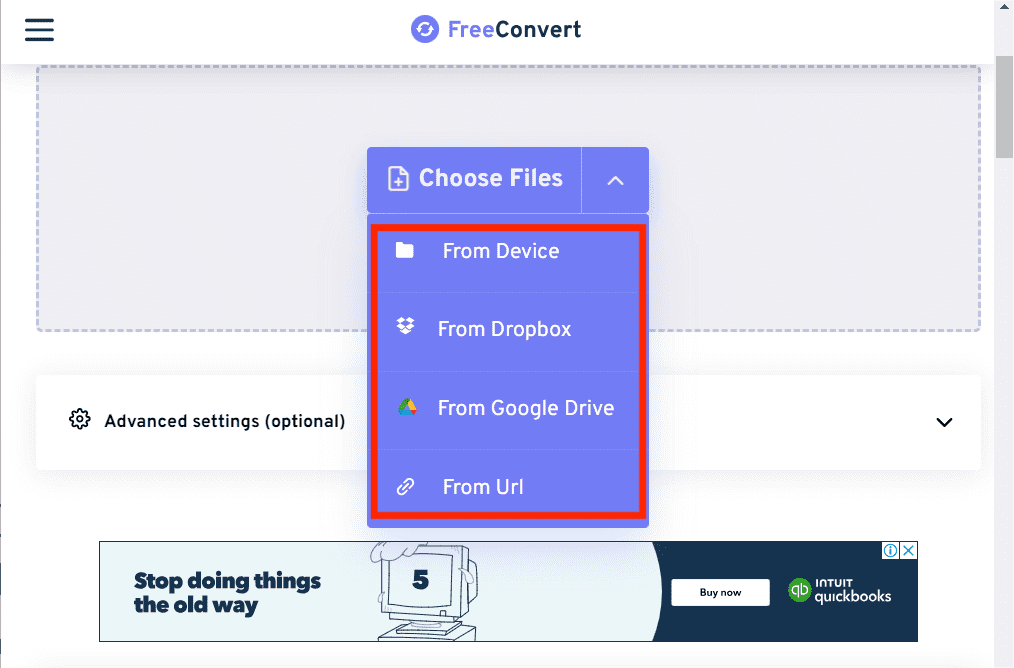
FreeConvert Web サイトにアクセスします。 FreeConvert Converter を使用すると、デバイス、Google ドライブ、Dropbox からファイルをアップロードしたり、URL 経由でファイルを追加したりできます。 「ファイルを選択」ボタンをクリックして、M4P オーディオをコンバーターにアップロードします。
興味があるかもしれません:Dropboxで音楽を共有する方法
ステップ2。 変換を開始する
出力形式として「MP3」を選択します。 「詳細オプション」(歯車アイコン)では、オーディオ コーデックの設定、音量の調整、フェードインおよびフェードアウト効果の追加、または逆再生を行うことができます。 「変換」ボタンをクリックします。処理が完了したら、MP3 をダウンロードします。
ただし、AMusicSoft Apple Music Converter と比較すると、それほど信頼性が高くありません。この Web ベースの音楽コンバーターは、時々動作します。ただし、変換プロセスが途中で停止し、ページがリセットされる状況があります。大きなサイズのファイルで作業している場合、変換には何時間もかかります。それでも、すぐに使用できるツールを探している場合は、これを選択できます。
結論
Windows または Mac で M4P を MP3 に変換する場合、利用可能な方法やツールが複数あるため、どれが最適であるか混乱するかもしれません。機能が限られていても問題ない場合は、Windows Media Player、iTunes、およびオンライン コンバーターを使用してみてください。ただし、常に機能するとは限らないものもあることを知っておく必要があります。
複数のM4P楽曲を素早く簡単にダウンロードしたいなら、AMusicSoft Apple Music ConverterはM4PをMP3に無料で変換できる最も効率的で時間のかからない方法です。AMusicSoft Apple Music Converterを入手するには、下のボタンをクリックしてください。M4PファイルをMP3に変換するあらゆるメリットを体験してください。さらに、購入した楽曲のDRM保護も簡単に解除できます!
人々はまた読む
 著者について
Robert Fabry は熱心なブロガーであり、テクノロジーに強い関心を持つ人物です。彼がヒントをいくつか共有することで、皆さんを魅了してくれるかもしれません。彼は音楽にも情熱を持っており、AMusicSoft で音楽に関する記事を執筆しています。