[修正済み] DRM保護されたストリームはサポートされていません
WindowsでApple Musicからダウンロードした音楽を開くと、「 DRM保護されたストリームはサポートされていません」というエラーメッセージが表示されるのはなぜですか?多くのユーザーがこの問題について疑問を持ち、Apple Musicの曲をあらゆるデバイスで再生できるようにする解決策を探しています。
Apple Music のすべてのメディア コンテンツは、Apple の FairPlay (DRM テクノロジ) によって保護されています。そのため、Apple Music のダウンロードを Apple 以外のデバイスに共有したり転送したりするのは簡単ではありません。デバイスでサポートされていない DRM で保護されたファイルを修正するにはどうすればよいですか?技術的な制限を心配することなく、最も必要な音楽ファイルを楽しむための方法を紹介しますので、読み続けてください。
目次ガイドパート1. Apple MusicのDRMとは?パート2. 楽曲がDRMで保護されているか確認する方法パート3. Apple MusicからDRM保護を解除する方法パート4. まとめ
パート 1. Apple Music の DRM とは何ですか?
DRMとはデジタル著作権管理(Digital Rights Management)の略です。これは、特定のメディアファイルの著作権を不正コピーや無断使用から保護するために、制作者が使用する技術です。例えば、AppleはFairPlayと呼ばれるDRM技術を用いて、著作権で保護されたコンテンツの不正配布を防ぎ、正規のデバイスでのみメディアコンテンツを再生できるようにしています。しかし、Appleは2009年以降、iTunes Storeの音楽カタログ全体をDRMフリー形式で提供し始めました。Apple Musicは現在もDRM技術を使用して、ダウンロードしたすべてのオーディオファイルとビデオファイルがAppleデバイスでのみ再生または使用できるようにしています。
Windows PC で Apple Music オーディオ ファイルを開くときに「DRM で保護されたストリームはサポートされていません」というメッセージが表示される場合は、その音楽プレーヤーまたはメディア アプリが Apple によって承認されていないことを意味します。特に Apple Music のサブスクリプションの料金を支払っている場合、合法的に購入したコンテンツを完全に管理して最大限に広く利用することができないため、これは煩わしいことです。
パート2。曲がDRMで保護されているかどうかを確認する方法は?
Apple MusicやiTunesから音楽を再生する際に「DRMで保護されたストリームはサポートされていません」というエラーメッセージが表示されないようにするには、デバイス上の曲が技術的な制限やDRMで保護されているかどうかを確認してください。
オーディオファイルとビデオファイルが保護されているかどうかを確認します
オーディオ ファイルまたはビデオ ファイルが技術的な制限や DRM によって保護されているかどうかを簡単に確認できます。ここでは、実行できる 2 つの簡単な手順を説明します。
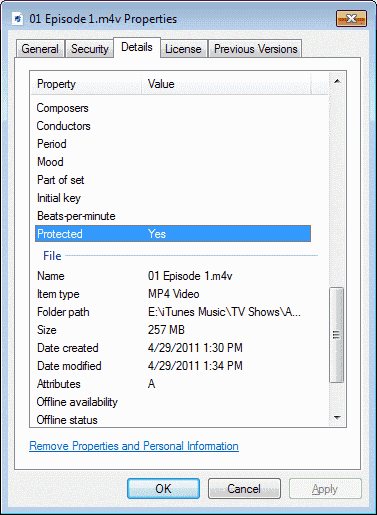
ステップ 1.チェックしたいメディア ファイルを選択し、ファイルを右クリックして「プロパティ」を選択します。
ステップ2.「詳細」タブを選択し、カテゴリの中から「保護済み」を探します。「はい」と表示されていれば、ファイルがDRMで保護されていることが確認できます。
DVDディスクがDRM保護されているかどうかを確認します
公式ストアからDVDディスクを購入した場合は、ディスクがライセンスされているかどうかを確認できます。 ディスクにライセンスが付与されている場合は、コンテンツがDRMで保護されていることを確認してください。 ただし、任意のソースから購入または入手したディスクは、次の方法で確認できます。
- 保護されたDVDのコンテンツは専門的に作成されたようです。
- 映画の冒頭に、著作権表示が表示されます。
- DVDには、予告編、キャラクター、設定などのいくつかの映像が含まれています。
- ディスクのハブに著作権の碑文があるかどうかを確認します。
上記のXNUMXつは、メディアファイルの最も一般的なメディアの一部であり、通常はデジタル著作権管理またはDRMによっても保護されます。 上記の手順は、上記のメディア形式のいずれかに遭遇したときに実行する必要があることです。
iTunes で曲が DRM 保護されているかどうかを確認する
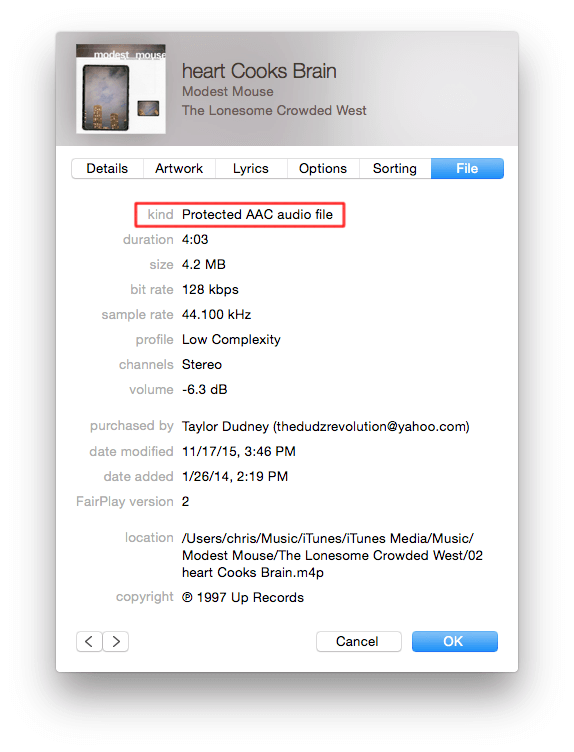
iTunes は、DRM フリーのファイルと DRM で保護されたファイルを提供します。 2009 年より前に購入した iTunes の曲のみが DRM バージョンを持っています。 iTunes でオーディオ ファイルが保護されているかどうかを確認するにはどうすればよいですか?確認したい曲を右クリックし、「曲情報」>「ファイル」をクリックしてください。曲が DRM で保護されている場合、「ファイル」セクションに「保護された AAC オーディオ ファイル」が表示されます。
パート 3. Apple Music から DRM 保護を削除する方法?
WindowsでDRM保護されたストリームがサポートされていないというエラーに遭遇したくない場合は、プロ仕様のコンバーターであるAMusicSoft Apple Music Converterを使用してDRMを解除し、Apple Musicの曲を一般的なフォーマットに変換してみてください。このプロ仕様のコンバーターは非常に優れたツールで、Apple MusicやiTunesで保護されたファイルからDRMを5倍の速さで削除し、DRMフリーの音楽をロスレスオーディオ品質でMP3、MP4、AAC、M4A、FLAC、WAVなどの一般的なフォーマットファイルに変換できます。また、 AAXオーディオブックファイルをMP3に変換して簡単に転送・共有できるため、読書好きの方にはオフラインでオーディオブックを楽しむのに最適な方法です。
AMusicSoft ソフトウェアは、変換が完了した後も、タイトル、アーティスト、トラック ID、アルバム アートワークなど、ダウンロードのすべての音楽メタデータと ID3 タグを保存します。この情報を使用すると、音楽ダウンロードのコレクションを簡単に管理できます。
ステップ1: Apple MusicからDRMを解除してMP3に変換するには、このガイドに従ってください。その前に、AMusicSoftソフトウェアの最新バージョンをダウンロードし、WindowsまたはMacコンピュータにインストールしてください。
ステップ2: AMusicSoft Apple Music Converterを起動します。プログラムが音楽ライブラリを即座にスキャンします。次に、DRMを解除したいApple Musicの曲を検索します。曲を「+」ボタンにドラッグするだけで、ソフトウェアがApple Musicからデータを取得します。

ステップ3: このツールは複数の形式をサポートしているため、「出力形式」タブで出力形式として MP3 を選択できます。変換された音楽が保存される出力パスまたは場所も必ず定義してください。

ステップ3: 最後の最後のステップは、「変換」ボタンをクリックして、選択した音楽ファイルの変換を開始することです。数分後、変換された DRM フリーの音楽がコンピュータでアクセスできるようになります。

たった 3 つの簡単な手順で、デバイス間で簡単に転送できる DRM フリーのファイルを楽しむことができます。AMusicSoft Apple Music Converter はぜひお試しください。
パート4。すべてを要約するには
私たちの多くは、気分を変えたり、日々の活動を楽しむために音楽を楽しむ人がたくさんいます。そのため、DRM で保護されたストリームが使用しているメディア プレーヤーでサポートされていないことを示すポップアップが表示されるのは非常に面倒です。それは、一日中いつも一緒にある曲を一度も聞かないのと同じくらいもどかしいことです。
AMusicSoft Apple Music Converterのようなプロ仕様のコンバーターを使うことは、技術革新が絶えず進む中で、私たちにとって大きな安心感と助けとなります。技術的な制限やDRM、あるいは煩わしいポップアップ広告などを気にすることなく、お気に入りの曲を毎日楽しめるようになることを、私たちは心待ちにしています。
人々はまた読む
 著者について
Robert Fabry は熱心なブロガーであり、テクノロジーに強い関心を持つ人物です。彼がヒントをいくつか共有することで、皆さんを魅了してくれるかもしれません。彼は音楽にも情熱を持っており、AMusicSoft で音楽に関する記事を執筆しています。