Apple Music/iTunes 向けの 5 つのベスト FairPlay DRM 解除ソフトウェア
iTunes や Apple Music からダウンロードした音楽、電子書籍、ビデオ、または映画は、Apple が許可していない他のデバイスでは再生できないことに気づいたことがありますか?これは、Apple が FairPlay を通じて著作権で保護されたデジタル コンテンツを保護し、それらが盗まれたり、違法に共有されたりすることを不可能にしているためです。しかし、デジタルコンテンツを合法的に購入するユーザーにとっては、多くの不便も伴います。彼らは実際にはこれらのファイルを所有していません。
そのため、多くの人がオンラインでFairPlay DRM解除ソフトウェアを検索し、iTunesやApple MusicのメディアコンテンツからDRMを解除して、購入したコンテンツをより柔軟に管理・再生できるようにしています。DRM保護は解除できるのでしょうか?Apple Fairplay DRMを解除するにはどうすればいいのでしょうか?ご安心ください。この記事では、FairPlayについて簡単に説明し、Apple MusicとiTunesからFairplayを解除する方法をご紹介します。
目次ガイドパート1. Apple FairPlay DRMとは?パート2. Requiem 4.1でApple FairPlay DRMを解除するパート3. myFairTunesでApple FairPlay DRMを解除するパート4. CalibreでApple FairPlay DRMを解除するパート5. Apple Music ConverterでApple FairPlay DRMを解除するパート6. DVDFabでApple FairPlay DRMを解除する DRM解除に関するよくある質問 Apple FairPlay DRMについてまとめ
パート 1. Apple FairPlay DRM とは何ですか?
Apple MusicやiTunesのFairPlayとは何かご存知ですか?使用できる FairPlay DRM 解除ソフトウェアを検討する前に、FairPlay とは何なのかを詳しく見てみましょう。
FairPlayは、Appleが開発した組み込みのデジタル著作権管理機能で、iTunesやApple Musicで利用可能な音楽、映画、テレビ番組、オーディオブックなど、あらゆるデジタルコンテンツを保護します。これは、Appleが著作権で保護されたコンテンツの不正配布を防ぎ、海賊版対策として実施しているものです。FairPlayで保護されたファイルは、暗号化されたAACオーディオレイヤーを備えた通常のMP4コンテナファイルです。そのため、Appleのライセンスや許可がない限り、iTunesで合法的に購入したユーザーであっても、MP3プレーヤーなどの異なるデバイスで楽曲を再生したり、映画を視聴したりすることは困難です。
iTunes または Apple Music から DRM を削除する主な目的は、合法的に購入したコンテンツを完全に管理し、その広範な利用を最大限に高めることです。 DRM 暗号化を解除できれば、お気に入りの iTunes コンテンツをどのデバイスでも再生できます。
さて、使用できるDRM解除ツールはありますか?もちろん。市場には、iTunes や Apple Music ファイルの FairPlay をバイパスできる Apple 用の DRM 解除ツールが大量にあります。最適なものを選択するにはどうすればよいですか?時間を節約し、最適な DRM 解除ツールを見つけるのに役立つように、この記事では Windows および Mac 用の DRM リムーバーとコンバーターをいくつかリストします。
パート 2. Requiem 4.1 経由で Apple FairPlay DRM を削除する
Requiem 4.1 は、音楽、ビデオ、オーディオブック、または iTunes で利用可能なデジタル コンテンツの DRM を削除するために使用できる、最高の FairPlay DRM 削除プログラムの 360 つです。このツールを使用すると、ダウンロードして変換したファイルは、Android、PSP、Xbox 4.1 など、Apple によって認可されていないデバイスでも使用できるようになります。つまり、変換されたファイルは DRM フリーであり、制限されていません。 Requiem XNUMX を使用して Apple Music と iTunes から FairPlay DRM を削除する方法は次のとおりです。
ステップ 1:
Requiem 4.1 をコンピュータにダウンロードしてインストールします。
ステップ 2:
iTunes を実行し、DRM を解除したい曲をダウンロードします。始める前に、iTunes で曲が正しく再生されるようにコンピュータを認証していることを確認してください。
ステップ3: iTunesを閉じてから、Requiem 4.1を起動します。Requiem 4.1は、iTunesライブラリ内のDRM保護されたApple Musicの楽曲を自動的に検出し、DRMを解除します。
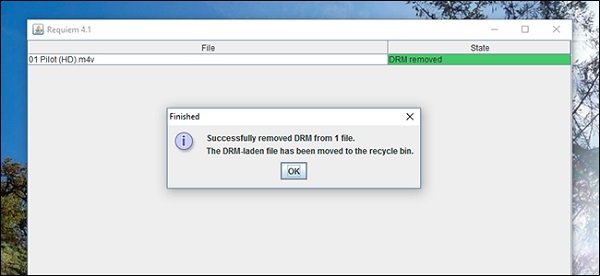
Apple が数年前に Requiem を無効にしたため、最新の iTunes をサポートする新しいバージョンは利用できません。 Requiem 4.1 は、Windows 8 や Mac OS X などの非常に古いオペレーティング システムのみをサポートしています。また、長い間更新されていません。
あなたは興味があるかもしれません: Requiem DRM 解除の最良の代替案
パート 3. myFairTunes 経由で Apple FairPlay DRM を削除する
myFairTunes は、iTunes Store から購入した DRM 音楽を削除するために使用できる、もう 2009 つの無料の FairPlay DRM 削除ツールです。 これは、古い iTunes オーディオ ファイルを変換できるため、XNUMX 年より前に iTunes から音楽を購入した場合に最適な DRM 解除ツールであると考えられています。
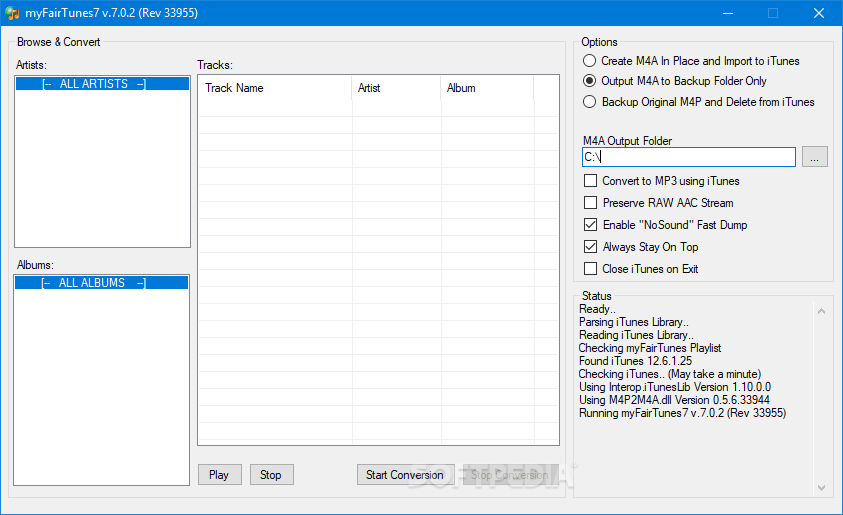
Windows システムでのみ動作します。 また、myFairTunes には新しいアップデートがないため、iTunes 7.0.5 以前でのみ動作します。 Apple の新しい Apple Music から DRM を削除することはできません。
パート 4. Calibre 経由で Apple FairPlay DRM を削除する
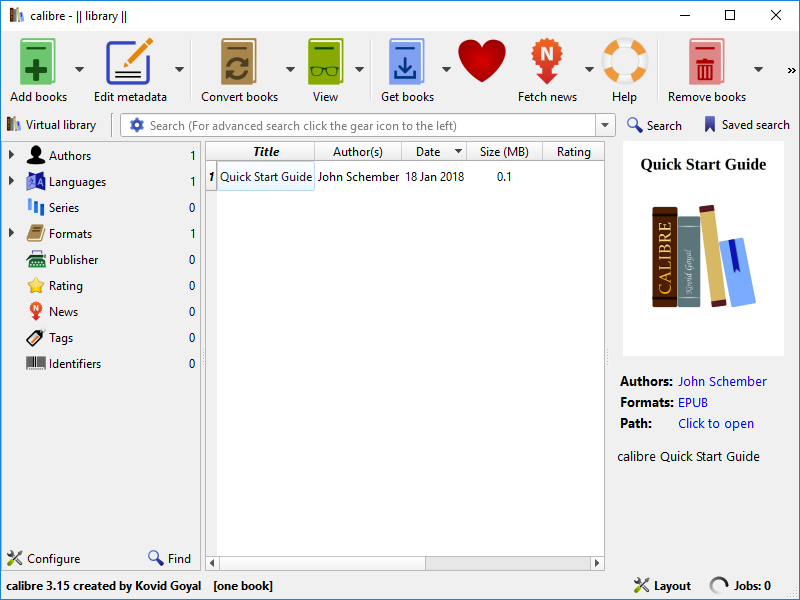
電子書籍を読むのが好きで、自分は電子書籍愛好家だと考えていて、その DRM を解除したい場合は、Calibre が最適です。 DRM を解除し、Adobe デジタル コンテンツや Kindle 本などから電子書籍形式を変換できます。Windows、Mac、Linux システムで動作し、50 を超える電子書籍形式をサポートしています。 Calibre は RSS フィードもサポートしているため、Web ブラウザを開かずに、お気に入りの雑誌やニュース サイトからニュースを XNUMX か所に収集できます。 ただし、インターフェイスが少し複雑なので、初めてのユーザーには困難です。
どのソフトウェアを使用するか決まりましたか?一部のツールでは、iTunes をダウングレードする必要がありました。実際には、他にも使用できる Apple DRM 解除ツールがあります。これについては次のパートで共有します。このソフトウェアを使用すると、Mac と Windows 上で必要なファイルを変換し、どのデバイスでも自由に使用できます。
パート 5. Apple Music Converter 経由で Apple FairPlay DRM を削除する🏅
AppleのメディアコンテンツからFairPlay DRMをバイパスするには、 AMusicSoft Apple Music Converterが最適なFairPlay DRM解除ツールと言えるでしょう。特に、Apple MusicのトラックからDRMを一括で解除し、元のオーディオ品質を維持したい場合に便利です。AMusicSoft Apple Music Converterは、保護されたAAC音楽ファイルをMP3、MP4、FLAC、M4A、WAVなどの一般的なオーディオ形式に最大5倍速で変換できるオールインワンの音楽コンバーターでもあります。音楽だけでなく、プレイリスト、ポッドキャスト、ビデオ、オーディオブックも変換できます。DRMフリーの曲は、どのデバイスにもバックアップでき、好きなメディアプレーヤーで再生できます。Apple Musicから曲が誤って消えてしまった場合でも、すぐに復元できます。AMusicSoft Apple Music Converterを使えば、 iTunesでCDに書き込むこともできます。素晴らしいと思いませんか?
Apple Music から FairPlay DRM を削除します。
ステップ1.まだインストールしていない場合は、公式ウェブサイトにアクセスしてインストーラーへのリンクを確認し、インストールが完了したら準備完了です!
ステップ2. AMusicSoft Apple Music Converterを起動します。プログラムが音楽ライブラリを即座にスキャンします。次に、DRMを解除したいApple Musicの曲を検索します。曲を「+」ボタンにドラッグするだけで、ソフトウェアがApple Musicからデータを取得します。

ステップ3.変換する曲の選択が完了したら、MP3、WAVなどのフォーマットと、変換後のファイルの保存先フォルダを選択できます。これにより、ファイルを簡単に確認できます。

ステップ4.適切なフォーマットと出力先の選択が完了したら、「変換」ボタンをクリックして変換を開始します。変換が完了すると、「完了」セクションに変換済みの曲がすべて表示されます。

簡単でしょう?たった3つの簡単なステップで、DRMフリーの音楽を無料で聴くことができ、お気に入りのAndroidスマートフォンやスマートスピーカーなど、お持ちのあらゆるデバイスで楽しむことができます。さらに、曲が変換されたら、Apple Musicのサブスクリプションが終了しても、曲が消えてしまう心配はありません。Apple Musicのサブスクリプションがなくても、曲を所有して保存できるからです。そうです、お聞きになった通りです!永久に保存できます。すごいでしょう?DRMがすでに解除されているからです。DRMフリーになれば、制限が少なくなります。
パート 6. DVDFab DRM 削除経由で Apple FairPlay DRM を削除する
Web を検索すると、Apple Music から DRM を削除できる他の FairPlay DRM 削除ツールも見つかります。たとえば、DVDFab DRM Removal for Apple を使用すると、合法的に購入したコンテンツから簡単に DRM を削除し、ポータブル ミュージック プレーヤー、スマートフォン、携帯音楽プレーヤーなどの一般的なメディア プレーヤーやデバイスで再生できる DRM フリーの曲、ビデオ、オーディオブック、映画を作成できます。さらに、DRM リムーバーを使用すると、アルバム全体、プレイリスト、またはテレビ番組のシーズン全体をバッチで簡単に処理できます。
ステップ 1:
iTunes を開き、[編集] > [環境設定] > [詳細設定] をクリックし、[iTunes ライブラリ XML を他のアプリケーションと共有する] の前のボックスにチェックを入れます。 DVDFab が iTunes ライブラリ XML にアクセスすることを承認できます。
ステップ 2:
Apple 用 DVDFab DRM 削除を開きます。 Apple Music で購入した曲から DRM 保護を解除したい場合は、「音楽用」ボタンをクリックします。
ステップ 3:
選択した後、[開始] ボタンをクリックして DRM 保護の削除を開始します。
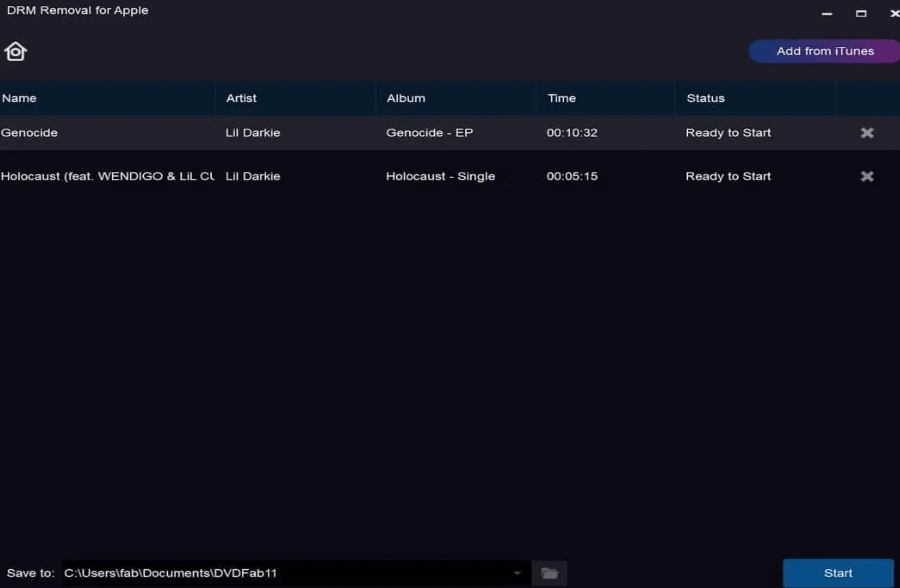
このソフトウェアは 12.7 ~ 12.9 などの古い iTunes バージョンでのみ動作することに注意してください。そして、それは Windows 上でのみ使用できます。
Apple FairPlay DRM に関するよくある質問
Q1: Apple FairPlay DRM を削除することは合法ですか?
曲を商業的に配布したり、販売したり、公に共有したりしない限り、FairPlay DRM を削除しても問題ありません。この記事に記載されているソリューションを介してダウンロードされた DRM フリーの音楽はすべて、個人使用のみを目的としています。
Q2: iTunes で曲が FairPlay で保護されているかどうかを確認するにはどうすればよいですか?
Apple Music のすべての音楽とビデオは FairPlay DRM を使用して、ユーザーが曲を聴くために使用できるデバイスを制限します。ただし、iTunes は DRM フリーのファイルと DRM で保護されたファイルを提供します。 FairPlay バージョンがあるのは、2009 年より前に購入した iTunes の曲のみです。 iTunes でオーディオ ファイルが保護されているかどうかを確認するにはどうすればよいですか?確認したい曲を右クリックし、「曲情報」>「ファイル」をクリックしてください。曲が FairPlay で保護されている場合、「ファイル」セクションに「保護された AAC オーディオ ファイル」が表示されます。
結論
ここでは、FairPlayとは何か、そしてFairPlay DRMを解除する方法について説明しました。時が経つにつれ、多くの方法が効果を失いつつあります。しかし、AMusicSoft Apple Music Converterを使えば、Apple Musicの楽曲からFairPlay DRM保護を解除するのは依然として非常に簡単です。この記事を読んで、DRMを解除する方法について知識と理解を深め、購入した楽曲をあらゆるデバイスで自由に楽しんだり、視聴したりできるようになることを願っています。
人々はまた読む
 著者について
Robert Fabry は熱心なブロガーであり、テクノロジーに強い関心を持つ人物です。彼がヒントをいくつか共有することで、皆さんを魅了してくれるかもしれません。彼は音楽にも情熱を持っており、AMusicSoft で音楽に関する記事を執筆しています。