Fitbit iPhone で Apple Music を再生する方法?
ワークアウトが好きな人は、Fitbit の仕組みにきっと驚かれるでしょう。 このデバイスは手首に装着できるので非常に便利で、一日の記録がより便利になります。 デバイスと同期して、機能を簡単に制御および管理することもできます。 また、ワークアウトに関するビデオの視聴、睡眠習慣の監視、いくつかの健康指標、目標追跡機能など、より多くの機能にアクセスできるようになります。 Fitbit では、それを実現するための適切なガイドを知っていれば、音楽ストリーミングも可能です。
iPhoneはFitbitデバイスに接続できるデバイスの一つです。Fitbit iPhoneを最大限に活用するには、Fitbitアプリをダウンロードし、設定方法を理解する必要があります。このようなデバイスを初めて使用する場合、または別のモデルを使用する予定がある場合は、iPhoneとの再接続が必須です。以下のガイドをじっくり読んで、iPhoneでFitbitを最大限に活用してください。
目次ガイド パート1:FitbitをiPhoneに接続する方法 パート2:Fitbitに関するその他の情報 パート3:ボーナス:FitbitスマートウォッチでApple Musicを楽しむ方法 パート4:まとめ
パート 1. Fitbit を iPhone に接続する方法?
Fitbitのスマートウォッチとフィットネストラッカーは、ウェアラブルデバイス市場でトップクラスの地位を占めています。複数の指標を追跡し、健康状態を評価するのに役立ちます。しかし、FitbitはiPhoneに対応しているのでしょうか?
Fitbitは、 iOS 15以降を搭載したiPhoneで使用できます。それ以外の場合は、FitbitをiPhoneで使用することはできません。FitbitとiPhoneのペアリングが成功すると、多くのメリットが得られます。FitbitをiPhoneで使用することで、健康状態やフィットネスの統計情報をモニタリングし、新しいFitbitを最大限に活用できます。さらに、携帯電話で受信するすべての通知はFitbitにも表示されます。つまり、携帯電話がなくてもメッセージを確認できるということです。
Fitbit iPhone を使用する前に、Fitbit アプリケーションを事前にダウンロードする必要があります。 アカウントも作成する必要があります。 iPhone で Fitbit をペアリングしてセットアップする方法は次のとおりです。
ステップ 1. iPhone 用 Fitbit にサインアップする
- まず、Fitbit が充電器に接続されており、両方のデバイスで Bluetooth 機能が有効になっていることを確認します。 関係するデバイス間の距離が近すぎると、接続が中断される可能性があるため、距離を離さないようにしてください。
- その後すぐに、iPhone で Apple App Store にアクセスし、Fitbit アプリを検索してダウンロードします。
- アプリを起動し、リストをスクロールして、お持ちの Fitbit デバイスをタップします。 [Fitbit に参加] ボタンをクリックします。
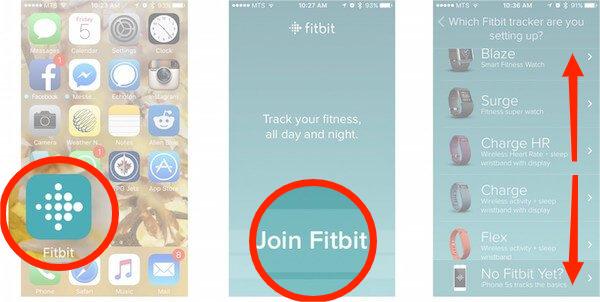
- 次に、「サインアップ」ボタンをタップしてアカウントを作成するように求められます。 ここでは、生年月日、性別、身長、体重など、多くの個人情報を入力する必要があることに注意してください。
- 最後に、「次へ」ボタンをタップして、サービス利用規約とプライバシーポリシーに同意します。
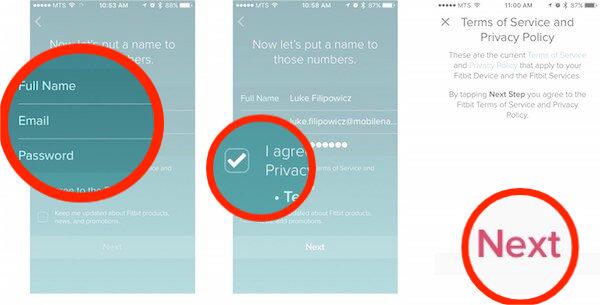
- Fitbit は登録したメールアドレスに確認メールを送信します。 あなたのメールアドレスを確認してください。
ステップ 2:
Fitbit を iPhone にペアリングする
- ログインしたら、左上隅にあるプロフィール アイコンをタップし、[+ デバイスのセットアップ] をタップします。
- 次に、Fitbit デバイスを選択します。
- プライバシー ポリシー ページを読んだ後、[同意する] をタップして次に進みます。
- Fitbit を初めて同期すると、デバイスと Bluetooth のペアリングに役立つ XNUMX 桁のコードがデバイスに表示されます。 この番号を入力すると、Bluetooth 経由で接続するように求められます (iPhone で Bluetooth が有効になっていることを確認してください)。
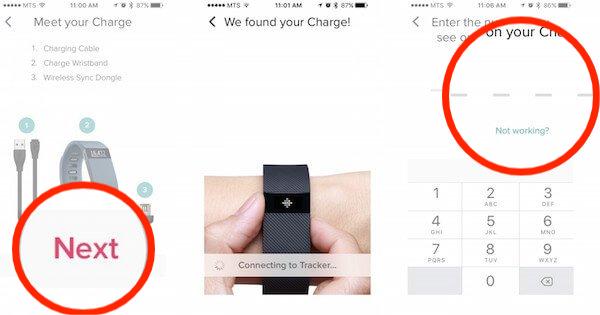
- 次に、Fitbit は通知を許可するかどうかを尋ねます。
- Fitbit と iPhone がペアリングされました。
特に接続する新しいデバイスの場合、同期プロセスが完了するまでに時間がかかります。 同期プロセスが完了したら、プロフィールに移動して新しいデバイスを確認します。
パート 2. Fitbit に関するその他の事実
上記で共有した詳細に加えて、Fitbit iPhone について知っておくべき事実がさらにあります。 Fitbit で最高のエクスペリエンスを保証するために、関連情報を詳しく見てください。
前述したように、Fitbit があなたを適切に監視するには、多くの個人情報を提供する必要があります。 また、これまでに消費した総カロリーや、これから消費しようとしている総カロリーを知るためにも使用できます。 これは、Fitbit では摂取する食事を入力できるため可能です。これまでのところ十分に燃焼していないと Fitbit が判断した場合、突然のリマインダーもサポートされます。
Fitbit には、通常の標準よりも多くの機能をお楽しみいただけるプレミアム プランも提供されています。 これは、特に自分のフィットネス目標がある場合に非常にお勧めします。 このプランには、最速かつ適切な方法で目標を達成するのに役立つ専門家からの個別のアドバイスが含まれています。 Fitbit Premium で楽しめる最も優れた機能の XNUMX つは、無料アカウントと比較して睡眠の質についてより良い方法で学習できることです。 また、標準アカウントで利用できるものよりも詳しいワークアウト ビデオに無制限にアクセスできるようになります。
パート 3. ボーナス: Fitbit スマートウォッチで Apple Music を楽しむには?
音楽ストリーミングのファンなら、Fitbit iPhone で Apple Music をストリーミングできないことを知ってがっかりするかもしれません。 現在、Fitbit はシステムへの Apple Music アプリのインストールをサポートしていません。 Fitbit は 3 月に、Fitbit Sense、Versa 3、その他の古いデバイスから Pandora と Deezer を削除する予定です。 ただし、音楽を Fitbit に転送することはできます。 Fitbit の 4 つのスマートウォッチ、Versa と Ionic には、オフライン音楽トラックの保存に使用される豊富なオンボード メモリが搭載されています。 Fitbit Versa は、MPXNUMX、MPXNUMX、AAC、および WMA オーディオ ファイルをサポートしています。
しかし、これらのデバイスに音楽を取り込むのは少し複雑になる場合があります。Apple Music からファイルをダウンロードできますが、スマートウォッチでアクセスするには、DRM フリーであることを確認してください。これを行うには、AMusicSoft Apple Music Converterの助けが必要です。このツールには、ストリーミング体験を向上させる多くの設計機能があります。ファイルの DRM 保護を解除し、トラックをアクセス可能な形式に変換し、デバイスに保存するのに役立ちます。AMusicSoft を使用すると、MP3、WAV、AAC、FLAC、AC3、および M4A の形式を取得できます。Fitbit ウォッチだけでなく、Garmin Watch でも Apple Music を再生できます。16 倍速で動作するため、結果は短時間でダウンロードできます。
AMusicSoft Apple Music Converter の使用方法については、以下の詳細なガイドを参照してください。
- AMusicSoft Apple Music Converter のダウンロードとインストールから始めます。このツールは、ブラウザで簡単に検索できる AMusicSoft の公式ページから入手できます。
- 次に、コレクションまたはライブラリから音楽ファイルを選択して、コンバーターにアップロードします。 これを行うには、各曲のタイトルの前にミニ選択ボックスをマークするだけです.

- 次に、出力フォルダとともに使用する出力形式を選択します。

- [変換] ボタンをクリックして、プロセスを開始します。

- 最後に、変換された Apple Music ファイルをダウンロードします。
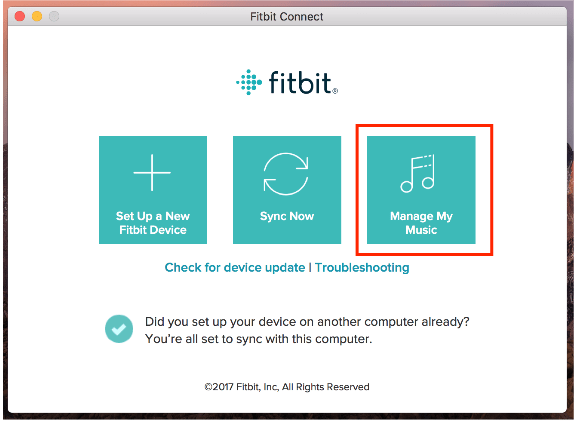
変換後、出力フォルダーに DRM フリーの音楽が見つかります。 次に、コンピューターで Fitbit Connect アプリを開くだけで、変換された Apple Music の曲を Fitbit iPhone に転送して楽しむことができます。
パート4。 概要
上記の手順をFitbit iPhoneで実行することで、健康状態やワークアウト情報をモニタリングできるようになります。さらに、AMusicSoft Apple Music Converterを使えば、お気に入りの音楽プレイリストを再生することも可能です。このツールの変換・ダウンロード機能を使えば、Fitbitだけでなく他の音楽プレーヤーでも楽曲を楽しむことができます。
人々はまた読む
 著者について
Robert Fabry は熱心なブロガーであり、テクノロジーに強い関心を持つ人物です。彼がヒントをいくつか共有することで、皆さんを魅了してくれるかもしれません。彼は音楽にも情熱を持っており、AMusicSoft で音楽に関する記事を執筆しています。