修正済み: 一部のアイテムはこの iPhone では再生できません。
使用している音楽ストリーミング サービスを開いて曲を再生しようとすると、「アイテムが利用できません」または「このアイテムは再生できません」などのエラー メッセージが表示されることもありますか? もしあなたもそうするなら、あなたはいつも欲しいトラックを聞くことができないので、きっととてもイライラしていることでしょう。 もう XNUMX つの確かな兆候は、項目がリストからグレー表示されているかどうかです。
なぜこのiPhoneでは一部のゲームが再生できないのでしょうか?この問題を解決するために、まず原因を把握し、次に解決策を見ていきましょう。
目次ガイド パート1. iPhoneで音楽が再生されない原因 パート2. iPhoneで音楽が再生されない問題を解決する方法 パート3. Apple Musicでよくある問題を永久に回避する方法 パート4. まとめ
パート 1. iPhone で音楽が再生できない原因
この iPhone で一部のアイテムを再生できない理由をご存知ですか? 問題を解決するには、まずその理由を知る必要があります。 以下の列挙を参照してください。
- コピーしようとした曲は正常に終了しませんでした。
- そもそもコピーされたファイルが壊れているはずです。
- iTunes から iPhone へのコピー処理に遅延が発生したのでしょう。 つまり、トラックが完全に同期されていないため、ライブラリに表示されない可能性があります。
- ネットワークでは、コレクション全体の読み込み中にエラーまたは問題が発生しているはずです。
- システム自体で現在問題が発生しています。 現時点でシステムがダウンしている可能性があります。
- iPhone またはミュージック アプリで根本的な問題が発生しています。
パート 2. iPhone で音楽が再生できない問題を解決する方法?
上で述べたのと同じ一連の要因に遭遇した場合、この iPhone で一部のアイテムを再生できない場合に効果的かつ簡単な方法を探しているはずです。 それを乗り越えるためのいくつかの修正に取り組んで、それをお手伝いさせてください。
解決策 1: 音楽アプリを再起動する
ミュージック アプリを XNUMX 日のうちにかなり長い時間使用している場合、突然フリーズし、より多くのデータを消費する可能性が高くなります。 このようなエラーが発生しないように、アプリケーションに追加の休息を与えることも重要です。
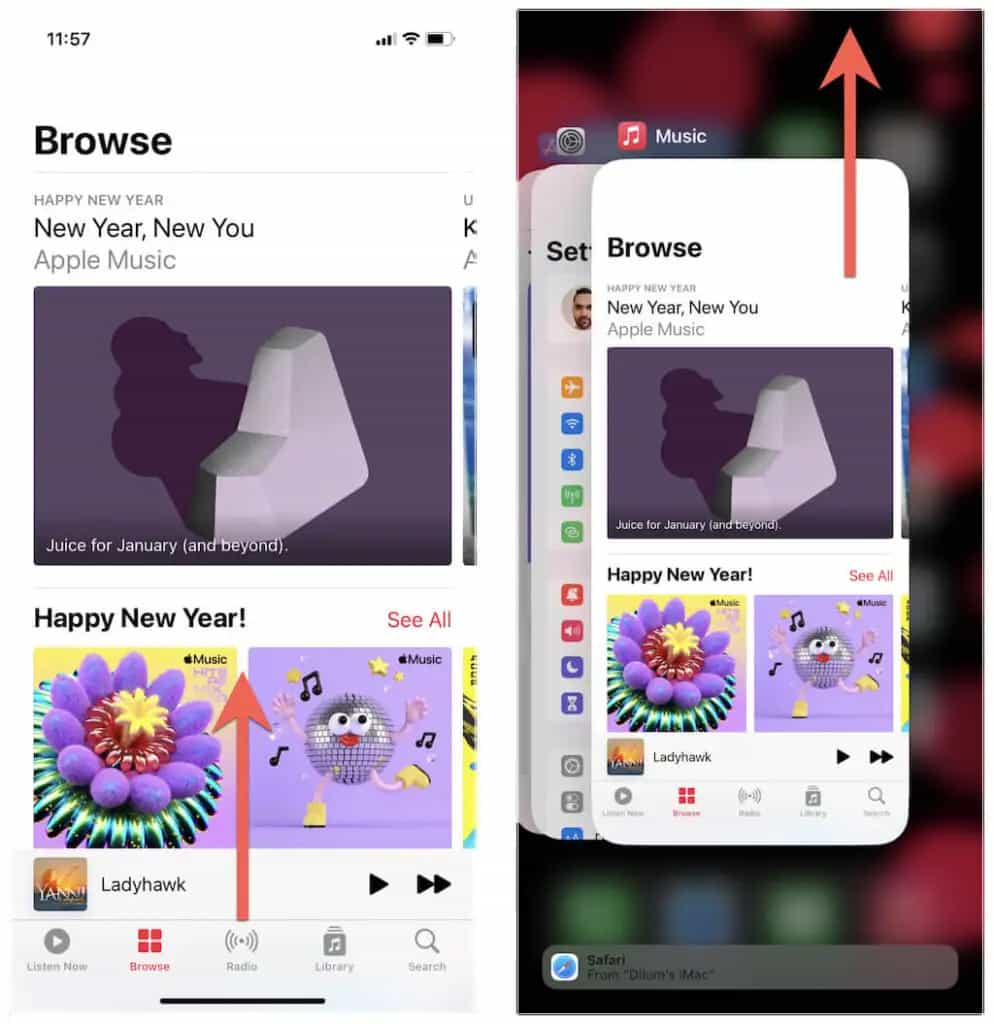
したがって、この問題については、画面の下から上にスワイプして一時停止してください。 iOS デバイスにホーム ボタンがある場合は、代わりにホーム ボタンを XNUMX 回押します。 次に、ミュージック カードにフォーカスを合わせ、上にドラッグして画面の外に出します。 ホーム画面から Apple Music を再起動します。
解決策 2: 使用中のデバイスを再起動する
デバイスが正常に動作していない場合に考慮すべき要素の XNUMX つは、デバイス自体に関するものです。 バックグラウンドで同時に実行されているアプリケーションが多すぎる場合、一部のアプリケーションが、ミュージック アプリなど、他のアプリケーションで使用されるはずのデータを消費する傾向があります。 すべてを一緒に閉じる最も簡単な方法は、デバイスを再起動することです。 これにより設定も更新され、空き容量が確保されます。
iPhone X、11、12、13以降の機種で電源を切るには、音量ボタンとサイドボタンを同時に長押しし、電源オフスライダーが表示されるまで待ちます。iPhone 6、7、8、またはSE(第2世代または第3世代)をお使いの場合は、サイドボタンを長押しし、電源オフスライダーが表示されるまで待ちます。デバイスの電源を再び入れるには、サイドボタン(iPhoneの右側)を長押しし、Appleロゴが表示されるまで待ちます。

解決策 3: iOS ソフトウェアを利用可能な最新バージョンに更新する
インストールされている iOS ソフトウェアが「この iPhone では一部のアイテムを再生できません」エラーの原因となっている可能性もあります。そのため、利用可能な最新バージョンをインストールすることをお勧めします。 Apple はソフトウェアを頻繁に更新する傾向があるため、複数の新機能も追加されています。 そのため、古いソフトウェアを使用している場合は、これらの機能をデバイスに読み込むことができない可能性があります。
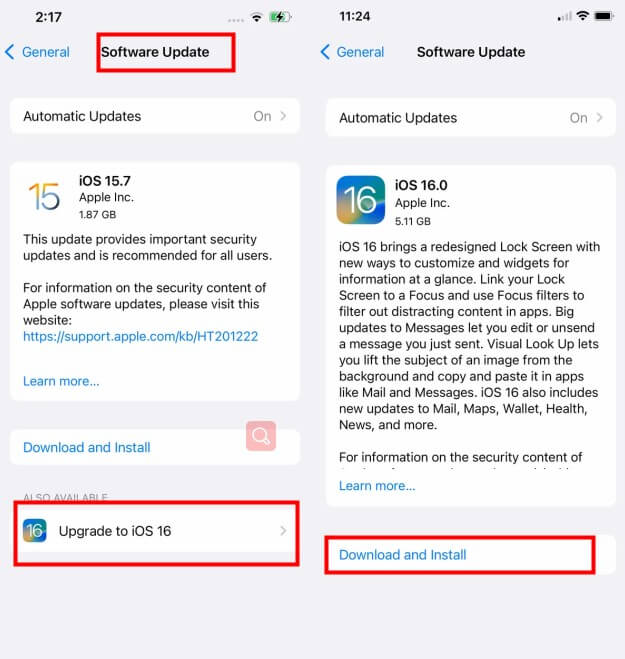
WWDC 2023で、AppleはiOS 17を発表しました。最新バージョンを試して、新機能をお楽しみください。アップデートするには、デバイスの「設定」を開き、「一般」をタップして「ソフトウェアアップデートを選択」を選択します。その後、「ダウンロードしてインストール」をタップし、Appleが定めるすべての利用規約に同意してください。ソフトウェアのアップデートが完了すれば、バグや不具合も解消されるはずです。
解決策 4: iTunes との同期の問題を確認する
iTunes を介した iPhone への同期手順はほとんどの場合効果的に機能しないため、曲を再生しようとすると「アイテムの一部はこの iPhone で再生できません」というエラーが発生することがあります。 この問題を解決するには、iTunes アプリが利用可能な最新バージョンに更新されていることを確認してください。 アップデートが完了したら、曲の同期を繰り返すだけです。
解決策 5: ネットワーク接続設定を確認する
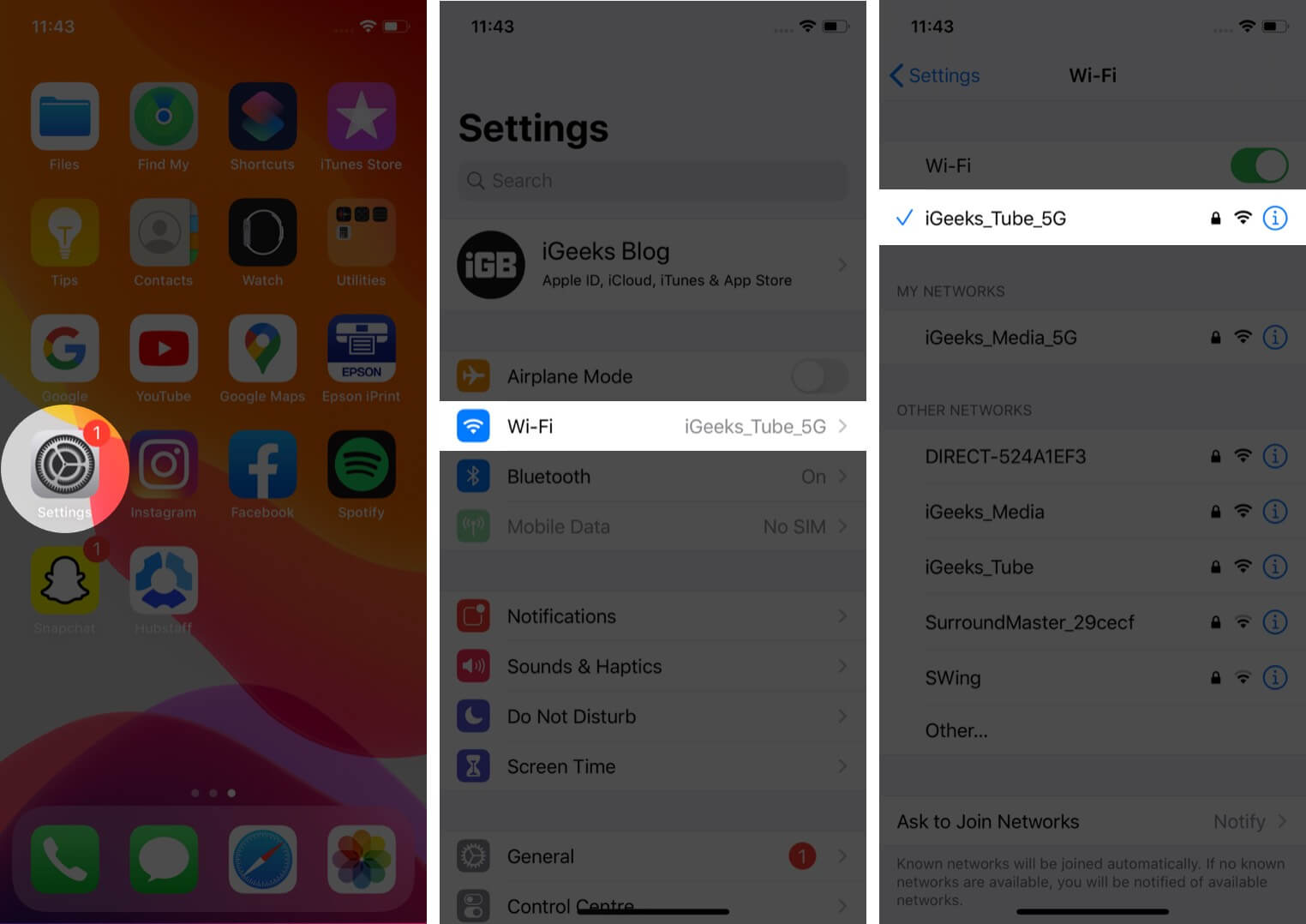
アプリに音楽を読み込むにはインターネットが非常に重要です。 問題がある場合は、すでに問題が発生していることを予期してください。 これは、まだ使用できる携帯データの量が少ないことに関係している可能性があるため、特定の曲を再生するには不十分である可能性があります。 モバイルデータの代わりにWIFIの使用に変更できます。
パート 3. Apple Music の一般的な問題を永久に回避する方法?
上記の議論では、「この iPhone では一部のアイテムを再生できません」というエラー、特に Apple Music のエラーの解決に焦点を当ててきました。しかし、Apple Music サービスを使用する際に発生する問題はこれだけではありません。エラーが発生するケースは常にあります。たとえば、Apple Music 使用中に画面録画ができない、Apple Music から曲をダウンロードできない、iCloud ミュージック ライブラリが iPhone に表示されない、などです。そのため、よくある Apple Music の問題を回避するには、音楽トラックとプレイリストの永続的なコピーをデバイスに保存しておく必要があります。こうすることで、Apple Music をオフラインで聴くために、アプリにアクセスしたり、デバイスをインターネットに接続したりする必要がなくなります。
それを実現するには、AMusicSoft Apple Music Converter を使用するしかありません。必要な手順には DRM 解除、変換、ダウンロードが含まれるため、ツールを選択する際に最初に確認すべき事項はこれらです。朗報です。AMusicSoft ではこれらすべてが可能です。さらに、処理速度が非常に速く、わずか数分で全手順を完了できます。これは、16 倍速の変換速度によって実現されています。このツールで得られる結果の品質も非常に優れています。音質は非常に良く、元の音とほとんど変わりません。
最後に、ダウンロードと変換に関しては、非常にシンプルで簡単な手順があります。AMusicSoft の Web サイトにアクセスし、ブラウザを使用して検索し、デバイスにダウンロードするだけです。
以下の手順を参照して、AMusicSoft アプリケーションの使用方法を学習してください。
ステップ1。 公式サイトからアプリをダウンロードしてインストールします。 それを開き、Apple Music ファイルをプログラムに追加します。 自動同期を待つこともできます。

ステップ2。 PS4フォーマットと互換性のある出力フォーマットを選択してください。 次に、コンピューターの出力フォルダーを選択します。

ステップ#3。 ページの下部に移動して変換ボタンをクリックし、プロセスが完了するまで待ちます。

ステップ4。 [変換済み] タブを選択し、変換の進行状況を確認します。

パート4。 概要
音楽をストリーミング再生している際に、「このiPhoneでは再生できないアイテムがあります」といったエラーメッセージが表示されるのはよくあることです。これは一部のユーザーが経験する一般的な問題ですが、できれば回避するのが最善です。回避するには、AMusicSoft Apple Music Converterを使用してストリーミングサービスから音楽アイテムをダウンロードしてください。しかし、まさにこの問題に直面してしまった場合は、上記のガイドに記載されている解決策を参考にしてください。
人々はまた読む
- iPhone、Android、コンピューターのiTunesでサブスクリプションを解除する方法
- プレイリストをiPodからiTunesにコピーする方法[簡単な方法]
- iPhoneから曲を削除できない場合はどうすればよいですか? 解決しました!
- iPhoneから曲を削除できない場合はどうすればよいですか? 解決しました!
- GoPro Studio で音楽を追加する最も簡単な方法
- MediaMonkey に iTunes ライブラリをインポートするための究極のガイド
- どのデバイスでも Apple Music Podcast を簡単に聴く方法
- GarageBand に曲をインポートする - 正しい方法
 著者について
Robert Fabry は熱心なブロガーであり、テクノロジーに強い関心を持つ人物です。彼がヒントをいくつか共有することで、皆さんを魅了してくれるかもしれません。彼は音楽にも情熱を持っており、AMusicSoft で音楽に関する記事を執筆しています。