2025年にiTunes Storeで無料の映画をダウンロードする方法?
リッチ メディア ライブラリである iTunes は、複数のファイル、特に音楽で構成されています。 必要に応じて、ここで映画やテレビ番組を見つけることもできます。 そのようなアイテムを購入することは可能ですが、もちろんその見返りとして、一定の金銭的コストを支払う必要があります。
iTunesストアで無料映画を入手するという話ですが、実はこれは実現可能です。iTunesストアでは、ユーザーが楽しめる無料コンテンツが時々提供されます。必要なのは、そうした無料コンテンツを入手する方法を知ることだけです。詳しくは、以下の説明をご覧ください。
目次ガイド パート1:iTunes Storeから無料映画をダウンロードする方法 パート2:ボーナス:iTunes Storeから無料楽曲をダウンロードする方法 パート3:最後に
パート 1. iTunes Store から無料の映画をダウンロードする方法
iTunes Store で無料の映画を入手するには、事前に準備しなければならないことがあります。 これらには次のものが含まれます。
- iTunes アプリとそのライブラリのアイテムを完全にロードするための安定したネットワーク接続。
- 登録済みの Apple ID。 Apple ID は、App Store、iTunes Store、Apple Music、iCloud、iMessage、 FaceTime社 等です。
- iTunes Music アプリケーションを更新して、iTunes Store の最新バージョンも入手できるようにしました。
- Windows または Mac などのデバイス (できればコンピューター)。
- その ハード·ドライブ 十分なスペースがあります。
映画のストリーミングは人気がありますが、信頼できる高速ネットワークや WiFi 接続の近くにいない場合は、映画をダウンロードするのが理にかなっています。 iTunes Store で無料の映画を入手する手順については、以下を参照してください。
- まず、iTunes アプリをデバイスにダウンロードする必要があります。 最新バージョンをダウンロードすることを確認してください。 App Store にアクセスして、iTunes アプリを検索するだけです。 [ダウンロード] ボタンをクリックし、ダウンロードが完了するまで待ちます。
- インストールしたアプリを起動し、Apple ID とパスワードの両方を入力します。
- その後、ウィンドウの最上部にある iTunes Store ボタンを探します。
- 次に、画面の左上を見ると、テレビ番組のアイコンが表示されます。 一度見たら選んでください。
- しばらくすると、コンピューター画面の右側にミニ ウィンドウが表示され、無料のテレビ エピソードのボタンが表示されます。 次にこのボタンを押します。
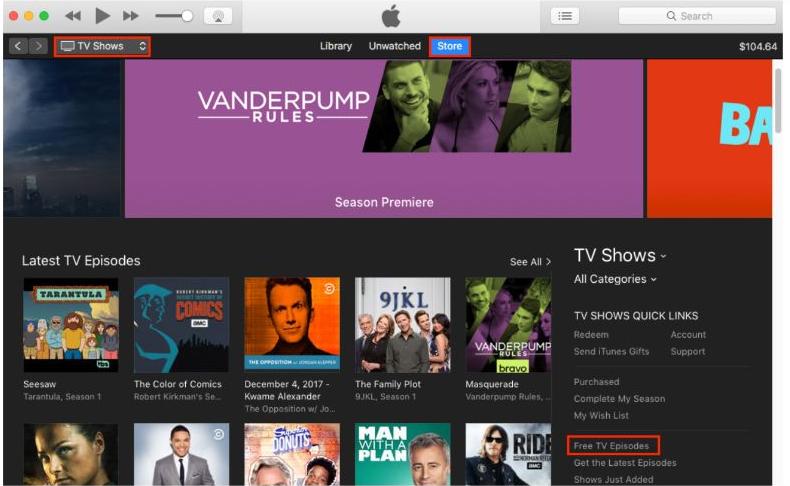
- このボタンをクリックしてから数分後、iTunes ストアの無料映画の下にリストされているすべてのアイテムが画面に表示されます。 映画とともに、いくつかの無料の曲も表示されます。
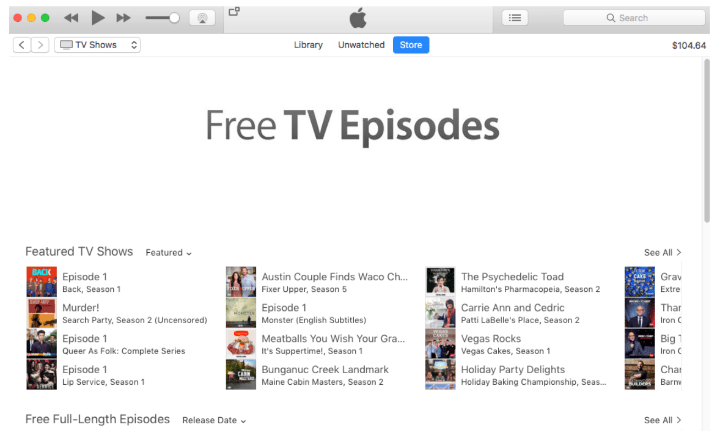
- 指定されたリストから、ダウンロードするアイテムを選択して選択します。 [HD を取得] ボタンをクリックしてプロセスを続行し、ダウンロードが完了するまで待ちます。 今すぐ見るか後で見るかを選択できます。
![[HD を取得] ボタンをクリックします](https://www.amusicsoft.com/images/apple-music-converter/get-hd-free-tv-episodes.png)
- 最後の部分では、[テレビ番組] タブに移動して、ダウンロードした映画にアクセスして表示します。 ここでの最良の部分は、ダウンロード後すぐに、USB ケーブルを使用するだけでファイルを別のデバイスと共有できることです。 そのため、必ず互換性のあるものを用意してください。
パート 2. おまけ: iTunes Store から無料の曲をダウンロードする方法
前述のように、iTunes ストアでの無料ムービーの他に、iTunes ストアでは無料でトラックをダウンロードすることもできます。 したがって、無料の映画に加えて、有料でオフラインのときにストリーミングするトラックを楽しむこともできます. しかし、iTunes ストアは Apple 関連のファイルで構成されているため、ライブラリ内のコピーが DRM で保護されていることをすでに認識しておく必要があります。 これは、Apple がアーティストの権利を保護するために行っていることです。 したがって、これが言及されているため、音楽ファイルのダウンロードを続行するには、この保護レイヤーを削除する方法を考える必要があります.
Apple MusicファイルのDRM保護を解除するには、 AMusicSoft Apple Music Converterを使用できます。名前が示すように、このツールはApple Musicファイル専用で、ダウンロード、変換、DRM解除機能を備えています。AMusicSoftを使用すると、このツールの16倍の高速処理速度のおかげで、ファイルを素早く保護解除できます。また、元の音源と同じ音質で結果を得ることも可能です。
変換されたファイルをダウンロードした後、USBケーブルを使用するだけで他のデバイスに転送できます。つまり、AMusicSoft Apple Music Converterを使用すれば、iPhone、Android、MacでApple Musicアプリが動作しない場合でも、お好みのデバイスで自由に楽曲をストリーミング再生できます。コンバーターで利用可能な変換フォーマットには、MP3、WAV、FLAC、AAC、AC3、M4Aが含まれます。
それでは、AMusicSoft Apple Music Converter を使用してファイルをダウンロードする詳細な手順を見てみましょう。
- コンピュータを開き、ダウンロードが中断されないようにネットワーク接続が安定していることを確認します。次に、お使いのブラウザを起動して、AMusicSoft の Web サイトを検索します。公式 Web サイトから、コンバータの真下にある [ダウンロード] ボタンを押し、完了するまで待ちます。完了したら、デバイスにインストールします。
- AMusicSoft を開いて、ダウンロードした無料トラックのアップロードを開始します。その目的は、トラックを別の形式に変換して、アクセスしやすくすることです。選択した各曲の選択ボックスにチェックを入れるだけです。

- 次に、使用する最適な変換形式を選択します。 これに続いて、出力フォルダーを選択する必要があります。

- 次に、変換ボタンをタップして変換プロセスを開始します。 これにはしばらく時間がかかります。
![[すべて変換] をクリックしてダウンロードを開始します](https://www.amusicsoft.com/image/apple-music-converter/convert-apple-music.png)
- 完了したら、[変換済み] セクションをクリックして、変換されたトラックを表示します。 それらをコンピューターにダウンロードして、オフラインでいつでもストリーミングをお楽しみください。
パート3。最後の言葉
iTunes での優れた体験の XNUMX つは、iTunes ストアの無料の映画と、そこが提供するトラックです。 このようなアイテムがあれば、映画や音楽を購入して楽しむための出費を抑えることができます。 あなたがする必要があるのは、iTunesストアの無料映画に関する上記の詳細な手順が正しく守られていることを確認することだけです.
一方、これらの楽曲はiTunes Storeでも入手可能なので、入手して対応フォーマットに変換すれば、ストリーミング再生がそれほど難しくなくなります。AMusicSoft Apple Music Converterを使えば、これらのファイルの変換とダウンロードが可能です。ダウンロード方法については、上記の解説を参考にしてください。
人々はまた読む
 著者について
Robert Fabry は熱心なブロガーであり、テクノロジーに強い関心を持つ人物です。彼がヒントをいくつか共有することで、皆さんを魅了してくれるかもしれません。彼は音楽にも情熱を持っており、AMusicSoft で音楽に関する記事を執筆しています。