解決済み: Apple Music で曲をダウンロードできない
Apple Musicで曲をダウンロードできずにイライラしていませんか?ご安心ください、あなただけではありません。これは多くのApple Musicユーザーが直面する共通の問題です。この記事では、問題を解決して再びお気に入りの音楽を楽しめるようになるための包括的なガイドを提供します。ネットワークエラー、ストレージの問題、その他どんな原因であっても、私たちがサポートします。さあ、早速始めて、この問題をきっぱりと解決しましょう。
目次ガイド パート1. Apple Musicで音楽がダウンロードできないのはなぜ? パート2. Apple Musicで曲がダウンロードされない問題を解決する方法 パート3. Apple Musicの曲を無料でダウンロードする方法 パート4. 最後に
パート 1. Apple Music で音楽をダウンロードできないのはなぜですか?
Apple Music で曲をダウンロードできない場合、いくつかの理由が考えられます。最も一般的なものには次のようなものがあります。
- ネットワーク接続: インターネットへの接続が不安定または弱いと、Apple Music から曲をダウンロードする際に問題が発生する場合があります。
- ストレージ容量: デバイスに十分なストレージ容量がない場合、新しい曲をダウンロードできない場合があります。
- Apple Music サブスクリプション: サブスクリプションが有効で最新の状態であることを確認してください。
- 古いソフトウェア: Apple Music アプリが最新であることを確認してください。
- iTunes Match: iTunes Match が有効になっている場合、曲をダウンロードするには、iTunes Match をオフにする必要がある場合があります。
- DRM 保護: 一部の曲は DRM によって保護されており、ダウンロードできない場合があります。
- 地理的制限: ライセンス契約により、一部の国では一部の曲をダウンロードできない場合があります。
これらは、Apple Music で曲がダウンロードされない最も一般的な理由の一部です。 根本的な原因を特定することで、問題を解決し、お気に入りの音楽を再び楽しむために必要な措置を講じることができます。
パート 2. Apple Music が曲をダウンロードしない問題を修正する方法
Apple Music で「曲をダウンロードできません」というエラーが頻繁に発生する場合は、以下のトラブルシューティングの修正を試してください。
解決策 01. Wi-Fi ネットワーク接続を確認し、最も強力なものに切り替える
Wi-Fi 信号の強度は、音楽のダウンロード速度に直接影響します。 Apple Music アプリから曲をダウンロードできない場合は、最も強力な Wi-Fi ネットワークに切り替えてみてください。 信号強度の高い Wi-Fi ネットワークにデバイスを接続したままにしておくことで、Web ページの読み込みが速くなり、消費電力が削減され、インターネットの使用中に発生するエラー メッセージが少なくなります。
iOSデバイスの場合:
- ホーム画面から、[設定] > [Wi-Fi] に移動します。 Wi-Fi をオンにします。 デバイスは、利用可能な Wi-Fi ネットワークを自動的に検索します。 Wi-Fi 信号アイコンを確認します。 入力されている場合は、強力な Wi-Fi 接続を示しています。 中空の場合は、接続が弱いか接続がないことを示します。
- お使いのデバイスに最適な Wi-Fi ネットワークを選択してください。 ネットワークに参加する前に、ネットワークのパスワードを入力するか、利用規約に同意するよう求められる場合があります。
Android デバイスの場合:
- 設定アプリを開き、ネットワークとインターネットに移動します。 Wi-Fi をタップし、近くのネットワークのリストが読み込まれるまで待ちます。
- 近くのネットワークが検出されたら、各ネットワークの横にある WiFi 記号を確認します。
- WiFi シンボルの濃い灰色は、WiFi 信号強度を示しています。 お使いのデバイスに最適な Wi-Fi ネットワークを選択してください。
Windows PC で Windows の Wi-Fi 信号強度を確認する最も簡単な方法は、タスクバーを使用することです。 タスクバーの右下隅にある Wi-Fi アイコンを見つけて、ネットワーク接続の信号強度を確認します。 実線の曲線バーの数が多いほど、信号が強くなります。 近くにある他のネットワークの Wi-Fi 信号強度を確認するには、Windows キー + A を押して [クイック設定] パネルを開き、Wi-Fi アイコンの横にある横向きの矢印をクリックします。 近くの Wi-Fi ネットワークとその信号強度のリストが表示されます。 曲をダウンロードできない場合は、最強の Wi-Fi ネットワークに切り替えてください。
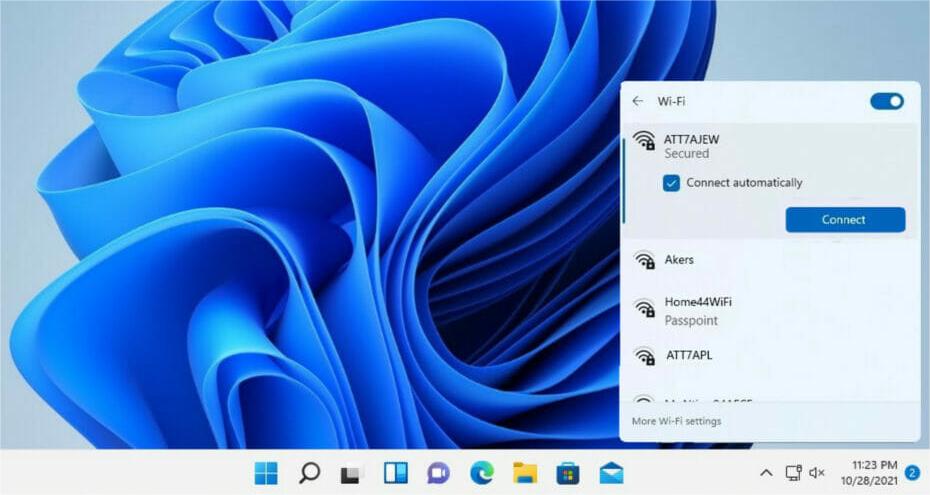
Mac ユーザーの場合は、メニュー バーの Wi-Fi メニューからネットワークを選択します。 次に、Wifi ネットワークのパスワードを入力するか、利用規約に同意するよう求められる場合があります。
解決策 02. Apple Music の曲のセルラー データ ダウンロードを再度有効にする
Wi-Fi に接続していない場合、Apple Music アプリはモバイルデータを使用します。 携帯電話またはモバイル データを使用しているときに曲をダウンロードできない場合は、ミュージック アプリのモバイル データ アクセスを無効にしてから再度有効にすると、エラーが発生しないことがあります。 以下の手順に従ってください。
iOSデバイスの場合:
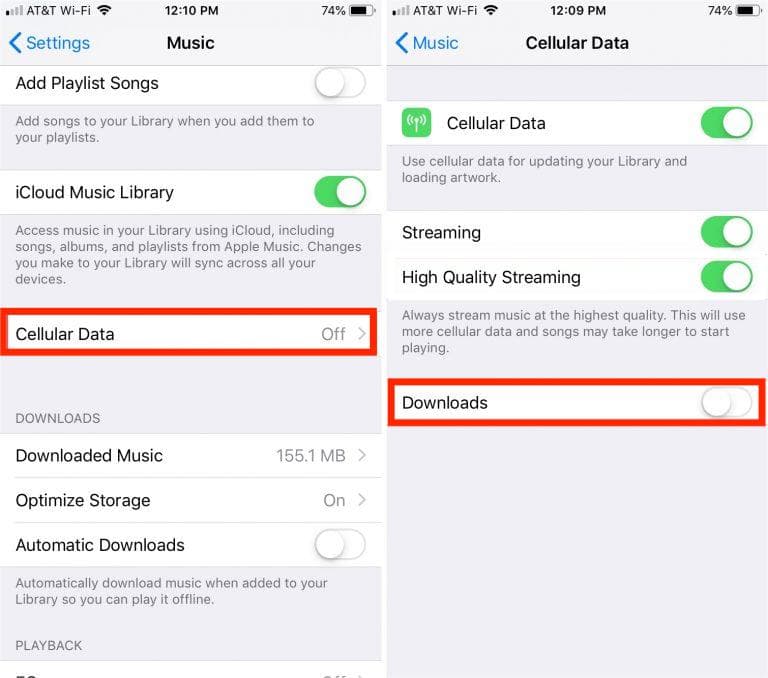
- デバイスで設定を起動します。 メニューを下にスクロールして、[ミュージック] をタップします。
- [セルラー データ] を選択し、[ダウンロード] オプションをオンにします。 これは、Apple Music が任意のモバイル データに曲をダウンロードできるようにするためです。
Android デバイスの場合:
- Android スマートフォンまたはタブレットで Apple Music アプリを開きます。
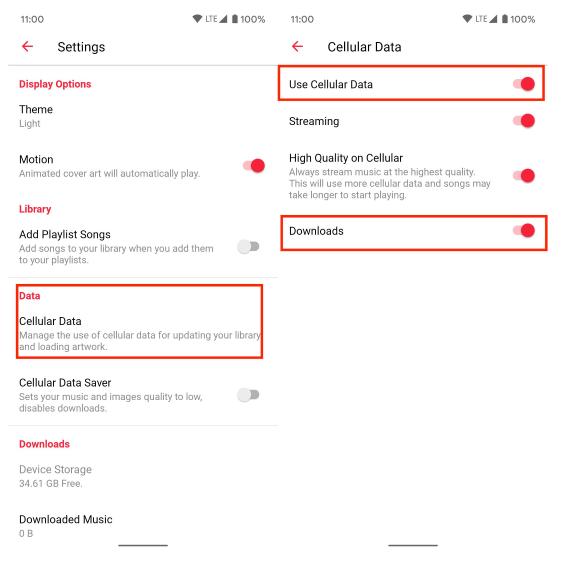
- 次に、アプリの右上隅にある XNUMX つの点をタップして [設定] メニューを開きます。
- [設定] で、[データ] セクションを見つけて、[セルラー データ] をタップします。
- 次に、[セルラー データを使用] の横にあるスイッチをオンにして、モバイル データをオンにします。
- また、携帯データ経由のダウンロードを有効にします。
解決策 03. ストレージ容量を解放する
Apple Music トラックがダウンロードされない場合は、iPhone または iPad のストレージが不足している可能性があります。 そのため、他のファイルやメディアを削除して、新しいダウンロード用のスペースを空ける必要がある場合があります。 iOS デバイスでは、[設定] > [一般] > [iPhone ストレージ] を起動すると、デバイスのスペースを消費するアプリをアンロードしたり、ダウンロードしたビデオや巨大な添付ファイルを削除したりできます。 Android デバイスで、設定アプリを開きます。 [アプリと通知] > [アプリ] > [Apple Music] > [ストレージ] をタップします。 [キャッシュをクリア] をタップします。 これで、Apple Music のダウンロード用に追加のスペースを作ることができます。
解決策 04. Apple Music アプリケーションを更新する
Apple Music アプリを更新することで、最新の機能、バグ修正、およびパフォーマンスの改善を確実に利用して、音楽ストリーミング体験を向上させることができます。 Apple Music から曲をダウンロードできない場合の解決策の XNUMX つです。
iOS デバイスと Mac では、ホーム画面の App Store アイコンをタップして開きます。「アップデート」セクションで Apple Music アプリを探し、「アップデート」をタップします。Android デバイスでは、Google Play ストアを開きます。メニューから「マイ アプリ & ゲーム」をタップします。「インストール済み」セクションで Apple Music アプリを探します。Apple Music アプリのアップデートが利用可能な場合は、アプリの横に「アップデート」オプションが表示されます。それをタップします。
解決策 05. Android または iOS デバイスのシステムを更新する
デバイスのオペレーティング システム (OS) のバグにより、Apple のアプリやサービスが誤動作する可能性があります。 Apple Music で曲をダウンロードできない場合は、デバイスをアップデートすることをお勧めします。 OS アップデートには、多くの場合、Apple Music から音楽をダウンロードする際の問題など、さまざまな問題に対するバグ修正が含まれています。 iOS または Android システムの新しいバージョンでは、ネットワーク接続が改善されている可能性があり、問題の解決に役立ちます。
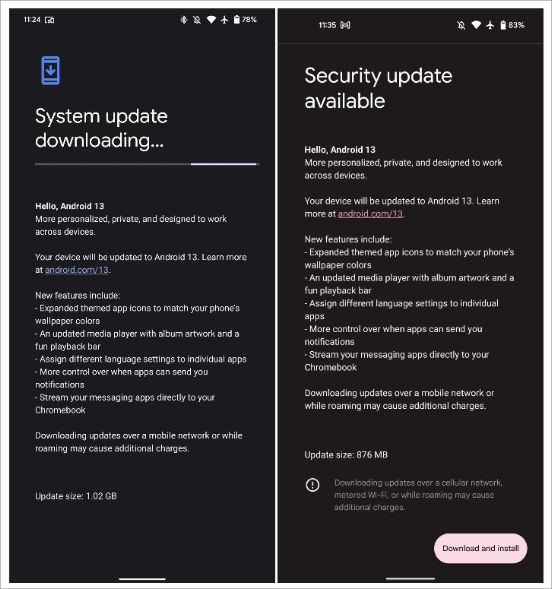
iOS デバイスを更新するにはどうすればよいですか? [設定] に移動し、[一般] をタップします。 [ソフトウェア アップデート] をタップします。 ソフトウェア アップデートが利用可能な場合は、アップデートのサイズと、ダウンロードしてインストールするオプションを示すメッセージが表示されます。 それをタップしてプロセスを開始します。 現在、iPhone の最新 OS は iOS 16 です。
様々なAndroid端末でのOSアップデート手順はほぼ同じです。お使いの端末固有の手順については、メーカーまたは通信事業者にお問い合わせください。「端末情報」設定には端末のモデル番号が表示されており、アップデート方法を確認するのに役立ちます。Androidの最新OSはAndroid 13です。
パート 3. Apple Music の曲を無料でダウンロードする方法
上記の方法でApple Musicの楽曲ダウンロードの問題が解決しない場合はどうすればよいでしょうか?また、CarPlay機能でApple Musicが動作しない、Apple Musicアプリがクラッシュし続ける、Apple Musicの楽曲がグレー表示されるなどの問題が発生した場合、どのように解決すればよいでしょうか?
Apple Music アプリの使用に関する問題を解決する最善の方法は、デバイスに曲をダウンロードし、Apple Music アプリを必要とせずにアクセスすることです。 問題は、これがどのように可能になるかです。 トラックとプレイリストを保存するには、次を使用できます AMusicSoft Apple Music コンバータ.
DRM保護のためApple MusicやiTunesから曲をダウンロードできない場合は、AMusicSoft Apple Music Converterが役立ちます。Apple Musicの曲、ポッドキャスト、iTunesで購入したファイルからDRMを削除できます。 Apple Music DRMの削除、このツールを使用すると、ユーザーは Apple Music を MP3、M4A、WAV などのさまざまなオーディオ形式に変換できます。 ファイルがそのような形式に変換されると、必要なデバイスでストリーミングできるようになります. 変換されたファイルは最高のオーディオ品質であることもご安心ください。
このソフトウェアには、複数の曲を同時に変換する機能、出力設定を調整して出力ファイルの品質とサイズを制御する機能、各曲の元の ID3 タグとメタデータ情報を保持する機能など、多くの便利な機能があります。さらに、AMusicSoft Apple Music Converter はバッチ処理をサポートしているため、ユーザーは XNUMX 回のセッションで大量の Apple Music トラックを変換できます。AMusicSoft Apple Music Converter を使用してすべての曲をダウンロードする方法を簡潔に説明します。
- AMusicSoft Apple Music Converter を Windows または Mac コンピューターにダウンロードして実行します。
- Apple Music トラックをインポートします。 「Ctrl」または「Shift」を押しながら選択すると、複数のトラックを一度に追加できます。

- 出力形式を選択します。 必要に応じて、ビット レートやサンプル レートなどの出力設定を変更して、出力ファイルの品質とサイズを制御します。 ファイルを保存する場所を決定します。

- 「変換」をクリックして変換を開始します。 ソフトウェアは DRM 保護を解除し、ファイルを目的の形式に変換します。

- 変換後、指定された場所でファイルを見つけ、他のプレーヤーで再生できるように他のデバイスに転送します。

パート4。最後の言葉
Apple Music が曲をダウンロードしない理由は、インターネット接続、ストレージ容量、アプリのバグなど、いくつかの要因が原因である可能性があります。 この問題に対処するには、上記で説明したトラブルシューティング方法に従う必要があります。
しかし、曲をダウンロードできず、音楽ファイルを保存して他の音楽プレーヤーで再生したい場合は、AMusicSoft Apple Music Converter を試してみるのが良いでしょう。このソフトを使えば、Apple Music をオープンフォーマットでダウンロードできるので、お好みのデバイスで再生できます。今すぐ AmusicSoft ソフトウェアをダウンロードして、お試しください。
人々はまた読む
 著者について
Robert Fabry は熱心なブロガーであり、テクノロジーに強い関心を持つ人物です。彼がヒントをいくつか共有することで、皆さんを魅了してくれるかもしれません。彼は音楽にも情熱を持っており、AMusicSoft で音楽に関する記事を執筆しています。