Apple MusicでAndroid用のアルバムアートワークを入手する方法
理由は不明ですが、ユーザーが音楽ライブラリに特定のアルバムやプレイリストを保存する際に、アルバムアートワークが表示されないという問題に遭遇する可能性が高くなります。特に、アルバムのアートワークカバーに正しい画像ではなくデフォルトの画像が表示された場合は、きっと腹立たしく、イライラするでしょう。これはあらゆる種類のデバイスで発生しますが、この記事では、Androidユーザー向けの手順であるAndroidでのアルバムアートワークの取得方法に特化して解説します。
アートワーク カバーが割り当てられていないアルバムをお持ちの場合は、Android デバイスの音楽コレクションのカバー アートを取得する方法を学び、音楽をストリーミングするたびに同じデフォルト画像を何度も表示しないようにすることをお勧めします。
目次ガイドパート1. アルバムアートグラバーを使ってAndroidにアルバムアートワークを追加する方法パート2. 音楽プレーヤーにアルバムアートワークが表示されない原因パート3. ボーナス:Apple MusicとiTunesからプレイリストとアルバムをダウンロードする方法パート4. まとめ
パート 1. アルバム アート グラバー経由で Android にアルバム アートワークを追加する方法?
Android 用のアルバム アートワークを取得するのに最適なツールの XNUMX つは、Album Art Grabber アプリケーションです。 これは、Web からダウンロードできるアートワークのアイデアがある場合に特に便利です。 このツールを使用する利点の XNUMX つは、ダウンロードされるアートワーク カバーの柔軟性です。 つまり、特定のダウンロードを使用して、Android デバイス上の特定の曲に割り当てることができます。
Spotify アプリケーションを使用している場合は、アルバム アート グラバー アプリをダウンロードしないでください。アルバム アート グラバー アプリはアートワークをデバイスに自動的に保存します。 ただし、Apple Music サービスに焦点を当てているため、続行するにはアプリのダウンロードが必要になる場合があります。
Album Art Grabber アプリの使用方法については、以下の手順のリストをご覧ください。
- まず、デバイスの Play ストアに移動し、Album Art Grabber アプリを検索します。 検索結果に表示されたら、それをクリックし、[インストール] ボタンを選択します。 このアプリケーションは無料でダウンロードできるので、料金を心配する必要はありません。
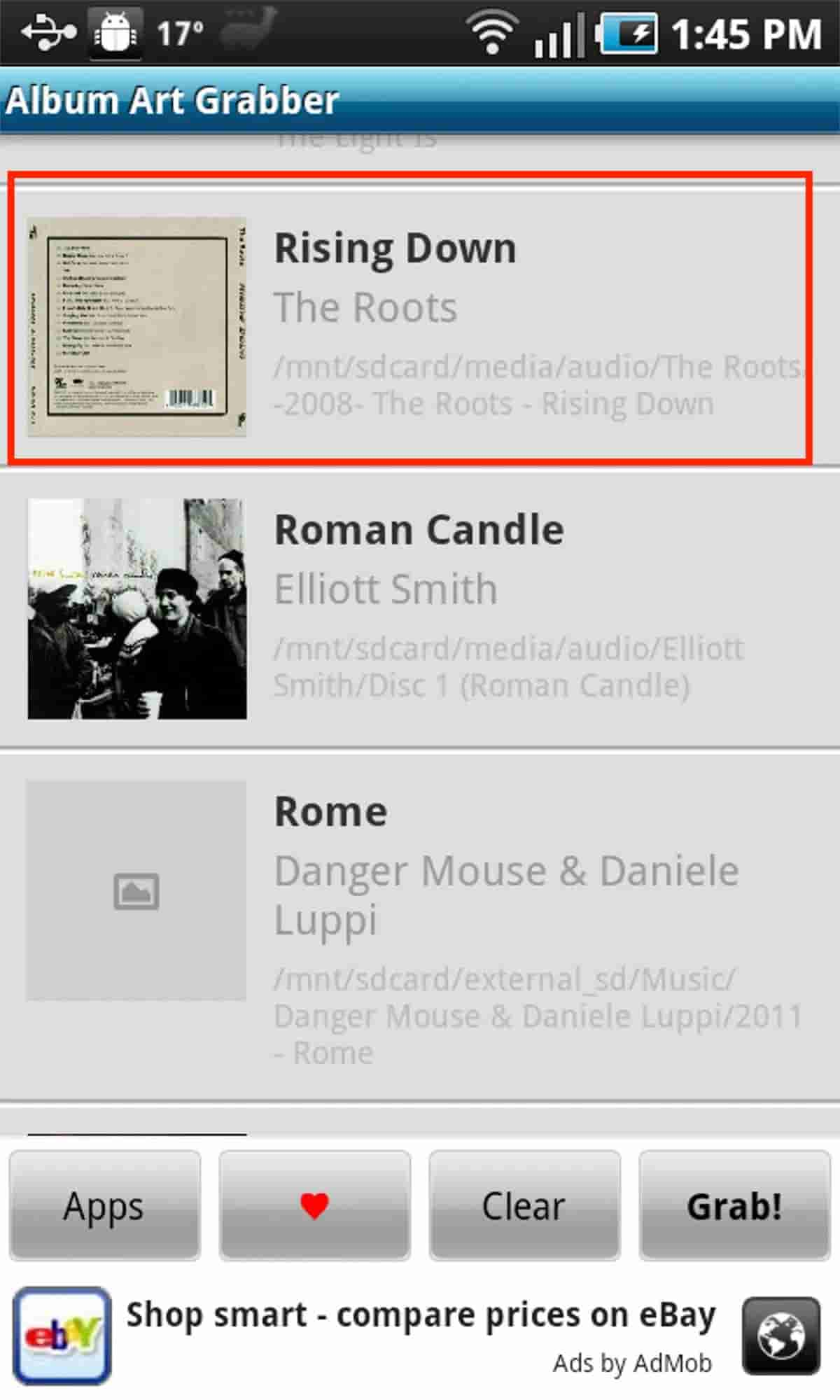
- インストール後、アプリを起動し、ライブラリ上の任意の音楽ファイルを選択します。
- 数秒後、画面に新しいウィンドウが表示され、[画像を選択] ボタンをタップする必要があります。
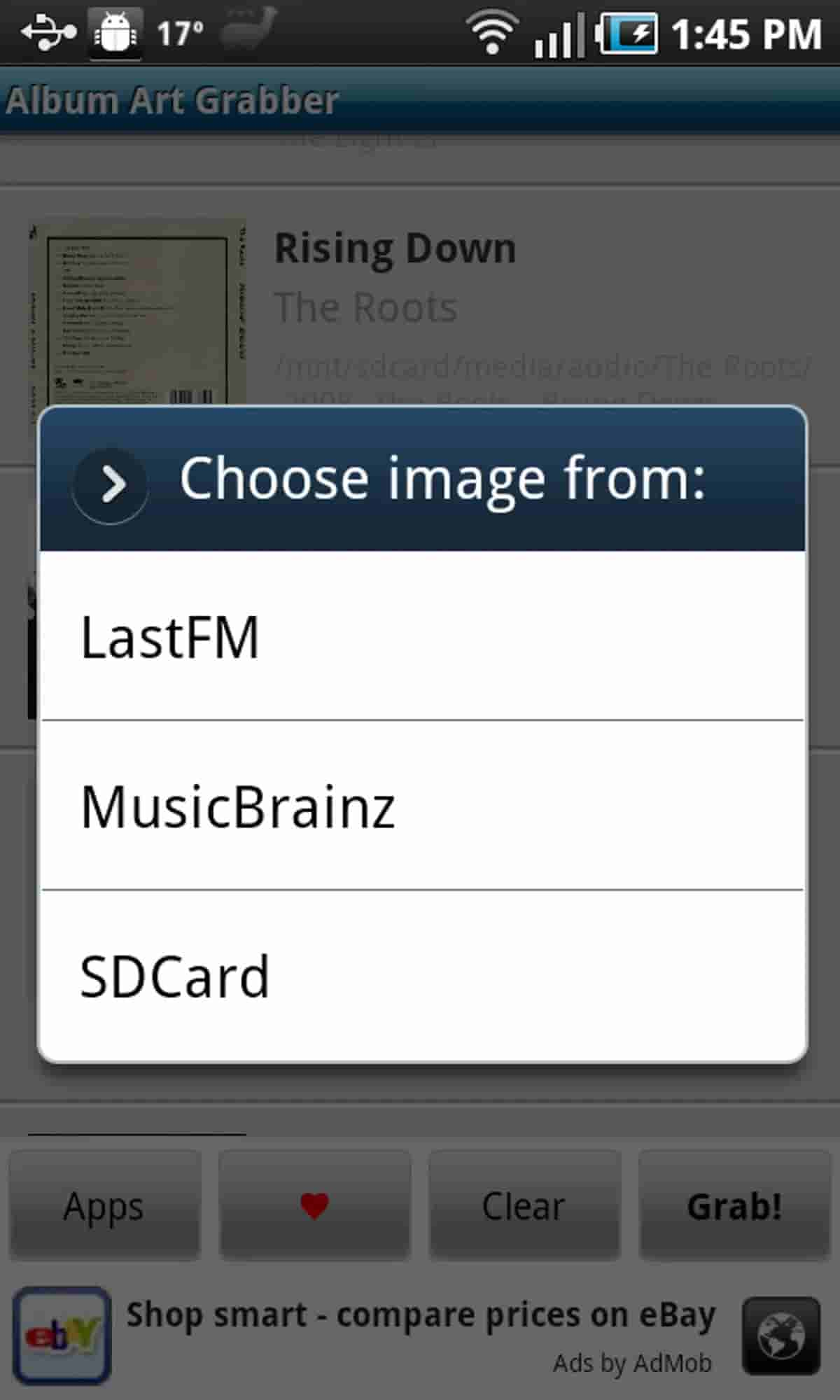
- 利用可能なすべてのソースが表示されます。 LastFM から XNUMX つを選択し、 SDカード そしてミュージックブレインズ。
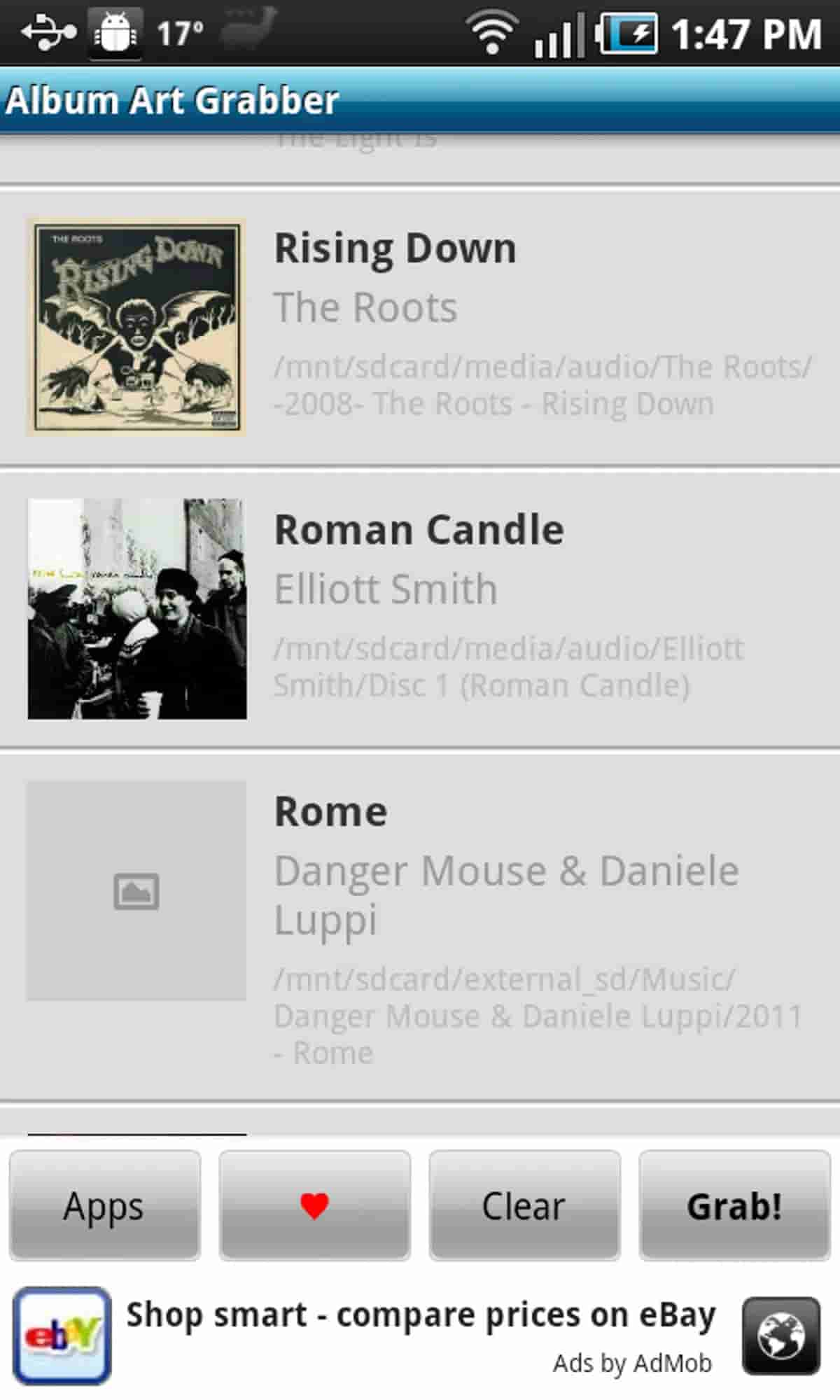
- 選択したソースから、先ほど選択した曲に最もよく一致するアートワークが生成されます。
- 最も希望するアートワークを選択し、「設定」ボタンを押すだけで、そのアートワークを曲に使用できます。
Android端末でアルバムアートワークを取得するには、Album Art Grabberアプリを使用する以外にも、アルバムのアートワーク写真を手動で追加することもできます。端末に保存されている既存の写真を使用することも、PixabayやUnsplashなどのオンライン写真サイトから写真をダウンロードすることも可能です。写真を使用する際の注意点として、ダウンロードした写真はJPGまたはPNGファイルとして保存する必要があります。
パート 2. アルバムアートワークが音楽プレーヤーに表示されない要因
前述したように、音楽の再生時にアルバムのアートワークが表示されない場合、その理由は多岐にわたります。 Android 用のアルバム アートワークを取得する方法に関する上記の解決策を使用する前に、まずインターネットをチェックし、ネットワークが安定しているかどうかを確認してください。 XNUMX 番目に確認すべきことは、iTunes にサインインしているかどうか、および使用されているアカウントが正しいかどうかです。
サインインしているのに問題が解決しない場合は、まずサインアウトしてから再度サインインしてみてください。 これにより、接続が更新され、アプリケーションにバグがなくなることが保証されます。 静止画が表示されない場合は、そもそもファイル自体が壊れている可能性があります。
最後に、デバイスをリセットすることも検討してください。 これはデバイスをリセットすることだけを意味するのではなく、デバイス上のすべてのアプリケーションを全般的にリセットすることを意味します。 これは、アートワークのカバーを読み込むときに非常に役立ちます。
パート 3. おまけ: Apple Music や iTunes からプレイリストやアルバムをダウンロードする方法は?
Android でアルバム アートワークを取得する方法については既に説明しましたが、今回はiTunesや Apple Music サービスから音楽ファイルをダウンロードする際に非常に役立つツールをご紹介します。Apple Music からプレイリストやアルバムを保存するのは難しくありませんが、この手順はすべての人に適しているわけではありません。公式には、プランのすべてのサブスクリプション所有者のみが利用できます。無料ユーザーは、プロ仕様のサードパーティ製アプリケーションを使用しない限り、この機能を利用することはできません。そのため、AMusicSoft Apple Music Converter の使用をお勧めします。
AMusicSoft Apple Music Converter の主な機能をすべて説明しながら、AMusicSoft Apple Music Converter についてさらに詳しく説明しましょう。
- AMusicSoftは、 iTunes から DRM を削除する 音楽ファイル。
- プレイリストやアルバムを MP3、AAC、AC3、M4A、WAV、FLAC などの複数のサポートされている形式に変換することもできます。
- サポートされている利用可能な形式はすべて多くのデバイスでアクセスできるため、周囲にあるあらゆる音楽プレーヤーを使用できます。
- 設計された作業速度は 16 倍であり、すべてのプロセスがより速く完了することが保証されます。
- 生成される結果は、元のファイルと同じ音質になります。
- 楽曲のIDタグやメタデータ情報などの重要なファイルは処理後も保持されます。
- ユーザーインターフェイスはシンプルで、機能は簡単に理解できます。
これらは、AMusicSoft Apple Music Converter を使用する際に従う必要がある手順です。
- AMusicSoft の Web サイトにアクセスし、Apple Music Converter のすぐ横にあるダウンロード ボタンをタップします。その後すぐにインストールを続行します。
- 選択した各曲のタイトルの前にある選択ボックスにチェックを入れてファイルを追加します。

- 変換に使用する形式と宛先フォルダーを XNUMX つ選択します。

- [変換] ボタンをタップして、変換プロセスを開始します。

- 次に、「変換済み」メニューから結果をダウンロードします。
パート4。 概要
上記のAndroid用アルバムアートワークの取得方法に関する説明が、ダウンロードした音楽にぴったりのアートワークカバーを入手するのに大いに役立ったことを願っています。共有されている無料のAndroidアプリ「Album Art Grabber」を使用するか、好きな画像をダウンロードして手動で作成することもできます。どちらの方法を選んでも、Android用のアルバムカバーを確実に取得できます。どちらの方法も、このような手順のために設計されているからです。一方、プラットフォームで提供されているすべてのプレイリストとトラックをダウンロードする場合は、 AMusicSoft Apple Music Converterが最適なツールとなるでしょう。
人々はまた読む
 著者について
Robert Fabry は熱心なブロガーであり、テクノロジーに強い関心を持つ人物です。彼がヒントをいくつか共有することで、皆さんを魅了してくれるかもしれません。彼は音楽にも情熱を持っており、AMusicSoft で音楽に関する記事を執筆しています。