自分のiPhoneカスタム着信音を入手する簡単な方法
iPhone を初めて使用するかどうかに関係なく、独自のカスタム着信音を作成できるかどうか知りたくて仕方ありません。 デバイス上でデフォルトで利用可能な着信音以外にも、好みの音を追跡したい場合は、さらに多くの方法があることを知っておいてください。
この手順では、新しい着信音を購入するか、以前にデバイスやライブラリにダウンロードしたものを使用できます。iPhoneのカスタム着信音を作成する方法については、以下のガイドに従ってください。
目次ガイド パート1:iTunes経由でiPhoneにカスタム着信音を追加する方法 パート2:GarageBand経由でiPhoneにカスタム着信音を追加する方法 パート3:Apple Musicから無制限に複数の着信音を取得する方法 パート4:最後に
パート 1. iTunes 経由で iPhone にカスタム着信音を追加する方法?
ユーザーが iPhone のカスタム着信音を入手する最も簡単な方法は、iTunes Store から直接購入することです。 前述したように、これは着信音の購入であるため、コピーを入手するには一定の費用を支払う必要があります。 事前に準備しておく必要があるのは、iTunes と iTunes Store アプリケーションで、インストールされているバージョンが最新のものであることを確認する必要があります。
- まず、最新バージョンの iTunes アプリを入手してデバイスにインストールします。
- 次に、潜在的なカスタム着信音を見つけます。 これが約 40 秒だけであることを確認してください。これより長い場合、iTunes はクリップのコピーを続行しません。 長いファイルを選択した場合は、音楽の最良の部分をトリミングまたはカットできます。

- ほとんどの場合、使用されるクリップは MP3 形式でエンコードされます。 ただし、iPhone のカスタム着信音として使用する必要があるため、MP3 を AAC に変換する必要があります。 iTunes 経由でサウンドを変換するには、ファイルをクリックし、[ファイル] タブを選択し、[変換] をタップして、[AAC バージョンの作成] を選択します。
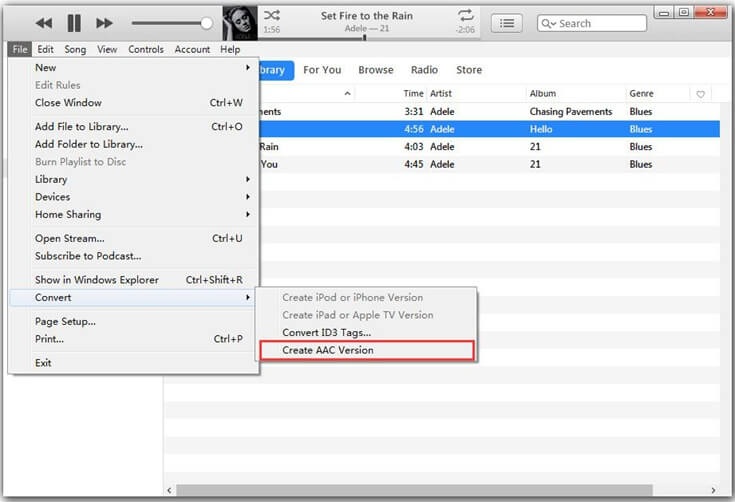
- AAC ファイルをデスクトップにコピーし、iTunes が着信音として認識できるように名前を変更します。 ファイル拡張子は .m4r である必要があります。
- 次に、互換性のある USB ケーブルを使用してコンピュータと iPhone を接続するだけで、コピーを iPhone に転送します。
- コピーを取得したらすぐに、iPhone の設定アプリに移動し、サウンドと触覚を選択し、着信音を選択して、先ほど転送したカスタム着信音をクリックします。
パート 2. GarageBand 経由で iPhone にカスタム着信音を追加する方法?
iTunes Storeアプリにアクセスできない場合は、代わりにGarageBandアプリを使ってiPhone用のカスタム着信音を作成することもできます。GarageBandは、iPhoneやiPadで手軽に音楽を作成できる優れたツールです。iOS版GarageBandはApp Storeからダウンロードできます。以下の手順をご覧ください。
- ほとんどの iPhone モデルでは、GarageBand アプリは購入後にデバイスにすでにプリインストールされています。 ただし、アプリをお持ちでない場合は、App Store にアクセスしてアプリをダウンロードしてください。
- アプリを起動し、「キーボード」ボタンを選択します。 その後、画面にキーボードが表示されます。
- 次に、三本線のアイコンとして表示される「プロジェクト」ボタンをタップします。
- オーディオファイルを表示するには、ループアイコンをクリックしてください。 これらは、[音楽] タブまたは [ファイル] タブに保存されます。
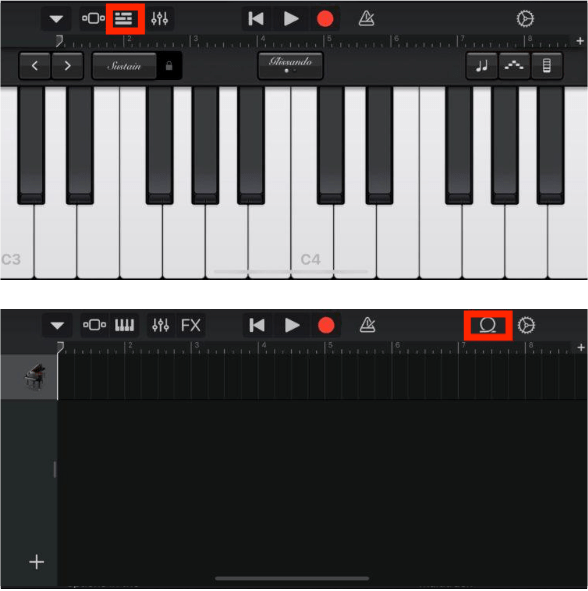
- 必要なトラックを選択して選択します。 必要に応じてトリミングすることもできます。
- その後、左上部分の下向き矢印アイコンをタップし、「マイソング」を選択し、「最近」セクションの下にあるトリミングされたオーディオを長押しします。
- 「共有」ボタンをクリックし、「着信音」を選択してエクスポートし、iPhone のカスタム着信音として使用します。
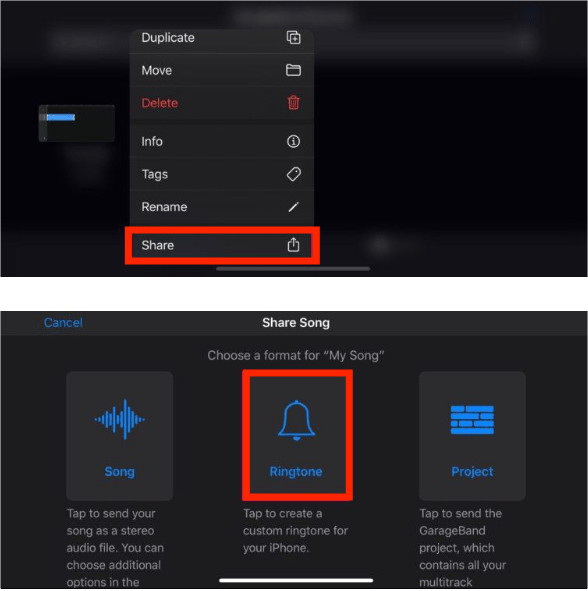
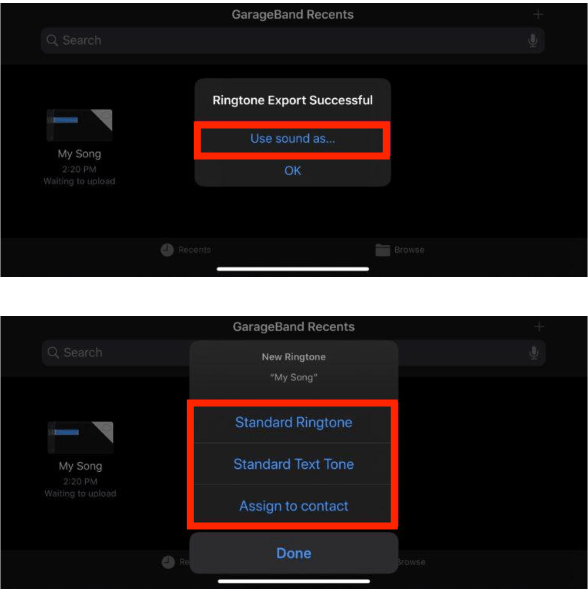
- 最後に、「サウンドを次のように使用」オプションを選択し、標準着信音を選択します。
パート 3. Apple Music から複数の着信音を無制限に入手する方法?
上記の記事では、iTunes Store/iTunesとGarageBandを使ってカスタム着信音を入手する方法について説明しました。さらに豊富な選択肢から選びたい場合は、Apple Musicアプリの使用をお勧めします。このアプリでは、好きな音楽をダウンロードしてiPhoneのカスタム着信音として使用できます。ただし、このサービスからサウンドファイルをコピーしたりダウンロードしたりすることはできないことに注意してください。ファイルはDRMで保護されているためです。
このプロセスを進めるには、サービスに設定されているすべての制限を解除できるツールを使用する必要があります。複数の便利な機能を備えたAMusicSoft Apple Music Converterの使用を検討してみてください。Apple MusicからDRMを解除し、サポートされている形式に変換することで、認証の有無を気にすることなく、あらゆるデバイスで再生できるようになります。
また、あらゆる音楽プレーヤーで簡単にアクセスできるさまざまな形式もサポートしています。 MP3、FLAC、WAV、AAC、AC3、M4A の形式を提供します。 Apple 認定デバイスで音楽を再生する以外に、転送したり、 Roku TV で Apple Music トラックを再生する、PS4、Apple Watch、Garmin Watch、またはその他のメディア プレーヤー。 最後に、使いやすくて便利なように見えるため、誰もがきっと気に入る、きちんとした基本的なインターフェイスを備えています。 16 倍速い作業速度のおかげで、どんなプロセスも素早く完了します。 ID タグやメタデータ情報を含む、関連する詳細が保持されていることにも注意してください。
結果がダウンロードされるとすぐに、その優れたオーディオ品質に気付くでしょう。以下は、AMusicSoft Apple Music Converter を使用する際に従わなければならない完全な手順です。
- ブラウザ経由で、AMusicSoft Apple Music Converter をダウンロードしてインストールします。Web サイトにアクセスし、[ダウンロード] ボタンをタップしてアプリケーションを入手します。その後すぐにインストールします。
- アプリを開いて、必要な曲を選択します。

- リストから変換形式を XNUMX つ選択し、出力フォルダーも割り当てます。

- 「変換」ボタンをクリックしてメインプロセスに進みます。

- 最後に、結果をデバイスにダウンロードします。 これらは「変換済み」メニューから見ることができます。

パート4。最後の言葉
このセクションにたどり着いたということは、iPhoneのカスタム着信音を入手する方法は非常に簡単で分かりやすいことを既にご存知でしょう。また、さらに多くのオーディオを探したい場合は、検討すべきオプションがいくつかあります。その1つがApple Musicサービスで、AMusicSoft Apple Music Converterツールを使えば、必要な音楽ファイルをすべてダウンロードできます。
人々はまた読む
 著者について
Robert Fabry は熱心なブロガーであり、テクノロジーに強い関心を持つ人物です。彼がヒントをいくつか共有することで、皆さんを魅了してくれるかもしれません。彼は音楽にも情熱を持っており、AMusicSoft で音楽に関する記事を執筆しています。