解決済み: iTunes ライブラリをタブレットに追加するにはどうすればよいですか?
iTunesには膨大な音楽やメディアライブラリが用意されているため、多くのユーザーは「iTunesライブラリをタブレットに追加するにはどうすればよいのか?」と疑問に思うかもしれません。幸いなことに、iTunesライブラリをタブレットに追加する手順は比較的簡単です。このガイドでは、iTunesライブラリをタブレットに追加する手順をステップバイステップで解説するとともに、必要な要件やトラブルシューティングのヒントについても説明します。このガイドを読み終える頃には、複数のデバイスを切り替えることなく、お気に入りの音楽やメディアをタブレットで楽しめるようになっているでしょう。
目次ガイドパート1. iTunesライブラリをタブレットに転送する理由パート2. iTunesライブラリをタブレットに転送するための要件パート3. iTunesライブラリをタブレットに追加する方法パート4. トラブルシューティングとヒントパート5. 音楽ライブラリをあらゆるデバイスに転送する最良の方法パート6. まとめ
パート 1. iTunes ライブラリをタブレットに転送する理由
タブレットに iTunes ライブラリを追加したい理由はいくつかあります。 XNUMX つには、特にタブレットを音楽を聴くためのプライマリ デバイスとして使用している場合、タブレットで音楽ライブラリ全体にアクセスできると便利です。
さらに、通勤時間が長かったり、頻繁に旅行したりする場合、タブレットにiTunesライブラリを入れておくと、時間をより早く過ごすのに役立ちます。また、スマートテレビ、スマートスピーカー、その他のデバイスにコンテンツをストリーミングする場合にも、タブレットからiTunesメディアライブラリにアクセスできるようにしておくと、よりスムーズなストリーミング体験が得られます。
理由が何であれ、iTunes ライブラリをタブレットに追加することは、音楽とタブレットの両方をさらに活用するための優れた方法です。 では、どうすれば iTunes ライブラリをタブレットに追加できますか? 完全なガイドを確認して、その方法に従ってください。
パート 2. iTunes ライブラリをタブレットに転送するための要件は何ですか?
iTunes ライブラリをタブレットに追加する方法の手順を表示する前に、満たす必要のある要件がいくつかあります。 これらの要件をすべて満たしていることを確認すると、iTunes ライブラリをタブレットに追加する準備が整います。 これらには以下が含まれます:
- iTunes アカウント: 音楽ライブラリにアクセスするには、iTunes アカウントが必要です。 まだお持ちでない場合は、無料で作成できます。
- iTunes ソフトウェア: iTunes ソフトウェアをコンピュータにインストールする必要があります。 このソフトウェアは Apple の Web サイトから無料で入手でき、Mac と Windows の両方のオペレーティング システムと互換性があります。
- USBケーブル: iTunes ライブラリをタブレットに転送するには、タブレットとコンピュータの両方に対応した USB ケーブルが必要です。
- タブレットに十分なストレージ容量: iTunes ライブラリのサイズによっては、すべてのメディア ファイルを格納するのに十分なストレージ容量がタブレットにあることを確認する必要がある場合があります。
- 互換性のあるタブレット: タブレットは iTunes と互換性がある必要があります。 これは通常、iTunes をサポートする iPad または Android タブレットが必要であることを意味します。 一部のタブレットでは、iTunes メディアにアクセスするために追加のソフトウェアまたはアプリが必要になる場合があります。
パート 3. iTunes ライブラリをタブレットに追加する方法
タブレットに iTunes ライブラリを追加するにはどうすればよいですか? 以下の手順に従うことで、iTunes の音楽をタブレットに正常に転送し、外出先でお気に入りの音楽をすべて楽しむことができるはずです。 以下は、iTunes ライブラリをタブレットに追加する方法の段階的なガイドです。
- 特定の USB ケーブルを使用して、タブレットを自分のコンピューターに接続します。
- コンピュータでiTunesアプリを開きます。
- その後、iTunes ウィンドウの左上隅に表示されるデバイス アイコンをクリックします。
- 画面左側のメニューから「音楽」というラベルの付いたタブを選択します。
- [音楽を同期] の横にあるチェックボックスをオンにして、音楽の同期を有効にします。
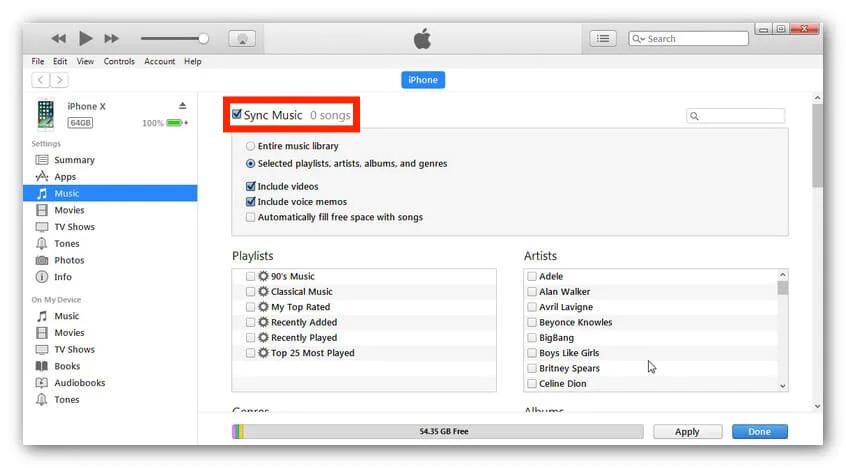
- 音楽ライブラリ全体を同期するか、選択したプレイリスト、アーティスト、アルバム、またはジャンルのみを同期するかを選択します。
- 「適用」ボタンをクリックして、音楽とタブレットの同期を開始します。
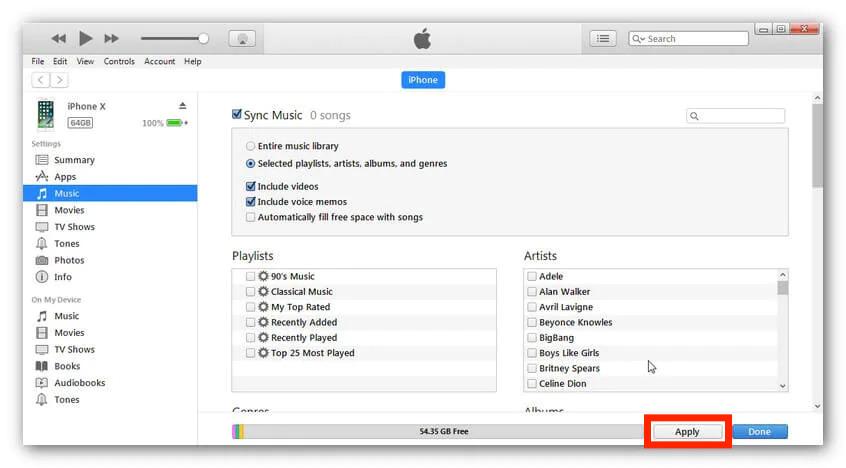
- 同期プロセスが完了するまで待ちます。 音楽ライブラリのサイズとインターネット接続の速度によっては、時間がかかる場合があります。
- 同期プロセスが完了したら、タブレットを自分のコンピューターから取り外します。
- その後、タブレットで音楽用のアプリケーションを起動して、iTunes ライブラリにアクセスします。 同期されたすべての音楽がタブレットで再生できるようになります。
iTunes からタブレットに手動で音楽を転送する方法
iTunes には、音楽ファイルを iTunes からデバイスに手動で転送するオプションがあります。 ドラッグ アンド ドロップを使用して、音楽を iTunes からデバイスに簡単かつ迅速に移動できます。
- コンピューターで iTunes を開きます。 その後、USB ケーブルを使用してタブレットをコンピュータに接続します。
- 次に、「コントロール」オプションの下にある「デバイス」ボタンをタップします。
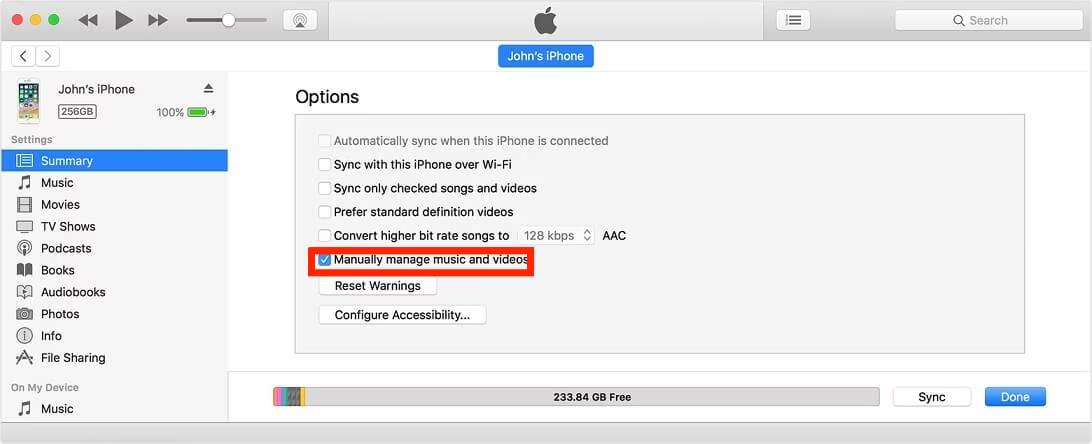
- 図に示すように、「音楽とビデオを手動で管理する」オプションにチェックマークを付けます。
- 次に、左側にある「音楽」オプションを開き、転送する音楽ファイルを選択します。
- 最後に、選択した音楽ファイルを左側のサイドバーにあるタブレットにドラッグ アンド ドロップします。
パート 4. トラブルシューティング + ヒント
iTunes ライブラリをタブレットに追加する方法に関するガイドに従うと、発生する可能性のある一般的な問題がいくつかあります。 これらの問題のトラブルシューティング方法に関するヒントをいくつか紹介します。発生する可能性のある一般的な問題がいくつかあります。 これらの問題のトラブルシューティング方法に関するヒントを次に示します。
- 音楽ファイルが同期しない: 音楽ファイルをタブレットに同期できない場合は、iTunes で [音楽を同期] オプションがオンになっていて、タブレットがコンピュータに正しく接続されていることを再確認してください。 また、コンピューターとタブレットの両方を再起動して、同期を再試行することもできます。
- 同期が遅い: 同期プロセスに時間がかかる場合は、音楽ライブラリのサイズまたはインターネット接続の速度が原因である可能性があります。 プロセスを高速化するには、ライブラリ全体ではなく、選択したプレイリストまたはアルバムのみを同期してみてください。
- 互換性の問題: Android タブレットを使用している場合、iTunes との互換性の問題が発生する可能性があります。 この場合、サードパーティのアプリまたはソフトウェアを使用して音楽ファイルをタブレットに転送する必要がある場合があります。
- ストレージ容量: タブレットのストレージ容量が不足している場合は、一部のファイルまたはアプリを削除して、iTunes ライブラリ用の容量を確保する必要がある場合があります。 または、外部ストレージ デバイスまたはクラウド ストレージ サービスに投資して、メディア ファイルを保存することもできます。
iTunes ライブラリをタブレットに追加する際に問題が発生しないように、次の点に注意してください。
- 中断を避けるために、同期を試みる前にタブレットが完全に充電されていることを確認してください。
- 互換性を確保するために、iTunes ソフトウェアとタブレットのオペレーティング システムを最新の状態に保ちます。
- 何か問題が発生した場合にデータが失われないように、タブレットと同期する前に音楽ライブラリをバックアップしてください。
これらのヒントとトラブルシューティングの手順に従うことで、大きな問題なく iTunes ライブラリをタブレットに正常に追加できるはずです。
パート 5. 音楽ライブラリを任意のデバイスに転送する最良の方法
サブスクリプションプランなしでタブレットにiTunesライブラリを追加するにはどうすればよいですか? iTunesライブラリのような素晴らしい音楽コレクションを入手してタブレットに入れる最良の方法は、AMusicSoft Apple Music Converterを使用することです。これは、音楽愛好家がApple MusicやiTunesからトラックを取得できるソフトウェアです。これらのトラックのファイルを入手したら、タブレット、スマートフォン、スマートウォッチ、カースピーカー、USBフラッシュドライブなどのデバイスに転送できます。
DRMの削除、変換から結果のダウンロードまで、AMusicSoftはこれらすべてをお手伝いします。必要なアーティストやプレイリストをすべて検索し、サポートされている形式に変換し、 iTunesから音楽をダウンロードする あなたのデバイスに永遠に。
AMusicSoft Apple Music Converterは、ダウンロード結果の音質の良さを保証します。また、複数のデバイスやあらゆる音楽プレーヤーで再生可能です。AMusicSoftで利用可能なフォーマットは、MP3、WAV、FLAC、AAC、AC3、M4Aです。そのため、Capcut、Final Cut Proなどのビデオ編集ソフトに音楽を追加して、より楽しいビデオを作成できます。
このツールは、次の手順に従って使用できます。
- アプリケーションをダウンロードして、Mac または PC にインストールします。
- その後、PCまたはMacコンピューターでツールを起動します。 すべてが完了したら、変換したい Apple Music トラックを選択する必要があります。

- 次に、使用する出力形式と保存用の出力フォルダーを選択します。 タイトルの下のセクションから、結果の曲の設定を変更することもできます。

- その後、[変換]ボタンをタップして、変換プロセスを開始します。
![[すべて変換] をクリックしてダウンロードを開始します](https://www.amusicsoft.com/image/apple-music-converter/convert-apple-music.png)
完了したら、トラックを iPad、iPhone、またはその他のストレージ プラットフォームの方向に簡単に移動できます。
パート6:結論
タブレットにiTunesライブラリを追加する方法について説明しました。ここでは従来の方法をご紹介しました。代わりに、弊社のこちらの方法をお選びいただくこともできます。AMusicSoft Apple Music Converterを使用してApple Musicから楽曲をダウンロードするのが、この問題に対する理想的な解決策です。このプログラムを使えば、Apple Musicからお気に入りの楽曲をすべてダウンロードできます。ダウンロードした楽曲は簡単に聴くことができ、万が一に備えてバックアップコピーを保存することも可能です。今すぐこのツールを入手しましょう!
人々はまた読む
 著者について
Robert Fabry は熱心なブロガーであり、テクノロジーに強い関心を持つ人物です。彼がヒントをいくつか共有することで、皆さんを魅了してくれるかもしれません。彼は音楽にも情熱を持っており、AMusicSoft で音楽に関する記事を執筆しています。