Capcutに音楽を追加する方法を学ぶ(完全ガイド)
最近では、動画を常に上位に表示させるための方法がたくさんあります。そして、動画に常に最高のパフォーマンスを発揮するためには、CapCutに音楽を追加する方法についてのアイデアを持っておくのが最善です。優れたプレゼンターは、良い動画を作るために必要なすべての要素が一つにまとまっていることを常に確認したいと考えます。そして、自分の能力を人々に評価してもらえるような動画を共有したくない人などいるでしょうか?
この記事では、 CapCutに音楽を追加する方法と、非常に優れたビデオを使ってブレイクスルーを起こす方法について解説します。また、ビデオに追加するすべての音楽ファイルが著作権保護されていないことを確認します。それでは始めましょう。
目次ガイドパート1. CapCutに音楽を追加するには?パート2. Apple Musicの曲をCapCutに追加するには?パート3. まとめ
パート 1. CapCut に音楽を追加するにはどうすればよいですか?
CapCut に音楽を追加する方法を学び始めるために、誰もが実行できるいくつかの方法をリストしました。 これらの方法には、最終的にお気に入りの曲を素晴らしいビデオに追加するために従わなければならない指定された手順も伴います。
CapCut に音楽を追加する
この方法の最初の部分は、音楽が無料であり、追加される音楽がビデオの背景として機能することを前提として、CapCut に音楽を追加する方法を学習することです。
- まず、携帯電話にダウンロードした CapCut アプリケーションで「新しいプロジェクトを作成する」というオプションをクリックします。
- 次に、追加したい音楽によってバックアップされる画像またはビデオの追加を開始します。
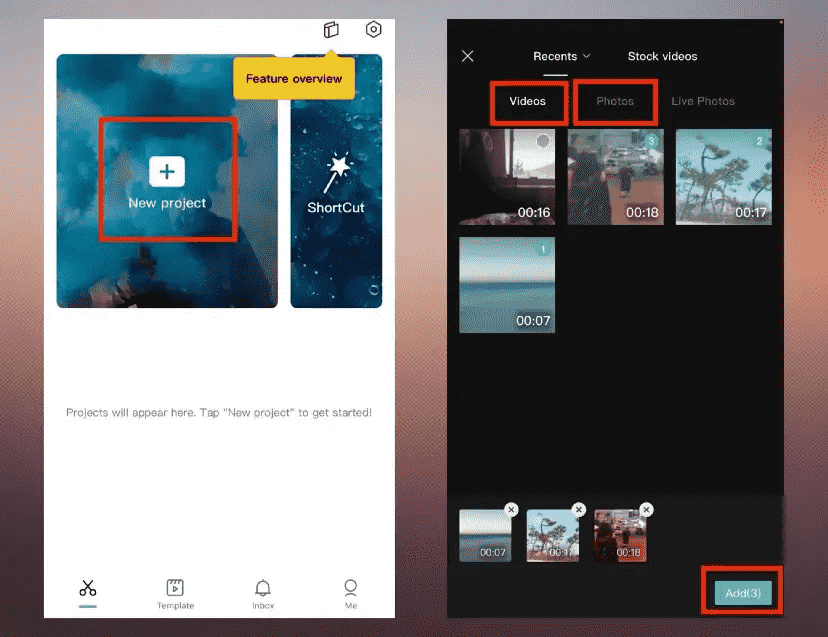
- 次に、「オーディオ」というメニューをタップします。 次に、サウンドをタップする必要があります。
- 次に、CapCut ミュージックから使用したい特定の曲を選択し、その横に表示されるダウンロード アイコンにチェックを入れる必要があります。
- 曲のダウンロードが完了すると、ダウンロードのボタンがプラス記号に変わります。 このボタンをタップして、ビデオに音楽を追加し、バックグラウンド ソングとして使用する必要があります。
音楽を検索して CapCut にアップロードする
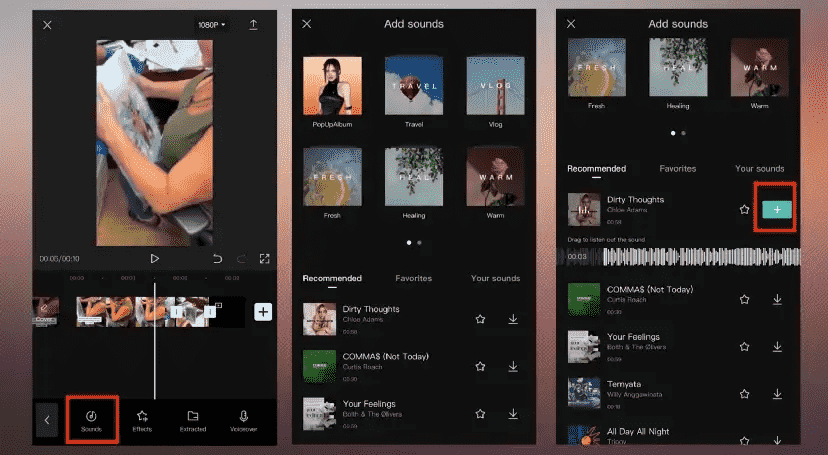
独自の音楽をデバイスに追加して、ビデオのバックグラウンド ミュージックとして使用することもできます。その手順は次のとおりです。
- 音楽を追加するビデオまたは画像が既に含まれていることを確認する必要があります。
- ビデオ トラックの下の [オーディオを追加] またはツールバーの [オーディオ] をタップします。 次に、サウンドを選択します。
- [サウンド] メニューに移動し、[デバイスから] オプションを選択します。
- 次に、デバイスから準備した曲または音楽を選択し、その横にあるプラス記号のようなボタンをタップすると、Capcut へのアップロードに進むことができます。
CapCut で音声を抽出する
所有しているビデオからサウンドを取得して、将来使用できるようにすることもできます。続行するには、次の手順を実行する必要があります。
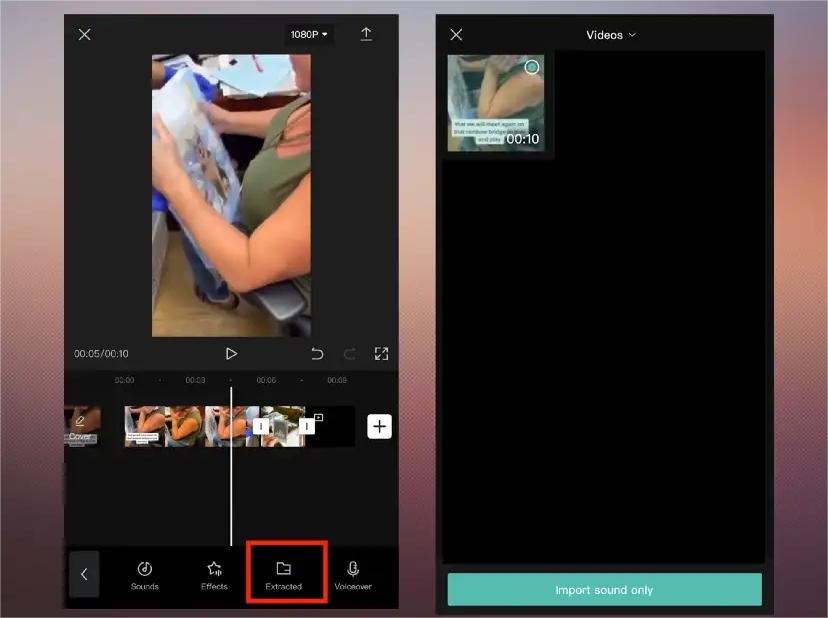
- インターフェイスの下部で、[オーディオ] メニューを起動します。
- 次に、Extracted というオプションを選択します。
- 次に、抽出したいサウンドが発生するビデオを見つける必要があります。
- 次に、「サウンドのみをインポート」というオプションを選択します。
CapCut に音声レコードを追加する
また、ビデオにナレーションを追加して少し個人的なものにしたい場合は、それを行うこともできます。これを行う方法の簡単な手順を次に示します.
- オーディオメニューを開きます。
- 次に、マウスをホバーしてナレーションオプションをタップします。
- これで、音声の録音を開始できます。 これを行うには、レコーダー キーをタップして押したままにします。ナレーションをすぐに開始するには、ポップアップ画面で [許可] を押す必要があります。
- 録音ボタンを押したまま話すことができるようになりました。 話し終わったら、もう一度録音ボタンを押します。
パート 2. Apple Music の曲を CapCut に追加する方法?
CapCut に音楽を追加する方法はたくさんあります。特別な機会のために作成されたビデオなど、個人的な目的でビデオを使用する必要がある場合に、ビデオに個人的なアプローチを適用する方法もあります。 記事のこの部分では、音楽の追加をこれまでより簡単にするツールを紹介します。
iPhoneを使って動画に音楽を追加する場合、Apple Musicの楽曲はデジタル著作権管理(DRM)で保護されていることは、多くの人にとって周知の事実です。そのため、著作権侵害を恐れずに動画に音楽を追加してオンラインで公開するのは非常に困難です。動画を個人的な目的のみで使用する場合、これらの保護を解除する方法があります。これは、AMusicSoft Apple Music Converterというツールを使用することで可能です。動画に最新の楽曲を追加するために、AMusicSoft Apple Music Converterについて知っておくべきことを以下にご紹介します。
- Apple Music から曲をダウンロードして、これらの曲をより用途の広いファイル形式に変換できます。 これにより、これらの曲をお持ちのデバイスに保存するのに何の問題もありません。
- Apple Music から曲の DRM を削除する 変換のプロセスに沿って。 お持ちのデバイスに好きな曲を転送したいときに、あらゆる種類の制限について心配する必要はもうありません。
- AMusicSoft Apple Music Converterは、曲をMP3、FLAC、WAV、AAC、M4Aに変換できる多くのファイルタイプを提供します。その後、任意のデバイスに保存して Apple Musicの曲をバックアップする 簡単に。
- AMusicSoft Apple Music Converter を使用すると、時間、労力、エネルギーを大幅に節約できます。このプロフェッショナルなコンバーターは、世界中の基本的なコンバーターよりも 16 倍速くファイルを変換します。
- AMusicSoft Apple Music Converter は、変換された曲の品質が損なわれないようにします。ID タグやその他のオリジナルの詳細も、オリジナルと同じまま保持されます。
それでは、AMusicSoft Apple Music Converter を使用する手順について説明します。以下に手順を記載しましたので、AMusicSoft Apple Music Converter を使用して CapCut に音楽を追加する方法がわかります。
ステップ 1. すべてを開始するには、AMusicSoft Apple Music Converter をパソコンにダウンロードしてインストールしていることを確認してください。ツールがインストールされたら、それを開き、ビデオに追加したい曲の選択を開始します。

ステップ 2. 次に、変換したすべての曲を保存するフォルダーの作成を開始します。 保存する曲のジャンルや種類に基づいてフォルダの名前を変更できます。 使用するフォルダを探すときに、ユーザーを簡単にガイドするためです。

ステップ 3. 最後のステップは、「変換」オプションをタップすることです。AMusicSoft Apple Music Converter は、数分以内にファイルの変換を開始します。ツールのメニューで、変換プロセスのステータスを確認できます。

パート3。すべてを要約するには
上記の記事で説明した方法と手順を通して、CapCutに音楽を追加する方法を皆様と共有できたことを願っています。また、AMusicSoft Apple Music Converterのようなツールを使えば、このような作業も簡単にできるので、非常に便利です。
人々はまた読む
 著者について
Robert Fabry は熱心なブロガーであり、テクノロジーに強い関心を持つ人物です。彼がヒントをいくつか共有することで、皆さんを魅了してくれるかもしれません。彼は音楽にも情熱を持っており、AMusicSoft で音楽に関する記事を執筆しています。