Apple Music から InShot ビデオに音楽を追加するにはどうすればいいですか?
ビデオ編集は、ビデオを 1 つのクリップにまとめ、エフェクトを追加して見栄えを良くするだけではありません。視聴者の目にもっと魅力的で魅力的なものにするために、いくつかのアドオンを追加する必要があります。ビデオ編集に関しては、InShot が最も役立ちます。このツールはビデオを組み合わせるだけでなく、写真を編集して 1 つのフレームにコラージュすることもできます。
InShotの良い点は、iOSとAndroidの両方のデバイスで使用できるため、アクセスしやすいことです。また、音声フォーマットが読み込める限り、ストリーミングサービスからの音楽の追加にも対応しています。それでは、Apple Musicを中心に、InShotビデオに音楽を追加する方法をご紹介しましょう。
目次ガイドパート1. Apple MusicをInShotに直接追加できますか?パート2. DRMフリーのApple MusicをInShotにダウンロードする方法は?パート3. 変換したApple MusicをInShotビデオに追加する方法は?パート4. 最後に
パート 1. Apple Music を InShot に直接追加できますか?
InShot ビデオに音楽を追加する主な手順に進む前に、まずプロセスをスムーズに進めるために考慮すべき事項について説明します。
Apple MusicをInShotに直接追加できますか?残念ながら、Apple Musicサービスは、アプリから直接InShotビデオに音楽アイテムを追加することを許可していません。Apple Musicで入手できるすべてのトラックは、違法な手続きへのコピーの関与を防ぐことを目的としたデジタル著作権管理(DRM)で保護されています。これが、ユーザーが公式のApple MusicおよびiTunesアプリを介してのみ、認証されたデバイスでのみ再生できる主な理由です。
編集のためにInShotビデオにApple Musicを追加することは可能ですか?
少し前に議論されたトピックに関して、多くのユーザーが、InShot ビデオに音楽を追加するプロセスを完了できる可能性がまだあるかどうかを尋ねていました。ありがたいことに、Apple Music のファイルは DRM 技術を採用していますが、この保護を解除できるプロの音楽コンバーターの助けを借りて、それらの音楽を使用する方法はまだあります。
また、InShot はローカル ドライブからの音楽の追加もサポートしています。InShot で読み取れるオーディオ形式を知る必要があります。
InShot でサポートされているオーディオ形式は何ですか?
InShotでは、アップロードするメディアごとに必要なフォーマットが定められています。音声ファイルの場合は、MP3、AAC、M4A、WAV形式である必要があります。画像ファイルの場合は、PNG、JPEG、WebP、BMP、GIF形式が必要です。動画ファイルの場合は、MP4、3GP、MOV形式が使用できます。
パート2. DRMフリーのApple MusicをInShotにダウンロードする方法
InShot動画に音楽を追加するには、2つの作業が必要です。1つ目は、動画を保護解除し、DRM(デジタル著作権管理)を解除すること、2つ目は、動画を対応するオーディオ形式に変換することです。幸いなことに、AMusicSoft Apple Music Converterを使えば、この2つの作業はどちらも簡単に行えます。
AMusicSoft Apple Music Converterを使えば、DRMの問題はもう発生しません。楽曲の技術的な制限を解除し、MP3、FLAC、AAC、AC3、WAV、M4A形式への音楽の変換とダウンロードが可能です。Amusicsoftを使えば、InShotにオーディオを追加できるだけでなく、Capcut、GoPro Studioなどのビデオ編集ソフトにも音楽を追加して、より楽しいビデオを作成できます。Apple Musicの楽曲がグレー表示されていても、ローカルフォルダからすぐに復元できます。
それ以外にも、最大 5 倍の非常に高速なスピードがあり、すべてのプロセスをわずか数分で完了できます。得られる結果も最高の品質で、元のものとの違いはありません。変換後のトラックに関連するすべての重要な詳細を保持して保存する機能もあります。最も重要なのは、XNUMX% DRM フリーのオーディオ ファイルを作成できることです。
AMusicSoft は、誰もが使いやすいシンプルなユーザー インターフェイスでも知られています。以下の手順について、より詳細な説明をご覧ください。AMusicSoft Apple Music Converter を使用して InShot ビデオに音楽を追加する方法の詳細については、読み続けてください。
ステップ 1:
コンピュータのブラウザを開き、AMusicSoft の Web サイトにアクセスして、Apple Music Converter アプリケーションをダウンロードします。[製品] タブを選択し、コンバータをクリックします。次に [ダウンロード] ボタンを押して、すぐにデバイスにインストールします。
ステップ 2:
起動後、内蔵の Apple Music Web プレーヤーに入り、アカウントにログインできます。音楽ライブラリにアクセスしたら、InShot に追加したい音楽を参照して見つけます。AMusicSoft はバッチ変換もサポートしており、プレイリストやアルバム全体を一度に追加することもできるため、エネルギーと時間も節約できます。

ステップ 3:
サポートされている形式から 1 つを選択します。InShot でもサポートされている形式を選択してください。結果の出力フォルダーを割り当てます。

ステップ 4:
すべての設定が完了したら、「変換」ボタンを押して選択した曲のダウンロードを開始します。

パート3. 変換したApple MusicをInShotビデオに追加する方法
変換プロセスが完了し、結果をローカル ドライブに保存したら、InShot ビデオに音楽を追加するプロセスに移ります。その方法は次のとおりです。
ステップ 1:
変換された Apple Music ファイルを Android/iOS デバイスに転送すると、ファイルまたはダウンロード フォルダーに表示されます。
ステップ 2:
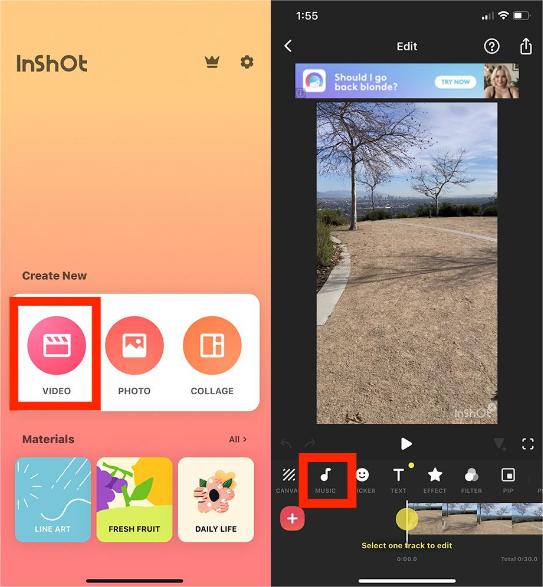
InShot アプリケーションを起動します。アプリのホーム画面の下部にあるビデオ ボタンをタップして、新しいビデオを作成します。数秒後、ビデオ エディター画面が表示され、ビデオに使用できるいくつかのエフェクトと機能が表示されます。その中から、音楽を選択します。
ステップ 3:
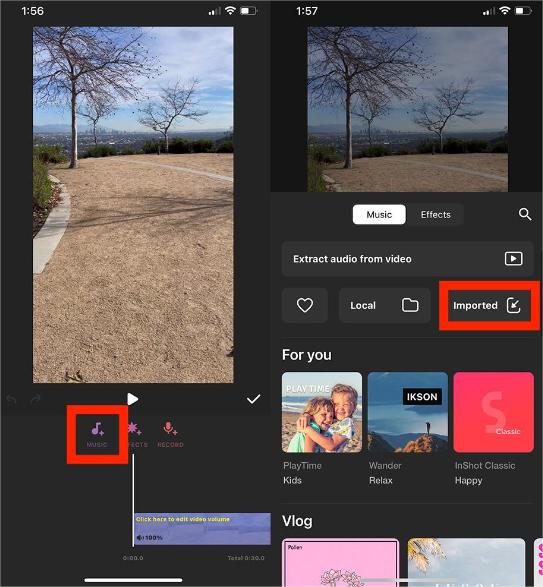
携帯電話にダウンロードした曲を使用するには、音楽の参照画面で「インポート済み」ボタンをクリックします。
ステップ 4:
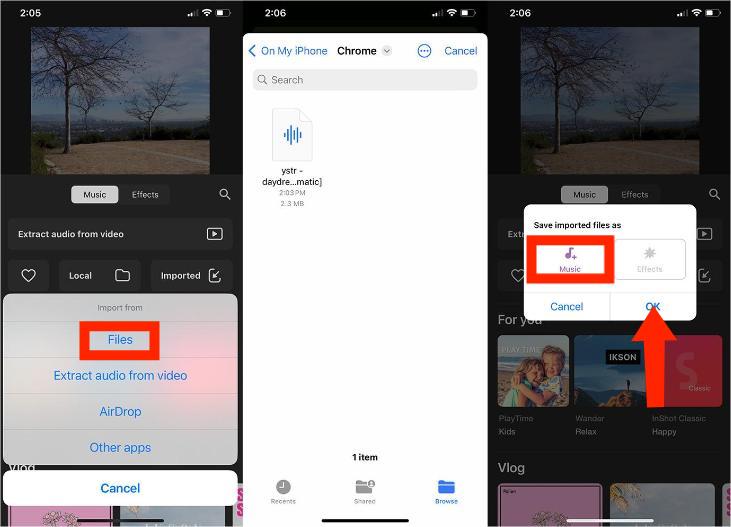
ファイルを選択して、デバイスにローカルに保存されている曲を参照および選択します。インポートしたファイルを音楽として保存するオプションを選択します (プロンプトが表示された場合)。これにより、インポートした曲ファイルを InShot アプリに保存したままにすることができます。
ステップ 5:
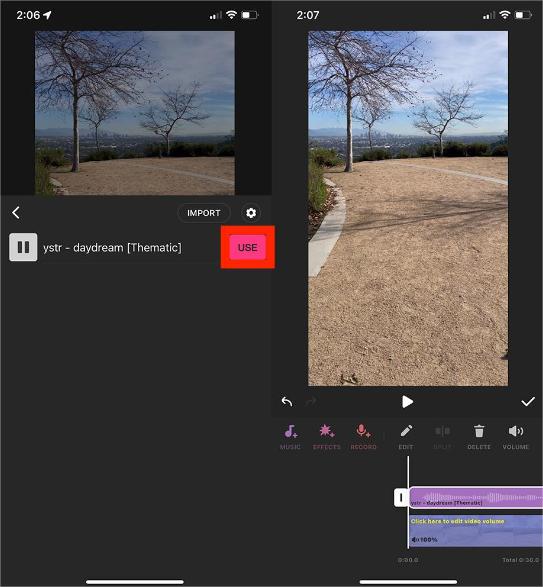
インポートした曲リストから変換した Apple Music ファイルを選択し、赤い [使用] ボタンをクリックして編集タイムラインに追加します。これで、音楽に合わせてビデオを編集できます。
パート4。最後の言葉
特に動画編集が好きな方にとって、InShotのようなアプリは非常に便利です。このアプリは音楽にも対応しており、様々な方法で音楽を追加できるのも嬉しいポイントです。Apple Musicサービスから好きな楽曲を自由に選択でき、これはAMusicSoft Apple Music Converterを使えば可能です。InShot動画に音楽を追加する手順を完璧に実行するには、上記のガイドに従ってください。
人々はまた読む
 著者について
Robert Fabry は熱心なブロガーであり、テクノロジーに強い関心を持つ人物です。彼がヒントをいくつか共有することで、皆さんを魅了してくれるかもしれません。彼は音楽にも情熱を持っており、AMusicSoft で音楽に関する記事を執筆しています。