独自の音楽をAppleMusicに追加する方法のヒント
お気に入りの曲やトラックがApple Musicにない場合、アプリを使って再生したいと思ったり、Apple Musicで検索するよりも保存済みのオーディオファイルを追加する方が簡単だと感じたりするかもしれません。そこで、自分の音楽をApple Musicに追加する方法はあるのか、そしてそれが可能なのかどうか疑問に思うようになるでしょう。
あなたが持っている理由が何であれ、私たちがあなたを取り戻したので、あなたの心を休ませて、それにあまりこだわらないでください。 私たちはあなたが探していた答えや解決策を提供するつもりです。
ここでは、Apple Musicに楽曲を追加できない理由、Apple Musicに楽曲を追加する方法、そしてDRM制限なしでApple Musicから楽曲をダウンロードしたい場合のボーナスヒントについて解説します。素晴らしいと思いませんか?さあ、始めましょう。
目次ガイドパート1. Apple Musicに曲を追加できないのはなぜですか?パート2. Apple Musicに自分の音楽を追加する方法パート3. iPhone/AndroidでApple Musicに自分の音楽を追加する方法パート4. まとめ
パート1.Apple Musicに曲を追加できないのはなぜですか?
私がこれまでに出会った最もよくある質問の一つは、「Apple Musicに曲を追加できないのはなぜですか?」というものです。もしあなたがそのような問題に遭遇した場合、Apple Musicに曲を追加できない可能性のある原因と、その対処法を以下にいくつか挙げました。
AppleMusicアプリが正しく機能していません
最初にできることは、デバイスのアプリを強制的に閉じてから、デバイスを再起動することです。これにより、キャッシュされたデータがクリアされ、電源をオフにしてからオンにするだけで他のシステムが最適化されます。 デバイスの電源を入れたら、問題をもう一度確認してください。
インターネット接続が遅い可能性があります
デバイスの任意のWebブラウザで任意のWebサイトにアクセスして、インターネット接続またはWi-Fiの強度または十分性を確認してください。 このようにして、アクセスしたページが正しく読み込まれるかどうかを確認できます。 Wi-Fi接続が弱い場合は、独自のセルラーデータを使用することもできます。 重要な点は、強力なインターネット接続が必要であるということです。
上記のXNUMXつの理由が機能しなかった場合は、追加しようとしている曲がアップロードに不適格である可能性があることを意味するだけです。 残念ながら、Apple Musicには、同期のために追加またはアップロードする前に最初に満たす必要のある曲に関するこれらの特定の基準があります。 曲のフォーマット自体がAppleMusicで必要な設定基準を満たしていない場合、Apple Musicはこれに非常にこだわっているため、アプリでは再生されません。
パート2。AppleMusicに独自の音楽を追加する方法
Apple Musicは最初に、ローカルライブラリを自動的にスキャンして、既にアーカイブに存在する音楽がないか確認します。曲が見つからない場合は、手動でインポートしてiTunesまたはiCloudに保存し、再生することができます。では、Apple Musicに自分の音楽を追加する方法を知りたいですか?以下のガイドをご覧ください。
1.デスクトップショートカットを使用してiTunesを開き、右上隅のアイコンをクリックして、ドロップダウンメニューから[ファイルをライブラリに追加]を選択します。
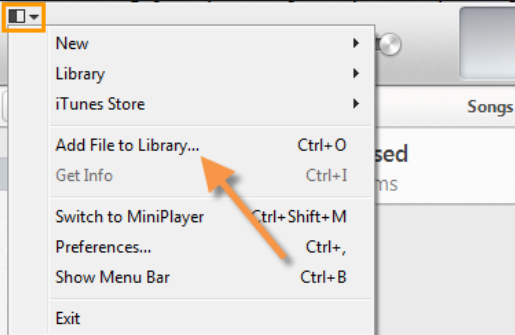
2.次に、コンピューターで使用できる、追加する曲を検索します。 選択したら、「開く」ボタンをクリックします
3.次に、選択したファイルが同期されると、iTunesアカウントから購入したものを含む独自のプレイリストを作成するか、保存したお気に入りのAppleMusicトラックと一緒にライブラリに含めるかを選択できます。
4.曲がiTunesまたはiCloudミュージックライブラリにアップロードされると、トラックがサードパーティによって暗号化されていないことを指定した任意のiOSデバイスにAppleMusicでアクセスまたは再生できるようになります。
もうXNUMXつ、アップロードを開始する前に、iTunesまたはiCloud Music Libraryで有効に設定していることを確認してください。これにより、モバイルデバイス、ラップトップ、デスクトップ間でトラックが失われるのを防ぐことができます。また、前に述べたように、特にファイル形式に関して特定の基準があるため、AppleMusicがトラックまたは曲を受け入れるかどうかの制限です。
DRM制限なしでAppleMusicをダウンロードする方法は?
Apple Musicに自分の音楽を追加する方法がわかったら、DRM制限なしでApple Musicをダウンロードできるかどうか疑問に思うかもしれません。それが可能かどうか知りたいなら、もちろん可能です!その方法を知りたいですか?必要なのは、Apple Musicトラックに暗号化されたDRMを解除できるツールだけで、そのツールはAMusicSoft Apple Music Converterです。
AMusicSoft Apple Music Converterは、 Apple Musicの楽曲にかかっているFairPlayまたはDRM暗号化を解除できる特別なiTunesコンバーターです。FairPlayまたはDRM暗号化は、Apple Musicの楽曲を自由にダウンロードして他のデバイスで再生できない理由です。この暗号化を解除することで、Apple Musicから制限なく楽曲をダウンロードできるようになります。さらに、サブスクリプション期間が終了した後でも楽曲を再生できるかどうかを心配する必要もなくなります。
FairPlayとDRMを削除する以外に、このソフトウェアを使用して、WAV、MP3、FLACCなどの好きな形式に好きな曲を変換することもできます。変換速度は16倍なので、時間がかかりません。変換するのに非常に多くの時間がかかります。また、そのような速度でも、曲の100%の品質を維持します。
このソフトウェアを初めて使用する場合でも、誰でも使用できるようにユーザーフレンドリーに設計されているため、心配する必要はありません。 いいですね。 このソフトウェアを試してみたい場合は、公式Webサイトにアクセスしてインストーラーをダウンロードできます。
AMusicSoft Apple Music converter を使用して曲を変換する手順を知りたい場合は、心配しないでください。私が説明します。以下に手順を示しましたので、簡単に理解できます。
ステップ1. コンピュータでAMusicSoft Apple Music Converterを実行する
AMusicSoft Apple Music Converter を開きます。起動すると、ライブラリが自動的にスキャンされます。ストレージの容量によっては時間がかかる場合がありますので、しばらくお待ちください。スキャンが完了すると、ダウンロードできる曲が表示されます。
ステップ2.AppleMusicトラックを選択します
各トラックのチェックボックスをオンにして、変換するAppleMusicからトラックを選択します。

ステップ3.出力フォーマットと出力パスを変更する
変換する曲の選択が完了したら、曲の出力形式と保存先の出力パスを変更するオプションがあります。

ステップ4.AppleMusicトラックの変換を開始します
出力形式とその宛先パスに問題がなければ、「変換」ボタンをクリックしてプロセスを開始できます。 画面に変換状況が表示されます。 変換されたすべてのファイルが変換されたセクションに表示されます。

簡単ですよね?AMusicSoft Apple Music Converterをダウンロードして上記の手順に従うだけで、制限なくApple Musicをダウンロードできます。
パート3。iPhone/ AndroidのAppleMusicに独自の音楽を追加する方法
コンピュータを使用してAppleMusicに独自の音楽を追加する方法について説明したので、iPhoneまたはAndroidを使用してAppleMusicに音楽を追加する方法に進みましょう。 はい! 正しく読んだら、モバイルデバイスを使用して音楽を追加することもできます。 方法については、以下の手順を参照してください。
1.まず、デバイスにインストールされているAppleMusicアプリを開きます。
2.次に、ライブラリに含めたいXNUMXつまたは複数の音楽を探します。
3. [追加]ボタンをタップすると、プレイリスト、アルバム、ミュージックビデオでも好きな曲を追加できます。 目的の曲を長押ししてから、[ライブラリに追加]を選択することもできます。
これらの簡単な手順に従うだけで、携帯電話を使用して自分の音楽をAppleMusicに追加する方法をようやく学びました。
パート4 結論として
独自の音楽をAppleMusicに追加する方法はたくさんあります。 それはあなたのコンピュータかあなたの電話を使うことによるかもしれません。 Apple Musicに音楽を追加するのが難しい場合は、まずアプリが正常に動作しているかどうかを確認し、インターネット接続がしっかりしていることを確認してください。 また、アップロードの対象とならない曲があることを忘れないでください。 また、DRM制限なしでAppleMusicをダウンロードするのに役立つツールもあります。
この投稿を読んだ後、自分の音楽をApple Musicに追加する方法についての知識や追加情報が得られ、それを適用できることを願っています。
人々はまた読む
 著者について
Robert Fabry は熱心なブロガーであり、テクノロジーに強い関心を持つ人物です。彼がヒントをいくつか共有することで、皆さんを魅了してくれるかもしれません。彼は音楽にも情熱を持っており、AMusicSoft で音楽に関する記事を執筆しています。