AppleTVミュージックを入手する方法に関するさまざまな方法
AppleTVを利用して、リスニング体験を拡張できるようになりました。 はい、音楽を再生するために使用できます。 AppleTVのこの機能は、特にAppleMusicにサインアップしている場合に非常に便利です。
この記事では、 Apple TV Musicの入手方法をご紹介します。これにより、すべてのメディアファイルを1か所にまとめて管理できるようになります。
目次ガイド パート1. Apple TVが必要な理由 パート2. AMusicSoft Apple Music Converterを使ってApple TVの音楽を入手する パート3. iCloudを使ってアクセスする パート4. Sidify Apple Music Converterを使う パート5. まとめ
パート1。なぜAppleTVが必要なのですか?
AppleTVはとても便利です。 これを使用して、Netflix、Amazon、HBO、YouTubeなどのメディアサービスをストリーミングできます。 また、音楽を聴くために使用することもできます。 AppleTVでアクセスできるものはたくさんあります。 テクノロジーを愛する人は誰でもAppleTVを持っているべきです。
それは少し高価であるという事実にもかかわらず、AppleTVはあなたが特にAppleエコシステムにいるならあなたが必要とするものです。 iCloudアカウントからコンテンツにアクセスするために使用できます。 AppleTVは、すべてのファイルをXNUMXか所に一元化することで、より優れたエクスペリエンスを提供できます。 AppleTVでビデオ、写真、音楽にアクセスできます。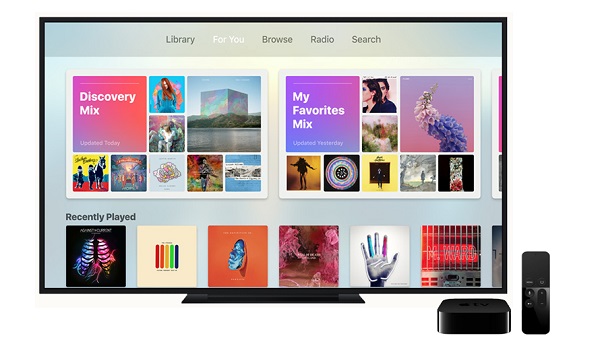
パート2. AMusicSoft Apple Music Converterを使用してAppleTV Musicを入手する
Apple TV Musicを入手する方法はいくつかあります。以下に3つのオプションをご紹介します。Apple Musicを簡単にダウンロードするには、AMusicSoft Apple Music Converterをご利用ください。これは、出力品質を向上させるための多くの機能を備えた、単一ウィンドウのプログラムです。
AMusicSoft Apple Music Converterを使って楽曲を変換・ダウンロードすれば、音楽ストリーミングサービスからDRMフリーで全ての楽曲を入手できます。これにより、Apple TV以外のあらゆるデバイスで簡単に楽曲を再生できるようになります。
このオプションは強くお勧めします。無料トライアル版か有料版かは関係ありません。Apple Musicに登録していれば、AMusicSoft Apple Music Converterを使用できます。したがって、このApple Musicコンバーターを使用することが、Apple TVの音楽を入手する方法を学ぶ最良の方法です。AMusicSoft Apple Music Converterの使用方法の手順は以下のとおりです。
- AMusicSoft Apple Music Converterにアクセスする
- AppleMusicの曲をインポートする
- 出力設定のカスタマイズとダウンロード
- ホームシェアリングまたはAppleTVへの転送を介して同期する
以下の詳細な手順をご覧ください。 彼らはあなたにこの特定のプログラムの使用法のより明確な絵を与えるでしょう。
ステップ1. AMusicSoft Apple Music Converterにアクセスする
AMusicSoft Apple Music Converter は、その Web サイトでのみ入手できます。その Web サイトにアクセスしたら、必ず [ダウンロード] タブをクリックしてください。自動的にインストールされます。完了したら、起動します。
ステップ2 Apple Musicの曲をインポートする
AMusicSoft プログラムが画面上で起動したら、お気に入りのトラックをインポートする準備は完了です。画面の左側にある [ミュージック] をクリックすると、トラックがメイン画面に表示されるので、Apple Music アプリを起動する必要はありません。追加したい曲を選択し、それぞれをクリックして AMusicSoft Apple Music Converter にインポートします。
ステップ3.出力設定をカスタマイズしてダウンロードする
同じウィンドウで、出力設定をカスタマイズすることもできます。 出力のファイル形式を選択し、他の設定を調整します。 ダウンロード先を選択して、ダウンロードに進みます。
ステップ4.ホームシェアリングまたはAppleTVへの転送を介して同期する
Apple MusicトラックがMacにダウンロードされたので、iTunesを起動してトップメニューに移動し、[ファイル]をクリックして、Macでホームシェアリング機能をオンにすることを選択できます。 ドロップダウンリストが表示されます。 ドロップダウンリストを下にスクロールして、[ホーム共有]をクリックします。 別のメニューが表示されます。 [ホーム共有をオンにする]をクリックします。 でサインインするように求められます アップルID.
パート3。iCloudを使用したアクセス
Apple TVでApple Musicにアクセスするには、 iCloudを使用できます。ただし、Apple Musicのサブスクリプションに登録している場合に限ります。サブスクリプションに登録していれば、すべてのデバイス間で自動的に同期できます。このオプションを使用する際の唯一の注意点は、すべてのデバイスが同じインターネット接続にログインしている必要があることです。承認されたデバイス間でApple Musicを共有するために、デバイスでiCloudを有効にする方法については、以下の手順をご覧ください。
手順1.AppleTVでiCloudを有効にする
AppleTVでiCloudを有効にするには、ホーム画面を起動し、「設定」をクリックします。 [設定]ウィンドウが表示されたら、下にスクロールしてiCloudを探します。 次に、それをクリックしてサインインします。
ステップ2.iPhoneまたはiPadでiCloudを有効にする
Apple Musicはどこにでもあるので、デバイス間での共有に簡単に使用できます。 AppleTVでAppleMusicにアクセスする場合は、[設定]をクリックしてウィンドウを起動することにより、iPhoneまたはiPadを使用してiCloudを有効にできます。 次に、ページを下にスクロールして、[音楽]をクリックします。 これでiCloudミュージックライブラリが有効になります。
ステップ3.MacでiCloudを有効にする
MacからAppleTVでAppleMusicを共有したい場合は、iTunesを起動してください。 次に、トップメニューに移動し、iTunesをクリックします。 ドロップダウンリストから[設定]を選択します。 新しいウィンドウが表示されます。 iCloudをクリックして有効にします。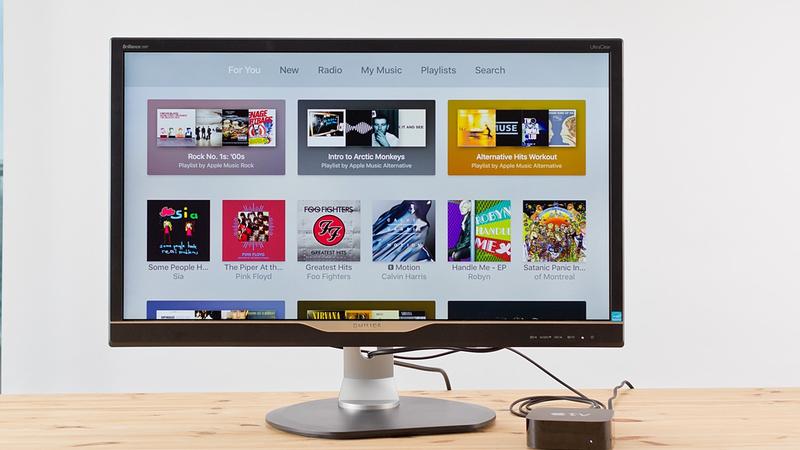
パート4。SidifyAppleMusicConverterを使用する
これは、同様に調べることができるもうXNUMXつのオプションです。 以下の手順は、それを使用する方法を示しています。
- プログラムをダウンロードします。 画面上で起動して、AppleMusicトラックのインポートを開始します。 [追加]タブをクリックしてください。
- 曲のリストが画面に表示されます。 リストに移動して、追加する曲を選択します。
- [設定]ウィンドウを起動して、出力を調整します。 次に、[変換]タブをクリックします。
- 曲がダウンロードされたら、Macのホームシェアリング機能をオンにして、AppleTVから曲にアクセスします。
パート5:結論
Apple TVの購入をためらう必要は全くありません。ご覧の通り、Apple TVには様々な用途があります。AMusicSoft Apple Music Converterを使えば、音楽を聴くこともできます。あなたはApple TVをお持ちですか?もしお持ちなら、Apple TVで音楽を聴いていますか?ぜひ読者の皆さんのご意見をお聞かせください。
人々はまた読む
 著者について
Robert Fabry は熱心なブロガーであり、テクノロジーに強い関心を持つ人物です。彼がヒントをいくつか共有することで、皆さんを魅了してくれるかもしれません。彼は音楽にも情熱を持っており、AMusicSoft で音楽に関する記事を執筆しています。