ChromecastオーディオでiTunesミュージックを再生する方法
最近、ストリーミングとキャスティングが人気になっています。 Chromecastなどのデバイスのおかげで、いつでも音楽をミラーリングまたはキャストできます。
iTunesから音楽をキャストしたい場合、それができない唯一の理由は、iTunesがApple製品でChromecastがGoogle製品であることを考えると、おそらく両者を連携させる方法はないでしょう。しかし、この記事を読み進めれば、Chromecast AudioでiTunes Musicを再生する方法がわかります。
目次ガイドパート1. Chromecast Audioとは?パート2. AMusicSoft Apple Music Converterを使ってChromecastでiTunesの音楽を再生するパート3. Chromecastへのキャストパート4. iPhoneにGoogleアシスタントをダウンロードするパート5. まとめ
パート1。Chromecastオーディオとは何ですか?
何よりもまず、ChromecastにはXNUMX種類あることを知っておくことが重要です。 ビデオ用のChromecastとオーディオ用のChromecastがあります。
Chromecastが行うことは、Wi-Fiネットワークに接続して、デバイス上の音楽をフェッチすることです。 Chromecastは、音楽をどこにでも持ち運びたいオーディオファンにとって手頃な価格のデバイスです。 音楽を再生するには、Chromecastアイコンをタップするだけです。 とても簡単に聞こえますが、再生したい音楽はiTunesからのものですか?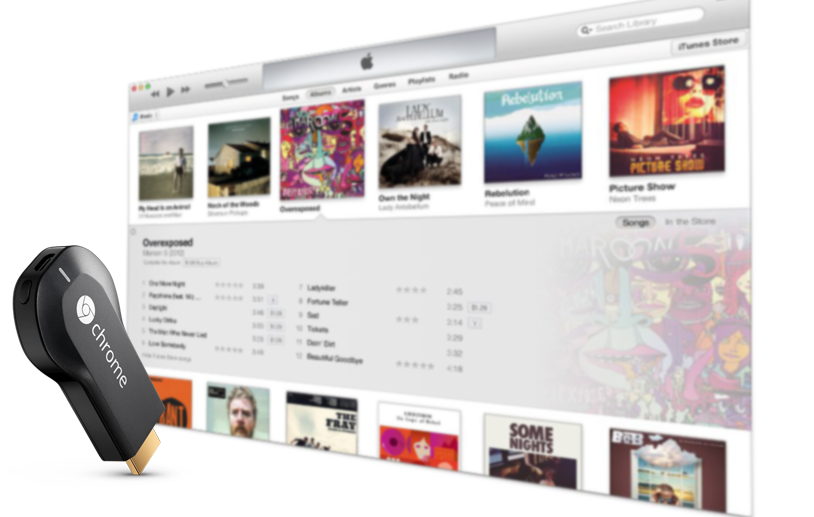
パート2. AMusicSoft Apple Music Converterを使用してChromecastでiTunes音楽を再生する
iTunesMusicをChromecastで動作させるにはさまざまな方法があります。 以下のオプションを読んで、どれが最適かを確認してください。
ChromecastでiTunesの音楽を再生する最も簡単な方法は、まず曲を変換してダウンロードすることです。この方法は、特にAMusicSoft Apple Music Converterを使用すれば、最も手間のかからない解決策となります。
AMusicSoft Apple Music Converterは、パワフルでありながら使いやすいツールで、楽曲の変換とダウンロードを数秒で完了します。シンプルなシングルウィンドウインターフェースで、操作も簡単です。ChromecastでiTunes Musicを再生するための使い方を、以下の手順でご確認ください。
- AMusicSoft Apple Music ConverterをMacにダウンロードしてインストールする
- iTunesから曲を追加する
- 変換してダウンロード
- GooglePlayミュージックに出力をアップロードする
AMusicSoft Apple Music Converter がどのように動作してiTunes の音楽を Chromecast で再生するのに役立つかを完全に理解するには、以下の詳細な手順を読み続けてください。
ステップ1. AMusicSoft Apple Music ConverterをMacにダウンロードしてインストールする
AMusicSoft Apple Music Converter の Web サイトにアクセスしてプログラムをダウンロードしてください。ダウンロード後、プログラムは自動的にインストールされます。インストール後、必ず起動してください。
ステップ2. iTunesから曲を追加する
AMusicSoft Apple Music Converter を起動したら、他のプログラムを開く必要はありません。画面の左側にある「ミュージック」をクリックするだけで、すべての曲が表示されます。次に、変換してダウンロードしたい曲を選択します。 
ステップ3.変換してダウンロードする
Google Playミュージックで再生できるように、出力にはより一般的なファイル形式を選択してください。 確かに、MP3ファイル形式を選ぶことができます。 MP3ファイル形式を選択した後、 出力をダウンロードする.
ステップ4.出力をGooglePlayミュージックにアップロードする
コンピューターにMP3コピーをインストールしたら、次の場所にアップロードできます。 Googleの音楽を再生。 そこから、同期して[Chromecast]タブをタップすることで、iTunesミュージックをChromecastにキャストできます。 これで、ChromecastオーディオでiTunesの曲を聞くことができます。 
パート3。Chromecastにキャストする
このオプションを選択するには、SoundFlowerとSoundcastという2つのアプリケーションをダウンロードしてインストールする必要があります。これらのアプリケーションを使うと、MacからChromecastを簡単に操作できます。SoundFlowerはChromecastのアイコンを追加し、Soundcastはすべての機能を動作させます。このオプションを選択する前に、まず以下の手順を確認してください。
ステップ1.SoundFlowerとSoundcastの両方をダウンロードします
SoundFlowerを検索し、Github.comに移動する結果をクリックします。 [インストールと使用]領域に到達するまで、ページを下にスクロールします。 そこにあるリンクをクリックして、両方のプログラムをダウンロードしてインストールします。
ステップ2.サウンドキャストを開く
ダウンロードフォルダに移動し、Soundcastをクリックします。 SoundFlowerとは何の関係もありません。 そのままにしておいてください。
ステップ3.iTunesMusicをChromecastにキャストする
トップメニューに移動し、サウンドキャストアイコンを探します。 iTunes Musicを開き、Chromecastにキャストする曲をクリックします。 次に、Chromecastアイコンをクリックしてキャストします。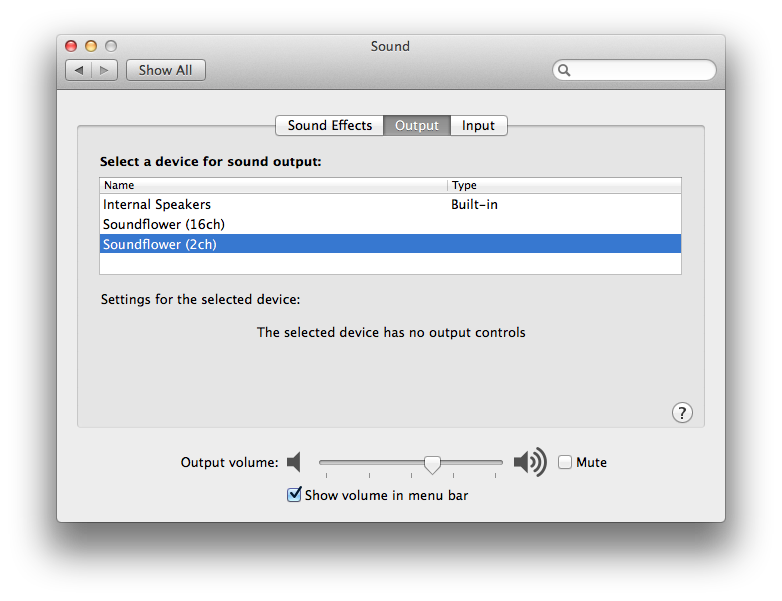
パート4。iPhoneにGoogleアシスタントをダウンロードする
このオプションも検討する価値があります。 スマートフォンをGoogleHomeとペアリングする必要があります。このオプションの使用方法については、以下の手順を確認してください。
- スマートフォンのBluetoothをオンにして、GoogleHomeに接続します。 BluetoothとのペアリングやBluetoothのペアリングなどのコマンドを使用します。 それらの両方が動作します。
- Googleアシスタントに移動します。 画面上部のアイコンをタップします。 新しい画面が表示されます。 画面上部に表示されているXNUMXつのドットをタップすると、[設定]画面が表示されます。
- 画面を下にスクロールして、デバイスのセットアップを確認します。 iPhoneにGoogleアシスタントをダウンロードしているので、画面に表示されます。 iPhoneの下の[音楽]をクリックすると、AppleMusicが表示されます。 iOSデバイスでのみ利用できるため、Googleホームに直接話すことはできません。
- Googleアシスタントに移動し、そこから再生します。 あなたはあなたのグーグルホームでそれを聞くことができるでしょう。
パート5:結論
iTunes Music と Chromecast の両方を連携させるのはそれほど難しくありません。ただし、最も便利なオプションを見つける必要があります。それは、AMusicSoft Apple Music Converter を使用して曲を変換してダウンロードすることです。AMusicSoft Apple Music Converter を使用すると、2 つのプログラムの互換性を確保するために他のアプリをダウンロードする必要はありません。
Chromecastを使用していますか? はいの場合、iTunes Musicをキャストするために使用しますか? 私たちとあなたの考えのいくつかを自由に共有してください。
人々はまた読む
 著者について
Robert Fabry は熱心なブロガーであり、テクノロジーに強い関心を持つ人物です。彼がヒントをいくつか共有することで、皆さんを魅了してくれるかもしれません。彼は音楽にも情熱を持っており、AMusicSoft で音楽に関する記事を執筆しています。