2025年にiTunesの曲に写真を載せる方法を学ぶ
iTunesの楽曲に画像を追加する方法を知りたいという人が多いのには、様々な理由があります。例えば、誰かが突然アートワークを削除してしまった場合や、そもそも聴きたい曲のためにiTunesにアップロードされた画像が何もない場合などが考えられます。
この記事では、iTunes の曲にアルバムのアートワークを追加する方法、または必要なアートワークや写真を組み込むために使用できるツールがあるかどうかについて説明します。 それを行うにはさまざまな方法があり、ここではこれらすべてについて説明します。
目次ガイド パート1:iTunesで曲に画像を追加する方法 パート2:ボーナス:Apple Musicを制限なく楽しむ方法 パート3:まとめ
パート 1. iTunes で曲に画像を追加する方法
この記事のこの部分では、使用するデバイスに応じてiTunesの楽曲に画像を追加する方法について説明します。ただし、まずはオンラインでアルバムカバー画像を探す必要があります。適切な画像を見つけるには、バンドのウェブサイト、レコードレーベルのウェブサイト、Google画像検索、またはAmazonにアクセスしてください。楽曲のアートワークを入手した場合は、以下の方法を確認してください。
Windows を使用して iTunes の曲に画像を追加する
- WindowsコンピューターでiTunesアプリを起動します。
- [ミュージック] を選択し、[ライブラリ] をタップします。
- すでに iTunes ライブラリに移動したら、アートワークが欠落している曲を選択して右クリックし、[情報を見る] を選択します。
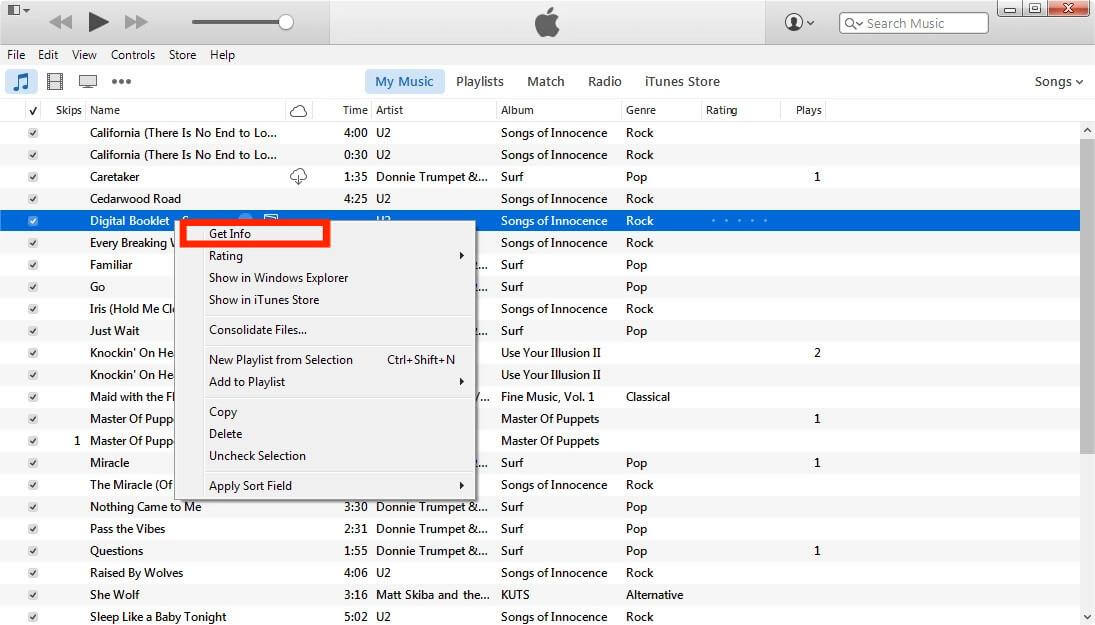
- 新しく開いたウィンドウで、[アートワーク] タブに移動し、[アートワークを追加] をクリックします。
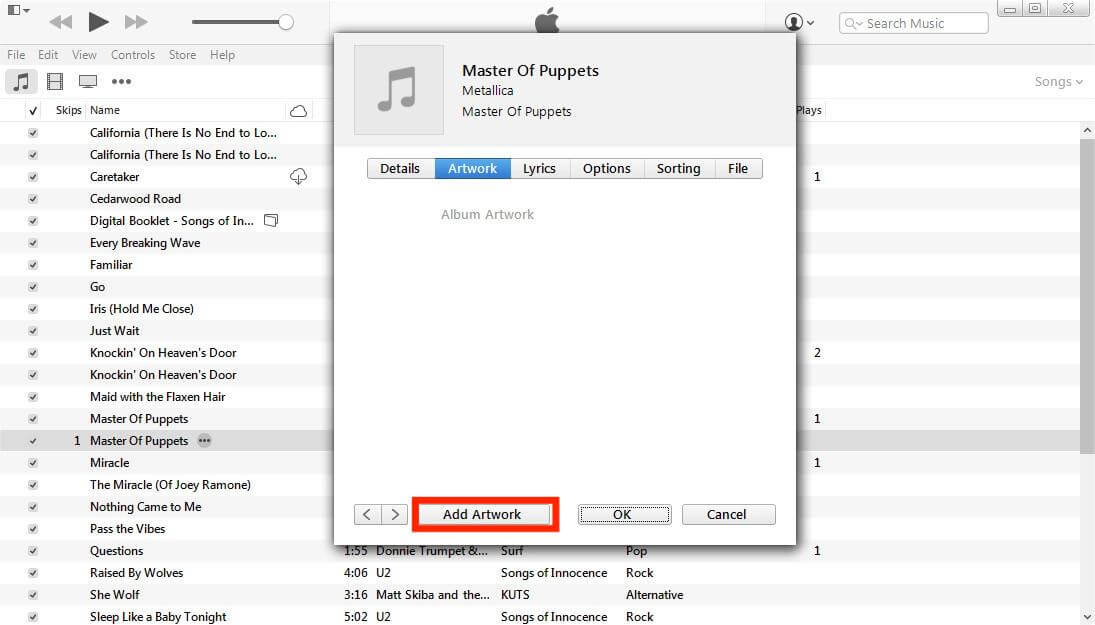
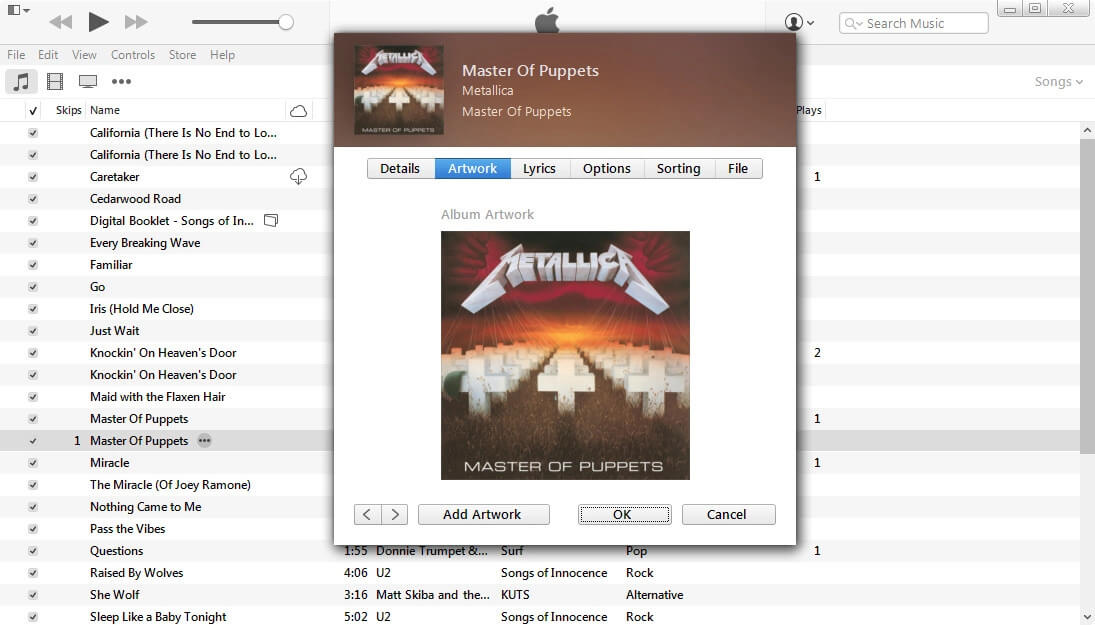
- コンピューターからダウンロードした画像を選択します。
- すべての変更を保存するには、[OK] をタップします。
Mac を使用して iTunes の曲に画像を追加する
MacでiTunesの曲に画像を追加するにはどうすればよいでしょうか?macOS Catalina以降では、macOSはiTunesをミュージック、ポッドキャスト、TVの3つのアプリケーションに分割しています。Macで音楽ファイルにアートワークを追加する方法をお探しの場合は、以下の手順に従ってください。
- アルバムの写真をオンラインで検索し、Finder にダウンロードします。
- Macでミュージックアプリを開きます。
- アルバム アートワークが見つからないアルバムを右クリックし、[情報を見る] を選択します。
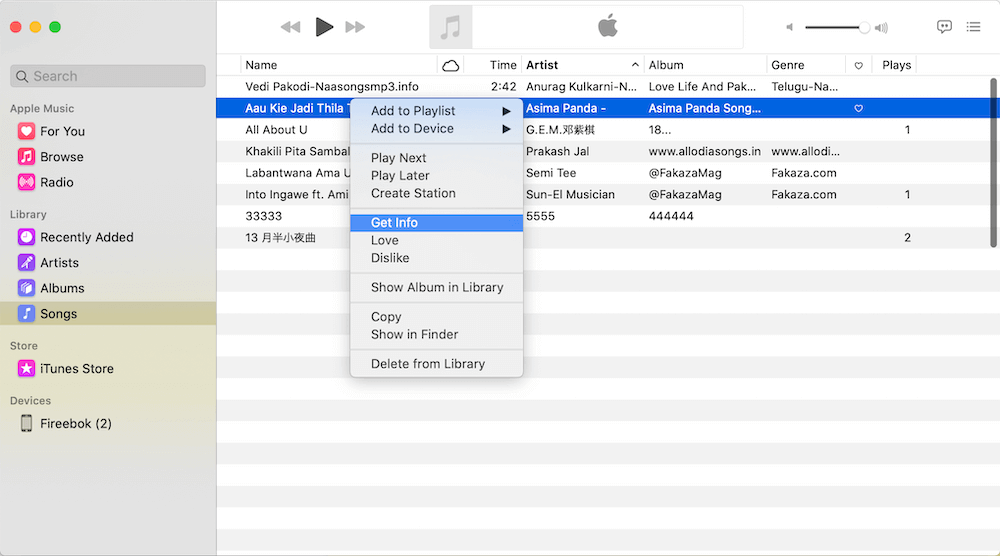
- 次に、[アートワーク] タブを選択し、[アートワークを追加] をクリックしてアートワーク イメージを Finder に読み込みます。
- 次に、[OK] を選択して、行ったすべての変更を保存します。
iPhoneを使用してiTunesの曲に写真を追加する
iPhone を使用して iTunes の曲に画像を挿入したい場合は、最初に、上記で説明した手順に基づいた手順に従う必要があります。 上記の手順が完了したら、iPhoneに加えられたすべての変更を同期する必要があります。これを行うには、次のことを行う必要があります。
- USB ケーブルを使用して、iPhone を Mac または Windows コンピュータに接続する必要があります。
- インターフェイスの左上隅に表示されるデバイス アイコンを選択します。
- 移動して[設定]を選択し、インターフェイスの左側にある[音楽]を選択します.
- [音楽を同期] および [音楽ライブラリ全体] オプションの横にあるチェックボックスにチェックを入れます。
- インターフェイスの右下にある [適用] をタップします。同期がうまくいかない場合は、[同期] ボタンをタップします。
これらは、iTunes の曲に画像を挿入する方法を知りたい場合に試してみることができることのほんの一部です。 使用しているデバイスに依存するこれらの手順の助けを借りて、すべてが可能になり、簡単になります. 演奏したい曲を簡単に識別できるように、好きな写真を入れることができるので安心です。
パート 2. おまけ: Apple Music を無制限に楽しむには?
これで、iTunes の曲に画像を挿入する方法を学習したと思います。 アルバムに表示されるアートワークは、ビジュアル エクスペリエンスを向上させるだけでなく、聴きたい曲やアルバムをすばやく見つけるのに役立ちます。
おそらく、無限の音楽ストリーミングの可能性を探していて、お気に入りの Apple Music トラックをすべて聴いているのでしょう。 まあ、アプリのプレミアム版または有料版を購読するお金があれば、それは良いことです. ファイルをダウンロードして、いつでも自由に使用できます。 ただし、サブスクリプションが停止すると、ダウンロードしたすべてのファイルにアクセスできなくなることも知っておく必要があります. また、常にAppleデバイスまたはApple認定デバイスを使用する必要があります。
ご存知のように、これらのトラックへのアクセスが非常に困難な理由は、DRM 暗号化のためです。 ユーザーが権利や許可なしにファイルにアクセスして使用することを妨げます。 また、違法な損害や配布からファイルを保護する優れた方法です。 ただし、個人的な利益のためにのみ使用することを考えると、有料サブスクリプションに加入しなくても、どのデバイスでもこれらの曲にアクセスできるかどうか疑問に思う人もいるかもしれません。それが、あなたが幸運な音楽だった理由です。あなたがまだこの部分を読んでいるなら、熱心な人。 ファイル変換に使用できる最も効率的で素晴らしいツールの XNUMX つを紹介します。
今回ご紹介するツールは、AMusicSoft Apple Music Converterです。音楽を聴くのが好きだけど、十分なリソースがないという方にとって、間違いなく頼りになるツールです。このプロ仕様のコンバーターを使えば、iTunesトラックなどのファイルにアクセスできるようになります。iTunesミュージックからDRMを解除できるため、ファイル変換プロセスと同時にDRMも解除されます。つまり、Apple Musicの曲を無料で入手し、iTunesライブラリにあるすべてのファイルを保存できるということです。さらに、このプロ仕様のツールは、以下の用途にも使用できます。
- Apple Music トラックを柔軟で編集や変更が容易なファイル形式に変換します。 その中には、MP3、MP4、AIFF、AC3、FLAC、WAV などがあります。
- このツールの助けを借りて、時間を節約しながら無制限の変換をお楽しみください。AMusicSoft Apple Music Converter は、基本的なプロ用コンバーターよりも 16 倍速く音楽トラックを変換できます。ファイルをバッチ変換することもできます。
- AMusicSoft Apple Music Converter は、品質を損なうことなくファイルを変換できます。変換されたファイルは元のファイルと 100% 同じになります。音楽ファイルの ID タグとメタデータも保存できます。
- AMusicSoft Apple Music Converter のインターフェースはシンプルで初心者にも安全です。手順も使いやすく、理解しやすいです。
いつでも好きな曲にアクセスできるようにするために、AMusicSoft Apple Music Converter を使用して Apple Music トラックを変換する手順を確認しましょう。
ステップ 1. AMusicSoft Apple Music Converter をパソコンにダウンロードしてインストールします。
ステップ 2. インストールしたら、ツールを開き、変換したい音楽ファイルの追加を開始します。 [ファイルを追加] をタップしてファイルをインポートできます。必要に応じて、ドラッグ アンド メソッドを使用するか、音楽ファイルの URL をコピーすることもできます。

ステップ 3. 次に、必要なファイルの形式を選択する必要があります。 次に、ファイルを保存するフォルダーを作成する必要があります。 識別しやすいように、覚えやすい名前をフォルダーに付けることができます。

ステップ 4. 「変換」タブをクリックして、プロセスまたは変換が完了するまで待ちます。AMusicSoft Apple Music Converter を使用すると、すべての音楽ファイルを変換するのに数分しかかかりません。

AMusicSoft Apple Music Converter のメイン インターフェイスで、ファイル変換のステータスをいつでも確認できます。プロセスが完了すると、DRM フリーのお気に入りの曲や必要な曲をすべて楽しむことができます。
パート3。すべてを要約するには
iTunesの曲に画像を追加する方法を知っているのは本当に良いことです。再生したい曲を簡単に識別できるからです。画像を使うことで、思い通りに曲を見つけることができます。また、AMusicSoft Apple Music Converterのような最高のプロフェッショナルコンバーターについて知っているのも良いことです。これは、好きな音楽トラックを変換して、自分のペースで曲を楽しむための最適な選択肢です。
人々はまた読む
- iTunes Match 対 Apple Music: 2024 年にはどちらが優れているか?
- iTunesムービーハンドブレーキからDRMを削除できますか?
- AppleWatchにAppleMusicをダウンロードする手順
- AppleRingtoneStoreから着メロを購入する方法に関する簡単なガイド
- Apple MusicからiPhone、Android、Windows、Mac経由でChromecastへ
- Apple Music PCのダウンロードは可能ですか?
- YouTube Music と Apple Music ではどちらが優れていますか?
- iTunesバックアップ連絡先をCSVにエクスポートする方法
 著者について
Robert Fabry は熱心なブロガーであり、テクノロジーに強い関心を持つ人物です。彼がヒントをいくつか共有することで、皆さんを魅了してくれるかもしれません。彼は音楽にも情熱を持っており、AMusicSoft で音楽に関する記事を執筆しています。