iOS/Android/Mac/PC で Apple Music のプレイリストを繰り返す方法
Apple Musicは、数百万曲の楽曲、アルバム、プレイリスト、ミュージックビデオ、ライブパフォーマンスを提供する人気の音楽ストリーミングサービスです。Apple Musicが厳選したプロ仕様のプレイリストに加え、お気に入りの曲やアーティストを集めた独自のプレイリストを作成することもできます。お気に入りの曲を何度も繰り返し楽しみたい場合は、プレイリストをリピート再生できます。この記事では、 iOS、Android、Mac、PCを使用してApple Musicでプレイリストをリピート再生する方法をご紹介します。さらに、Apple MusicをMP3ファイル形式に変換して、すべてのデバイスでプレイリストをリピート再生できるツールキットについても解説します。続きを読んで、詳細をご覧ください。
目次ガイドパート1. iPhone/iPadでApple Musicのプレイリストをリピート再生するパート2. AndroidデバイスでApple Musicのプレイリストをリピート再生する パート3. Mac/PCでApple Musicのプレイリストをリピート再生する パート4. ボーナスヒント:あらゆるデバイスでApple Musicのすべてのプレイリストを自由にリピート再生するパート5. まとめ
パート1. iPhone/iPadでApple Musicのプレイリストを繰り返す
iOSデバイスでApple Musicのプレイリストをリピート再生するにはどうすればいいですか?Siriに話しかけることで、簡単にリピート再生のオン/オフを切り替えることができます。SiriはAppleのすべてのプラットフォームで利用できるスマートアシスタントで、スケジュール管理、質問への回答、スマートホームデバイスの操作などのタスクを実行できます。つまり、Apple Musicでプレイリストをリピート再生するには、Siriに直接話しかけるだけでいいのです。例えば、次のように話しかけてみてください。
- 「Hey Siri、ワークアウトミュージックのプレイリストを繰り返して」
- 「Hey Siri、テイラー・スウィフトのプレイリストを繰り返して。」
- 「Hey Siri、勉強のためにプレイリストを繰り返して。」
- 「Hey Siri、今日のヒット曲を繰り返して。」
- 「Hey Siri、このプレイリストを寝室で再生して。」
- 「Hey Siri、繰り返しをオフにして。」
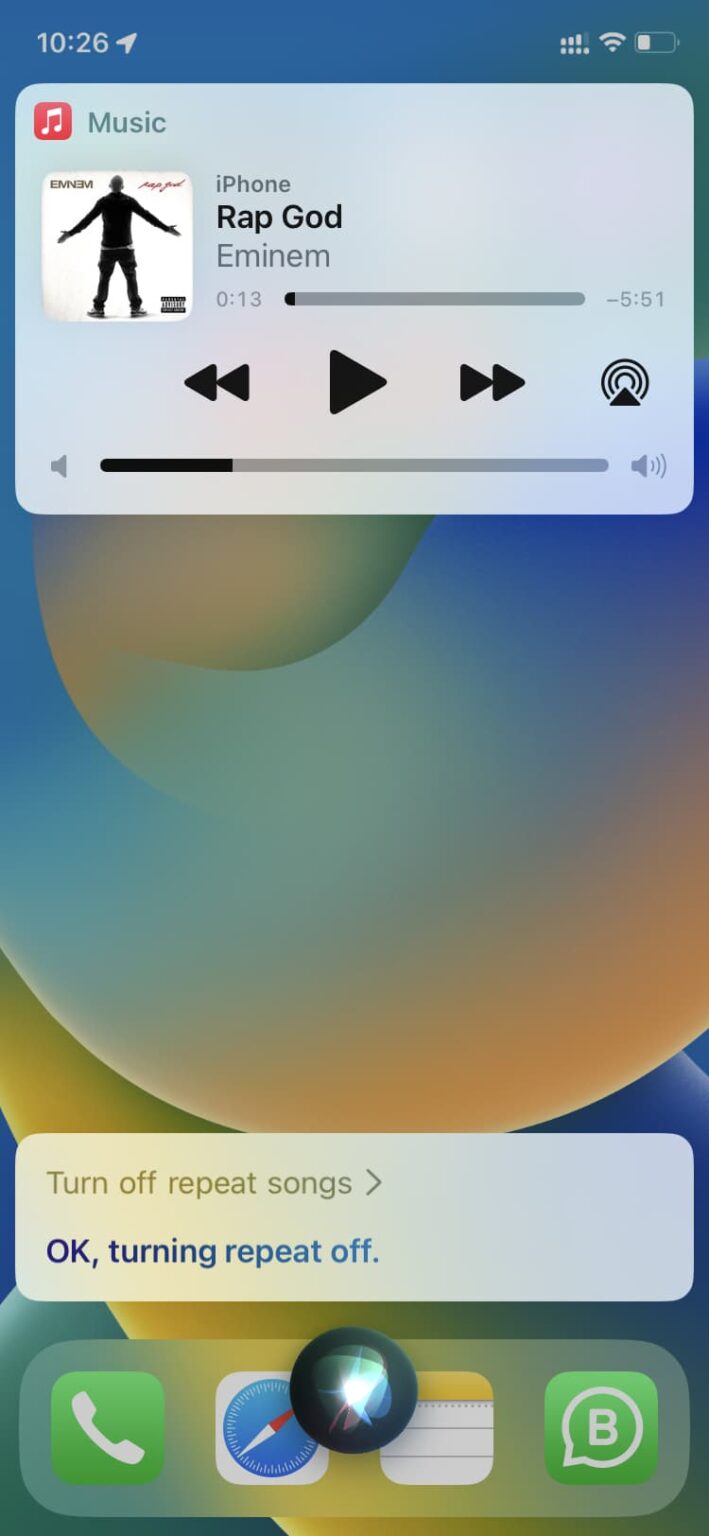
関連トピック: Siriの提案をリセットする方法 >>>
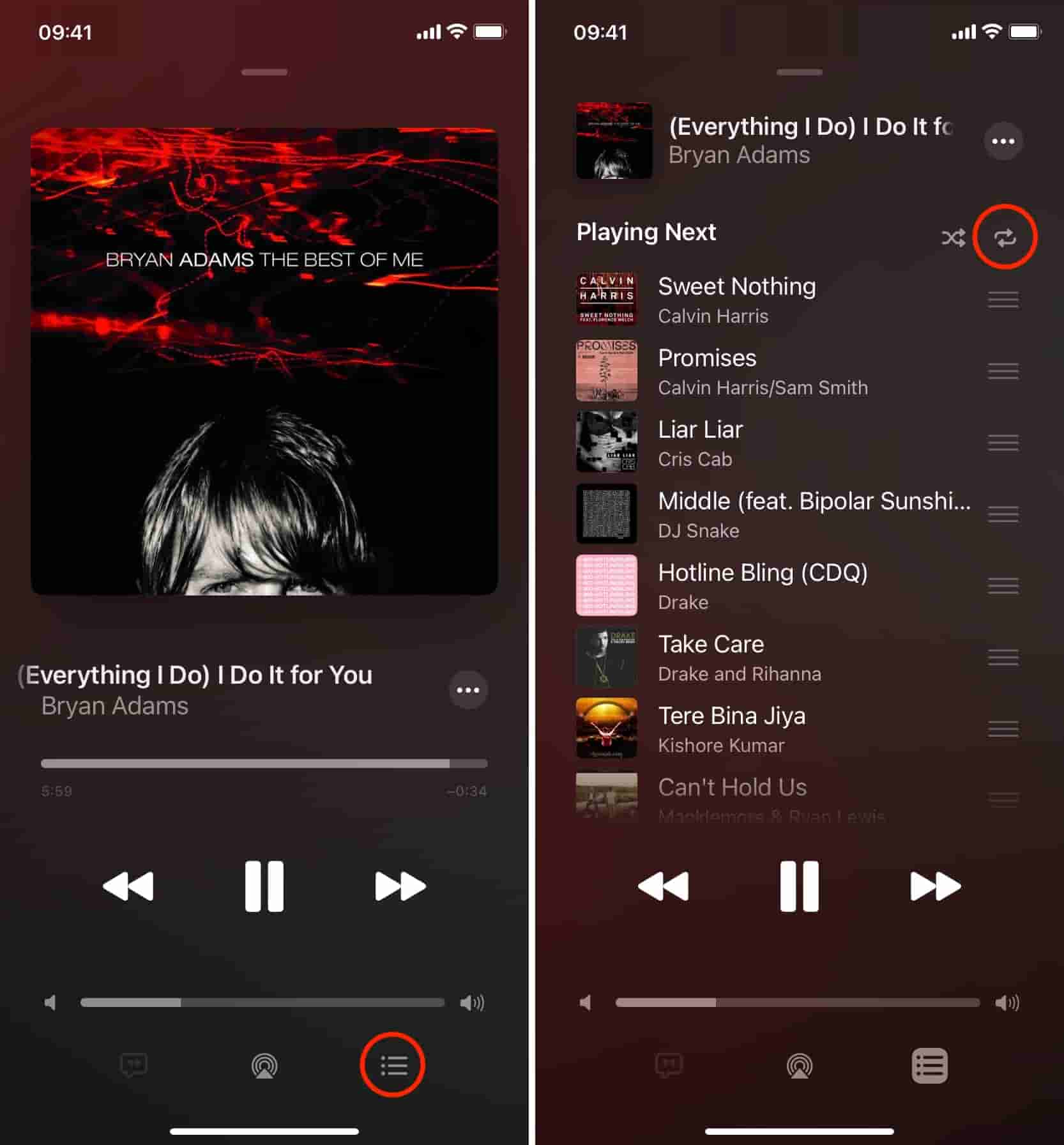
Apple Music のプレイリストやアルバムを手動で繰り返し再生することもできます。iPhone および iPad で Apple Music のプレイリストを繰り返す方法は次のとおりです。
ステップ1: iPhoneとiPadでApple Musicアプリを開きます。
ステップ 2:
繰り返し聞きたいプレイリストを選択し、再生を開始します。下部の「再生中」バーをタップします。
ステップ 3:
表示される画面で、右下にある「次に再生」ボタンをタップします。
ステップ 4:
「次の再生」画面の上部にある「繰り返し」ボタンをタップして、「すべて繰り返し」に変わります。
パート2. AndroidデバイスでApple Musicのプレイリストを繰り返す
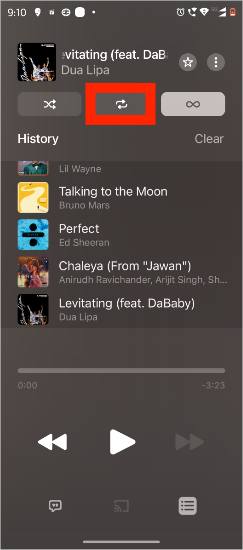
Android で Apple Music のプレイリストを繰り返す方法。Siri は、Apple エコシステムのほぼすべてのデバイスにのみ組み込まれています。iOS デバイスをお持ちでなく、Android デバイスでプレイリストを繰り返したい場合は、以下の手順に従ってください。
ステップ 1:
AndroidデバイスでAppleMusicアプリを開きます。
ステップ 2:
プレイリストを再生します。画面の下部にある曲をタップすると、「再生中」画面が表示されます。
ステップ 3:
3 本の水平線をクリックし、「すべて繰り返し」が表示されるまで「繰り返し」ボタンを押します。
パート3. Mac/PCでApple Musicのプレイリストを繰り返す
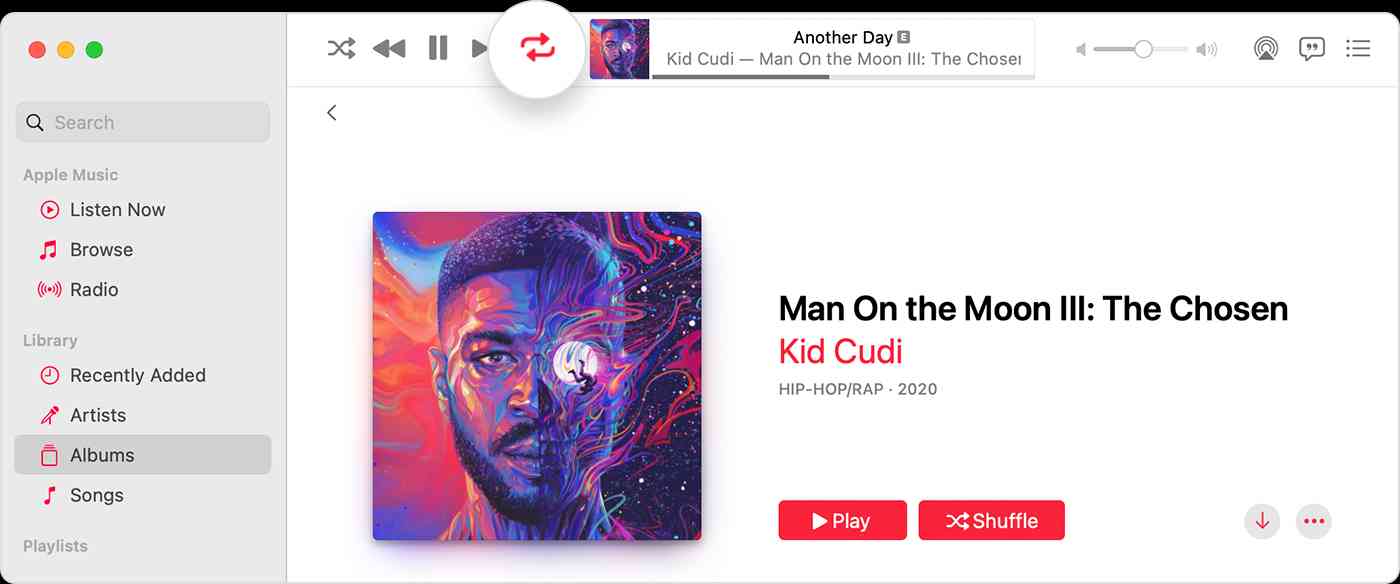
Apple Musicでプレイリストをパソコンでループ再生することはできますか? もちろん可能です。このサービスはmacOS Catalina以降、およびWindows 10以降に対応しています。デスクトップアプリでApple Musicのプレイリストをリピート再生する方法は以下のとおりです。
ステップ 1:
Mac または Windows で Apple Music アプリを開き、繰り返し再生したいプレイリストを再生します。
ステップ 2:
ウィンドウの上部にある再生コントロールを見つけて、繰り返しアイコンをクリックします。ボタンの色が変わると、繰り返しがオンになります。
パート4. ボーナスヒント: Apple Musicのすべてのプレイリストをどのデバイスでも自由に繰り返し再生する
上記の部分を読んだ後、Apple Music のプレイリストをさまざまなデバイス間で繰り返す方法がわかりました。Apple Music アプリではなく、独自の音楽プレーヤーでプレイリストを繰り返したい場合はどうすればよいでしょうか? Apple Music のプレイリストを他のデバイスやプラットフォームで自由に繰り返すことは可能ですか?
残念ながら、Apple Music プレイリストを他のデバイスに転送してオフラインで聴くのは困難です。プレイリストはプランに加入した後にのみダウンロードでき、そのプラットフォームでのみ再生できるためです。さらに、サブスクリプションの有効期限が切れると、Apple Music の曲を聴くことができなくなります。Apple Music プレイリストを他のプレーヤーに移動する場合は、Apple Music プレイリストを DRM で暗号化された AAC から DRM フリーの MP3 またはその他の一般的な形式に変換する必要があります。
Apple MusicのプレイリストをMP3に変換するツールキットをお探しなら、AMusicSoft Apple Music Converterが最適です。AMusicSoft Apple Music Converterは、Apple Musicからコンピュータに音楽を変換・ダウンロードする機能を備えており、MP3、FLAC、WAV、AAC、M4A、AIFF形式に対応しています。これらの形式はほとんどのデバイスで利用可能なので、お好みのデバイスで音楽をストリーミング再生できます。Apple Musicライブラリを復元したい場合にも、AMusicSoftは大変役立ちます。
このプロフェッショナルなコンバーターの助けを借りれば、いつでも聴きたい曲をすべて楽しむことができます。デジタル著作権管理(DRM)は変換プロセスとともに削除されます。この方法では、アプリケーションにアクセスしたり、デバイスをインターネットに接続したりする必要はありません。 AppleMusicをオフラインで聴く.
👍 AMusicSoft Apple Music Converterのその他の機能
- 🌟Apple Music Web Playerとの統合
- 🌟バッチ変換速度の高速化
- 🌟音楽ID3メタデータが保持されます
- 🌟オリジナルの音質を維持
- 🌟100%クリーン。使用してもリスクはありません
- 🌟無料アップデートとテクニカルサポート
📝 AMusicSoft Apple Music Converterの使い方
「無料ダウンロード」ボタンをクリックするだけで、この強力なソフトウェアを Windows または Mac コンピューターにダウンロードしてインストールできます。AMusicSoft Apple Music Converter を使用すると、任意のデバイスで再生できるように、必要な数の曲をダウンロードできます。
ステップ 1:
「ファイルを追加」をクリックして、Apple Music トラックをソフトウェアにインポートします。 「Ctrl」または「Shift」を押しながら選択すると、複数のトラックを一度に追加できます。

ステップ 2:
形式を選択して設定を調整する: MP3、M4A、WAV などのさまざまな形式から選択して、Apple Music トラックを変換します。 必要に応じて、ビット レートやサンプル レートなどの出力設定を調整して、出力ファイルの品質とサイズを制御します。 次に、ファイルを保存する場所を選択します。

ステップ 3:
変換開始: 「変換」をクリックして変換プロセスを開始します。 ソフトウェアは DRM 保護を解除し、ファイルを選択した形式に変換します。

これで完了です。Apple Music から希望のトラックを正常にダウンロードできました。とても簡単ですね。また、好きなデバイスに転送して再生を開始し、同時に曲を好きなだけ保存することもできます。
パート5:結論
以上が、Apple Musicのプレイリストを複数のデバイスで繰り返し再生する方法です。このガイドがお役に立てば、ぜひお友達と共有してください。また、AMusicSoft Apple Music Converterを無料でお試しいただくこともお忘れなく!このツールを使えば、Apple Musicからお気に入りの音楽やトラックを簡単にダウンロードして、あらゆるデバイスに転送できます。このコンバーターは、同じ音質の音楽を手に入れるための最適なツールです。
人々はまた読む
 著者について
Robert Fabry は熱心なブロガーであり、テクノロジーに強い関心を持つ人物です。彼がヒントをいくつか共有することで、皆さんを魅了してくれるかもしれません。彼は音楽にも情熱を持っており、AMusicSoft で音楽に関する記事を執筆しています。