Siri についてのガイドと Siri の提案をリセットする方法
SiriはiOSデバイスシステムに加わった非常に革新的な機能です。正しい音声コマンドを言うだけで、わずか1分で目的を達成できます。また、ユーザーのニーズを分析する機能も備えており、可能な限り最速で目的を達成するための複数の提案をしてくれます。しかし、Siriのシステムには、設定に応じて必要なときにユーザーに通知する機能があり、一部のユーザーはこれを煩わしいと感じています。幸いなことに、Siriの提案をリセットするのは非常に簡単で、わずか数ステップで実行できます。
これらの提案が気が散ると感じる場合は、Siri の提案を変更する方法を学ぶことをお勧めします。 当面は必要ありませんが、いつか必要になる場合があります。 以下の投稿では、Siri についての簡単な概要を説明し、その後、Siri の提案を変更する方法の手順を説明します。
目次ガイドパート1. Siriに関する事実パート2. iPhone/MacでSiriの提案を無効にする方法パート3. 特定のアプリのSiriの提案をオフにする方法パート4. ボーナス:すべての音楽プレーヤーでApple Musicを楽しむ方法パート5. まとめ
パート 1. Siri に関する事実
分析能力に関して言えば、Siriは間違いなく最高レベルです。デバイスに保存されているすべてのファイルを分析するその能力は実に素晴らしく、指示を出すとすぐに反応してくれます。写真、ファイル、連絡先、メッセージ、メール、そしてデバイスにインストールされているアプリケーションに至るまで、Siriはそれらすべてを分析することができました。
Siri 発明の主な理由の XNUMX つは、各ユーザーのモバイル デバイスでのエクスペリエンスを最高のものにすることです。 Siri ができることの一部を以下に示します。
- Siri がいつでも提案してくれるため、特にどこから始めればよいかわからない場合でも、オンラインで新しいストーリーを読むのは簡単です。
- 不明な発信者が心配な場合は、Siri が発信者として考えられる人物を案内します。
- 個人的に参加する必要があるすべての予定された予定について、目的地に交通渋滞があるかどうかが評価されます。 Siri は必要な分析を行って状況を検討し、最善の策を提案します。
- Safari 経由で Siri に特定のオブジェクトやコンセプトを検索するよう依頼することもできます。 Siri は、質問したトピックに関連するオンラインのおすすめ記事を複数表示します。
- Siri は、モバイル デバイスで試せるさまざまなアクティビティを提案することもできます。 これらの提案はすべて、デバイスで使用されたアプリケーションなどの以前のアクティビティに基づいています。
- Siri では、メールに追加できる人物やユーザーに関する提案も可能でした。 これらの詳細は、携帯電話を使用してこれまでに送信したすべての古い電子メールに基づいています。
- Siri は、カレンダーに重要なイベントを追加するのを支援します。
Siri のスキルの概要をすでに説明したので、次に、Siri の提案をリセットする方法に関する詳細なガイドに進みましょう。
パート 2. iPhone/Mac で Siri の提案を無効にする方法は?
iPhone で Siri の提案を適切にリセットするための完全な手順を以下に示します。
- 携帯電話を開いたら、すぐに設定アプリに移動します。
- オプションから「一般」を選択し、「Siri と検索」オプションをタップします。
- [Siri と検索] ウィンドウで少しスクロールして、[Siri の提案] セクションを表示します。 ここから、ルックアップとスポットライトの提案のオプションが表示されます。 ボタンを反対に切り替えると、それらをすべて無効にすることができます。
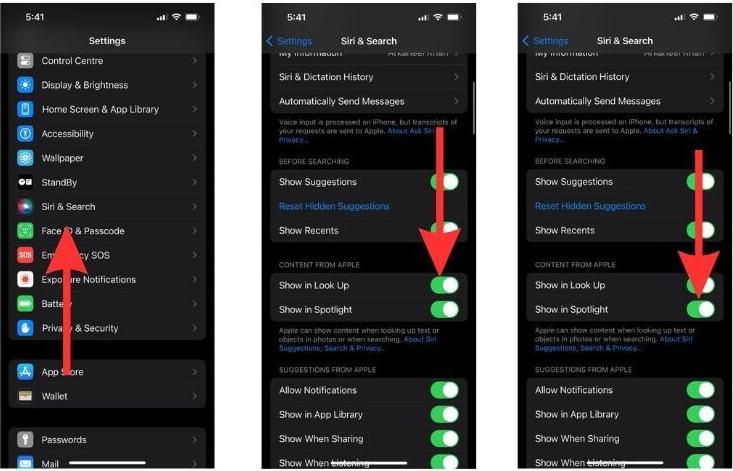
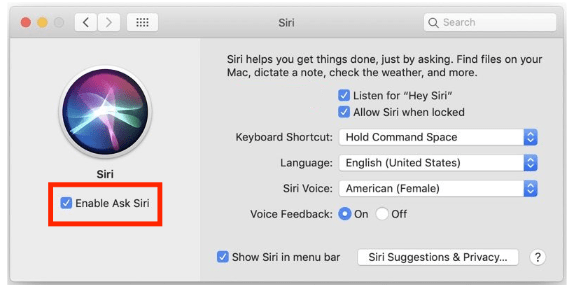
iPhoneでSiriの提案をリセットするのはとても簡単です。SiriはApple MacBookでも動作することを知っておいてください。Macで同じ操作をしたい場合は、以下の手順に従ってください。
- Appleメニューに移動し、[システム環境設定]を選択します。
- 「システム環境設定」で、「Siri とスポットライト」アイコンをクリックします。
- 「Siri に聞く」の横にあるボックスのチェックを外します。
パート 3. 特定のアプリに対する Siri の提案をオフにする方法は?
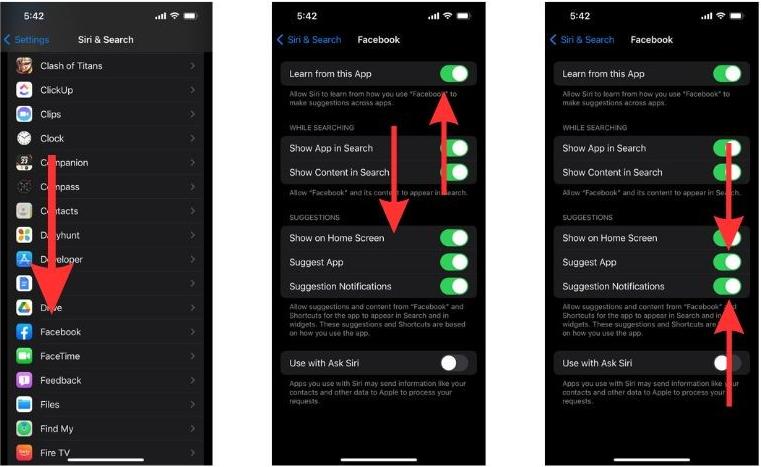
Siri の提案をオンのままにし、どのアプリを有効または無効にするかを微調整するだけの場合は、特定のアプリの Siri の提案を変更することもできます。 以下の手順に従ってください。
- アプリの Siri 候補をリセットするには、[設定] > [Siri と検索] に移動します。
- 下にスクロールして、Siri の提案をオフにしたいアプリを見つけます。 Siri がアプリを使用してユーザーの行動を学習するのを停止したい場合は、「このアプリから学習」の横にあるトグル ボタンをオフにします。
- アプリの Siri の提案がホーム画面に表示されないようにするには、[ホーム画面に表示] タブの横にあるトグルをオフにします。
- アプリの提案を完全にオフにしたい場合は、「アプリの提案」タブの横にあるトグルをオフにします。
- アプリの提案からの通知をオフにするには、「提案の通知」をオフにします。
パート 4. おまけ: Apple Music をあらゆる音楽プレーヤーで楽しむには?
Siri の提案をリセットする方法以外の追加情報を共有するために、Siri を使用してストリーミングしたい音楽に移動することもできます。 必要なトラックを見つけるようにコマンドを実行すると、Sri がすぐに音楽に連れて行ってくれます。 Siri の助けとは別に、お気に入りの曲を楽しむ別の方法もあります。 これにより、あなたの経験はより便利で楽しいものになります。
AMusicSoft Apple Music Converterについてまだご存知でないなら、今がまさにその使い方を学ぶ絶好の機会です。このツールは、Apple Music ファイルを対応するオーディオ形式に変換してダウンロードする際に非常に役立ちます。ほとんどのデバイスや音楽プレーヤーで再生可能な複数の形式を作成できます。具体的には、MP3、WAV、FLAC、AAC、AC3、M4A などの形式から選択できます。AMusicSoft のもう一つの優れた機能は、iTunes で CD を作成できることです。
AMusicSoftは、音楽ファイルから暗号化されたDRM保護を解除し、後続の処理に利用できるようにします。Apple MusicのDRM解除に加え、高品質な変換とダウンロード処理も保証します。AMusicSoftを使えば、たった一つの簡単な手順に従うだけで、目的を達成できます。以下の手順を参考に、AMusicSoft Apple Music Converterツールを効果的に活用してください。
- ブラウザから AMusicSoft の公式 Web サイトにアクセスし、Apple Music Converter の横にあるダウンロード ボタンをタップします。ダウンロードが完了したら、ツールを使用するためにデバイスにインストールする必要があります。
- その後、コンバータを起動して、変換するファイルの追加を開始します。 各トラックのそれぞれの選択ボックスにチェックを入れることで、コレクションからトラックを選択できます。

- 利用可能な変換形式から XNUMX つを選択し、終了後に結果を保存する終了フォルダーを割り当てます。

- 「変換」ボタンを押して、変換を開始します。

- 最後に、「変換済み」メニューで完成したトラックを確認します。 ローカル コピーをダウンロードするには、前の手順で割り当てられたフォルダーに移動し、コピーをコンピューターに保存します。
後で得られる結果は、ストリーミングに最適な有望なオーディオ品質です。また、数分後には利用可能になることにも注目してください。これは、AMusicSoft の 16 倍の動作速度によって可能になります。
パート5。ボトムライン
先に述べたSiriの用途以外にも、Siriにはまだまだ多くの魅力があります。iOSデバイスをお持ちの方は、Siriの様々な機能をぜひ試してみてください。きっと多くのメリットを実感できるはずです。ただし、ユーザーによって考え方や好みが異なるため、Siriの提案に満足できない方もいらっしゃるでしょう。しかし、Siriの提案をリセットする方法はいくつかあり、いつでも実行できます。また、Apple Music Converterというツールもご紹介します。これは、Apple Musicから楽曲やプレイリストをダウンロードするのに最適な代替ツールです。
人々はまた読む
- 複数のデバイスでAppleMusicを楽しむためのヒント
- Apple Musicの「For You」の提案をリセットする方法は?
- Apple Musicにメンバーを追加する方法:正しく理解する
- M4pファイルとは何ですか:私たちが知る必要があるすべてのこと
- iPhone、Mac、Windows で Apple Music の使用を停止するにはどうすればよいですか?
- インターネット接続なしで Apple Music を再生するにはどうすればよいですか?
- ゲーム体験をレベルアップ: Xbox One で Apple Music をプレイしましょう!
- 修正済み: 一部のアイテムはこの iPhone では再生できません。
 著者について
Robert Fabry は熱心なブロガーであり、テクノロジーに強い関心を持つ人物です。彼がヒントをいくつか共有することで、皆さんを魅了してくれるかもしれません。彼は音楽にも情熱を持っており、AMusicSoft で音楽に関する記事を執筆しています。