iPhone/iPadを使ってApple Musicで歌詞を共有する方法
信じられないかもしれませんが、音楽は人種の異なる人々の間に一体感を生み出すのに役立ちます。特に特別なイベントに参加したい場合は、特定の曲の正しい歌詞を知ることが非常に重要です。正しい歌詞のコピーを持っている場合、または曲の特定の部分に良い影響を受けた場合は、同じように感じていると思われる他の人と共有するのが最善です。その方法がわからない場合、またはApple Musicユーザーである場合は、以下のガイドでApple Musicで歌詞を共有する方法を説明しています。メモを取って、簡単に共有する方法を学びましょう。
目次ガイドパート1. iPhone/iPadでApple Musicから歌詞を共有する方法パート2. ボーナス:あらゆるデバイスでApple Musicから歌詞を共有する方法パート3. まとめ
パート1. iPhone / iPadでApple Musicの歌詞を共有する方法
Apple Musicの優れた機能の一つは、すべての楽曲を歌詞付きで楽しめることです。歌詞があれば、リスナーはお気に入りの曲に合わせて歌うことができ、音楽とのより深い繋がりと没入感を育むことができます。さらに、歌詞は楽曲の意味、テーマ、そしてストーリーを理解する上で役立ちます。歌詞を表示することで、リスナーはアーティストのメッセージをより深く理解し、作詞作曲の素晴らしさを堪能し、自分なりの解釈で歌詞を楽しむことができるのです。
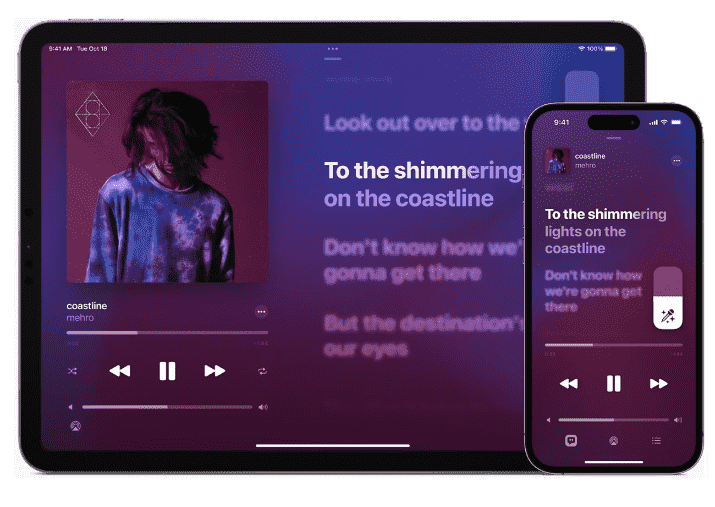
あなたは興味があるかもしれません: Apple Music で歌詞を表示する方法 >>>>
Apple Music は iOS および iPadOS 14.5 以降、歌詞共有という新機能を追加したため、歌詞を他の人と共有するためにスクリーンショットを撮る必要がなくなりました。歌詞共有を使用すると、お気に入りの曲の歌詞を友達と共有したり、ソーシャル プラットフォームで共有したりできます。iPhone または iPad の Apple Music で歌詞を共有する方法は次のとおりです。
ステップ1. iPhoneまたはiPadでApple Musicアプリを開きます。
ステレオp 2。 音楽ライブラリに移動し、プレイリストを参照して、歌詞を共有したい特定の曲を確認します。
ステレオp 3。 曲を長押しして、「歌詞を共有」をタップします。
ステレオp 4。 「歌詞を共有」をタップします。スクロールして共有したい歌詞を選択します。
ステレオp 5。 選択後すぐに、歌詞を共有するお好みの方法を選択できます。たとえば、近くにいる人に歌詞を AirDrop することができます。また、「メッセージ」をタップして他の人と歌詞を共有することもできます。Apple Music の歌詞をソーシャル メディアや他のアプリで共有するにはどうすればいいでしょうか? Facebook または Instagram をクリックすると、ストーリーで歌詞をステッカーとして共有できます。
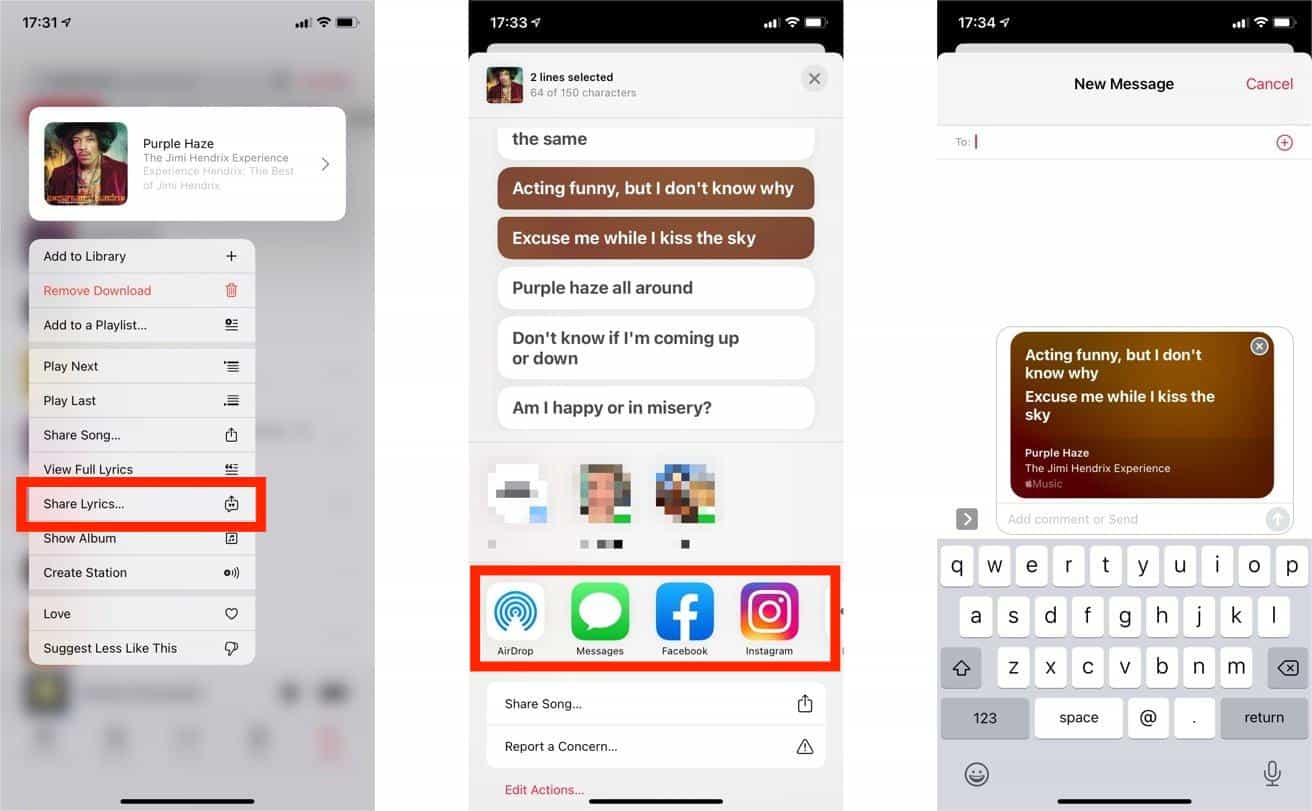
Android と Mac で Apple Music の歌詞を共有するにはどうすればいいですか? 残念ながら、歌詞の共有機能は iOS または iPadOS アプリケーションでのみ利用できます。Android デバイスと Mac の Apple Music アプリケーションにはこの機能がありません。さらに、この機能は Apple Music で歌詞が時間同期されている曲でのみ機能します。
パート2. ボーナス: Apple Musicの歌詞をどのデバイスでも共有する
Apple Music の歌詞をどのデバイスでも共有するにはどうすればいいでしょうか? 一般的なオーディオ形式でこれらの曲をダウンロードして、すべてのデバイスでアクセスできるようにすることができます。 この方法では、曲の歌詞をエクスポートして、制限なく他の人と共有することができます。 ただし、Apple Music の曲は DRM で保護されているため、ダウンロードした曲は許可されていないデバイスでは再生できません。
ここでは、 AMusicSoft Apple Music Converter をお勧めします。AMusicSoft Apple Music Converter は、Apple Music から DRM を解除し、ロスレスオーディオ品質を維持しながら、ライブラリを 5 倍速でダウンロードできます。また、AMusicSoft ソフトウェアは、MP3、FLAC、AAC、WAV、M4A など、お好みのオーディオフォーマットを多数サポートしています。素晴らしいですよね?Apple Music アプリが動作しなくても、あらゆる音楽プレーヤーで音楽を楽しむことができます。
AMusicSoft ソフトウェアは、変換が完了した後も、タイトル、アーティスト、トラック ID、アルバム アートワークなど、ダウンロードのすべての音楽メタデータと ID3 タグを保持します。この情報を使用すると、音楽ダウンロードのコレクションを簡単に管理できます。Apple Music の歌詞を他のデバイスで共有するには、次の手順に従います。
ステップ 1:
Windows および Mac OS に対応しています。お使いのコンピューターで利用可能なブラウザを起動し、AMusicSoft の Web サイトに直接アクセスして音楽コンバーターを入手してください。下のダウンロード ボタンをクリックしてインストールを完了することもできます。
ステップ 2:
Apple Music アプリはもう必要ありません! AMusicSoft Apple Music Converter には Apple Music Web プレーヤーが組み込まれており、音楽ライブラリ全体に直接アクセスして、音楽を便利に変換およびダウンロードできます。Apple ID でアカウントにサインインします。歌詞を共有したい曲をドラッグ アンド ドロップでインターフェイスに追加します。個々の曲、アルバム全体、またはプレイリストを選択して変換できます。

ステップ 3:
音楽をコンバーターにアップロードした後、「出力フォーマット」オプションをクリックして、最も柔軟なオーディオ フォーマットである MP3 などの出力オーディオ ファイルのフォーマットを選択します。また、結果を保存するフォルダーを変更することもできます。

ステップ 4:
下部にある「変換」ボタンをクリックすると、Apple Music の曲を 5 倍の速度で一括変換し、完了するまで待ちます。
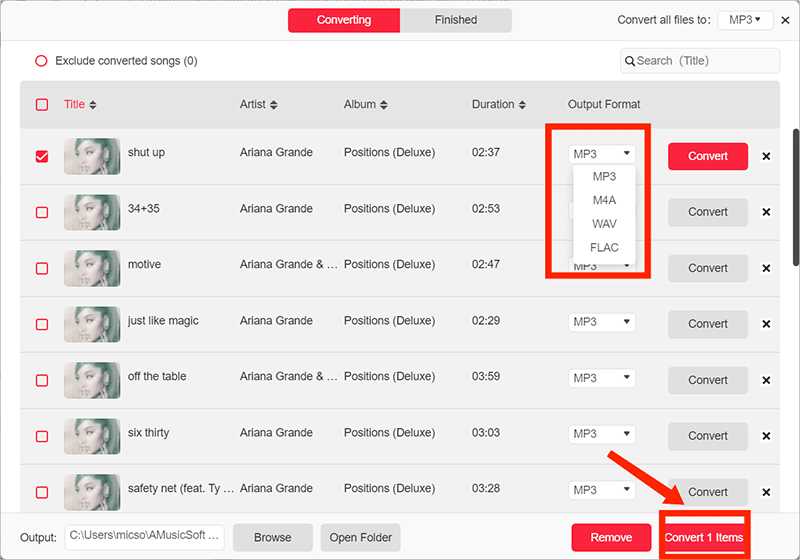
Apple Music で歌詞を共有するにはどうすればいいですか? ダウンロードが完了したら、[完了] アイコンをクリックして歌詞を表示してください。これで、歌詞ファイル付きの音楽を誰かと共有できます。変換の結果、オーディオ品質は、最初にアップロードされたオーディオ ファイルとまったく同じであることに気付くでしょう。
パート3。 最終的な考え
歌いたい曲の正しい歌詞を知っておくことは、その曲を大声で歌いたい場合に本当に役立ちます。また、特に曲の一部において、歌詞に共感することはごく自然なことです。同じように感じている友人とそれを共有したくなる時もあるでしょう。歌詞の共有を容易にするために、Apple Musicで歌詞を共有する方法に関する上記のガイドに従ってください。これがあなたの目標達成に大いに役立つことを願っています。一方、Apple Musicを無制限に楽しむ方法を知りたい場合は、AMusicSoft Apple Music Converterアプリを入手して、お気に入りのオフラインコピーをダウンロードしてください。
人々はまた読む
 著者について
Robert Fabry は熱心なブロガーであり、テクノロジーに強い関心を持つ人物です。彼がヒントをいくつか共有することで、皆さんを魅了してくれるかもしれません。彼は音楽にも情熱を持っており、AMusicSoft で音楽に関する記事を執筆しています。