コンピュータからiPhoneXRに音楽を転送する方法
もちろん、iPhoneで音楽を聴くことは、iPhoneデバイスであなたが好きなことの一つでしょう。そして、ガジェット好きのあなたは、お気に入りの音楽をパソコンにも保存しているはずです。しかし、問題は、パソコンはiPhoneほど持ち運びやすくないということです。そこでこの記事では、パソコンからiPhone XRに音楽を転送する方法について解説します。
iPhone XRは、最もよく使われているiPhoneの機種の一つです。パソコンからiPhone XRに音楽を転送する方法は2つあります。iTunesを使う方法と使わない方法です。この記事のパート1では、 iTunesを使ってパソコンからiPhone XRに音楽を転送する方法について解説します。パート2では、iTunesを使わずにパソコンからiPhone XRに音楽を転送する方法について解説します。
目次ガイド パート1:iTunesを使ってコンピュータからiPhone XRに音楽を転送する方法 パート2:iTunesを使わずにコンピュータからiPhone XRに音楽を転送する方法 パート3:まとめ
パート1:iTunesを介してコンピュータからiPhone XRに音楽を転送する方法は?
コンピュータからiPhoneXRに音楽を転送する方法は、常に多くの人にとって頭痛の種でした。 しかし、iTunesはそれを行うためのデフォルトの方法です。
ただし、ほとんどのiPhoneユーザーは、この方法が非常に複雑で、途中で簡単に迷子になる可能性があるため、この方法を使用することを好みません。 しかし、この記事の最初の部分では、それを行う方法について段階的なガイドを提供します。
まず、音楽をiTunesライブラリに転送してから、後でiPhoneXRに移動する必要があります。
コンピュータからiTunesライブラリに音楽を転送する方法
ステップ1。 USBケーブルを使用してiPhoneXRをコンピューターに接続します。
ステップ2。 iPhoneXRで「信頼」をクリックします。
ステップ3。 コンピュータでiTunesを開きます。 そして、通常は左隅にあるiPhoneアイコンを探します。 そのアイコンをクリックします。
ステップ4。 最後に、左上にある「ファイル」アイコンをクリックして、iTunesライブラリに音楽を追加します。 次に、「ライブラリに追加」をクリックします。
これで、iPhone XRに移動したい音楽がiTunesライブラリにあり、デバイスに同期するときが来ました。 ただし、手動同期と自動同期があります。 以下は、両方の使用方法の手順です。
自動同期モードでiPhoneXRに音楽を転送する
ステップ1。 USBケーブルを使用して、iPhoneXRをコンピューターに接続します。 そして、iTunesプログラムを実行します。 自動的に起動することもあります。
ステップ2。 iPhoneアイコンをクリックし、ドロップダウンメニューから「音楽」を選択します。
ステップ3。 別のドロップダウンメニューが表示され、「音楽の同期」をクリックします。 次に、「削除して同期」をクリックするポップアップメニューが表示されます。
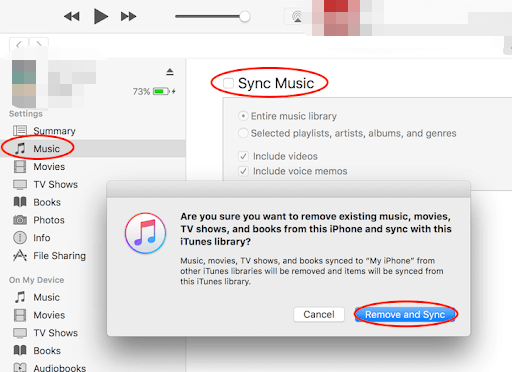
ステップ4。 音楽ライブラリ全体が表示されます。 ライブラリ全体を同期する場合は、「音楽ライブラリ全体」をクリックします。 または、必要なプレイリスト、アルバム、アーティストをいくつか選択することもできます。
ステップ5。 「適用」アイコンをクリックし、「同期」を選択します。 そして、あなたは音楽があなたのiPhoneXRに移動するのを見るでしょう。
手動同期モードで音楽をiPhoneXRに転送する
ステップ1。 USBケーブルを使用して、iPhone XRをコンピュータに接続し、iTunesを起動します。
ステップ2。 iTunesで、iPhoneアイコンをクリックし、ドロップダウンメニューから[設定]、[概要]の順に選択します。
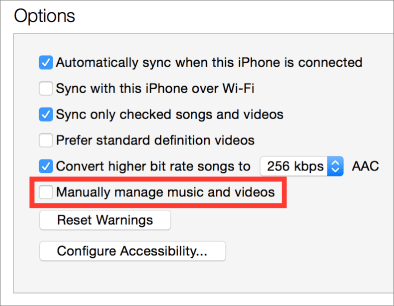
ステップ3。 次に、「オプション」をクリックして「音楽とビデオを手動で管理する」を選択し、「適用」をクリックして終了します。
ステップ4。 「デバイス」をクリックしてから「音楽」をクリックすると、パネルが表示されます。 次に、曲が含まれているフォルダーに移動し、それらを他のパネルにドラッグアンドドロップします。 iTunesライブラリに曲をドラッグアンドドロップすることもできます。
パート2。iTunesなしでコンピュータからiPhoneXRに音楽を転送する方法は?
上記のパートXNUMXから、iTunesを使用してコンピュータからiPhoneXRに音楽を転送するのは非常に面倒なプロセスであることがわかります。 そのため、多くのiPhoneユーザーは、コンピューターからiPhoneXRに簡単な方法で音楽を転送する方法を自問しています。 そして、良いニュースはここにあります。 優れたiPhoneデータ転送ソフトウェアの助けを借りて、あなたは数秒でそれを行うことができます。
今日、この仕事をすることができる多くのソフトウェアが市場に出回っています。 しかし、いくつかは最高の仕事をすることができます。 上位XNUMXつのiPhoneデータ転送ツールは次のとおりです。 Tenorshare iCareFone、Dropbox、Anytrans、EaseUS Mobimover、およびiSkysoftTunesOver。
優れたiPhoneデータ転送ソフトウェアは、高速でクラッシュしないはずです。 バルクファイルを転送でき、転送後にデータが失われることはありません。 また、購入した音楽と購入していない音楽の両方を転送する必要があります。 また、ユーザーフレンドリーで、すぐに利用でき、迅速に対応できるコンタクトセンターである必要があります。
データ転送ソフトウェア以外にも、AMusicSoft Apple Music Converterというソフトがあります。その名の通り、Apple Musicの変換に役立つ優れたアプリです。Apple MusicやiTunesの楽曲からDRM保護を解除できるだけでなく、MP3、M4A、FLACなど、より編集しやすい形式に変換することも可能です。変換速度は約16倍と非常に高速で、高品質な出力が得られます。変換後もID3タグは保持されるので、心配する必要はありません。
パート3:結論
上記のXNUMXつの部分から、iTunesを使用せずにコンピュータからiPhoneXRに音楽を転送する方法は他の方法よりもはるかに簡単であると結論付けることができます。 iTunesの使用は順調で面倒な手順であり、途中で簡単に混乱する可能性があります。 iTunesを使用して音楽を転送する場合のもうXNUMXつの問題は、iTunesライブラリから新しい音楽を同期すると、デバイス上の既存の音楽やテレビ番組が失われる可能性があることです。
iPhoneのデータ転送ソフトウェアはいくつかありますが、最高のものは高速で大量のデータを受け入れる必要があります。 購入済みおよび未購入のデータを含め、転送の終了時にデータが失われることはありません。 いつものように、優れたソフトウェアはユーザーフレンドリーで、消費者がすぐに利用できるものでなければなりません。
人々はまた読む
 著者について
Robert Fabry は熱心なブロガーであり、テクノロジーに強い関心を持つ人物です。彼がヒントをいくつか共有することで、皆さんを魅了してくれるかもしれません。彼は音楽にも情熱を持っており、AMusicSoft で音楽に関する記事を執筆しています。