iOS/Android/Windows/MacでApple Musicのクロスフェードをオンにする方法
音楽鑑賞を次のレベルに引き上げたいとお考えですか? Apple Music は、音楽の旅をより充実させるために設計されたさまざまな機能を提供しており、その 1 つがクロスフェードです。クロスフェードにより、曲間のシームレスな移行が可能になり、スムーズで途切れることのないリスニング体験が実現します。Apple Music でこの機能を有効にする方法を知りたいと思ったことがあるなら、ここが最適な場所です。
この記事では、 Apple Musicでクロスフェードを有効にする方法を解説します。厳選されたプレイリストがお好きな方も、アルバムを最初から最後まで通して聴きたい方も、クロスフェードはあなたの音楽体験を大きく変える可能性を秘めています。クロスフェードの目的を探り、有効化の手順を順を追って説明していきますので、ぜひご覧ください。クロスフェードを有効にすることで、真に没入感のある、途切れることのない音楽の流れを作り出すことができます。さあ、始めましょう。
目次ガイドパート1. Apple Musicにおけるクロスフェードとは?パート2. Android/iOSでクロスフェードを有効にする方法パート3. Windows/Macでクロスフェードを有効にする方法パート4. 他のデバイスでApple Musicをクロスフェードする方法パート5. まとめ
パート 1. Apple Music でのクロスフェードとはどういう意味ですか?
Apple Music でクロスフェードをオンにするにはどうすればいいですか? さて、このトピックについてさらに詳しくお話ししましょう。まずは、Apple Music のクロスフェードとは何かについてお話ししましょう。クロスフェードは、1 つのトラックの終わりを次のトラックの始まりに重ねることで、曲間のスムーズな移行を可能にする機能です。曲間の突然の停止やギャップを経験する代わりに、クロスフェードはシームレスなブレンドを作成し、全体的なリスニング体験を向上させます。特にキュレーションされたプレイリストやアルバムを再生しているときに、不快な一時停止を排除し、音楽の連続的な流れを保証します。
Apple Music に関しては、はい、クロスフェード機能が提供されており、ユーザーは途切れることなく再生を楽しむことができます。クロスフェードを使用すると、曲間の突然の移行をなくし、より一貫したリスニング体験を作成できます。この機能を有効にすると、1 つのトラックから別のトラックにシームレスに移行できるため、音楽が自然に流れ、望ましい雰囲気が維持されます。
Apple Music では、クロスフェード効果の持続時間を好みに応じて調整できる柔軟性がユーザーに提供されています。クロスフェードの持続時間をカスタマイズすることで、トラック間の重なりの長さを制御し、個人の音楽の好みに合わせて調整できます。短くて控えめなトランジションを好む場合でも、より没入感のある体験のために長いクロスフェードを好む場合でも、Apple Music のクロスフェード機能を使用すると、音楽再生のこの側面を微調整できます。
パート2. Android/iOSでクロスフェードをオンにする方法
Apple Music のクロスフェードという素晴らしい機能をご存知になったので、次に、以下で紹介するさまざまなデバイスで Apple Music のクロスフェードをオンにする方法を知っておく必要があります。まずはモバイル デバイスから見ていきましょう。
1. Apple Music Androidアプリでクロスフェードをオンにする
Android版Apple Musicには2020年にクロスフェード機能が追加されました。アプリの再生設定で有効にすると、曲が重なってクロスフェードし、ユーザーはクロスフェードの継続時間を最大12秒に設定できます。AndroidでApple Musicをクロスフェードする方法は次のとおりです。
- Android デバイスでミュージック アプリケーションを開きます。Apple Music アカウントにログインしていることを確認します。
- 通常、画面の右上隅にある歯車の設定アイコンをクリックします。
- 設定メニュー内で、「クロスフェード」オプションが見つかるまで下にスクロールします。
- クロスフェードがオフに設定されている場合は、自動または手動に切り替えます。自動オプションでは、再生内容に基づいてクロスフェードの長さが自動的に設定されます。また、手動を選択して、好みに応じてクロスフェードの継続時間をカスタマイズすることもできます。
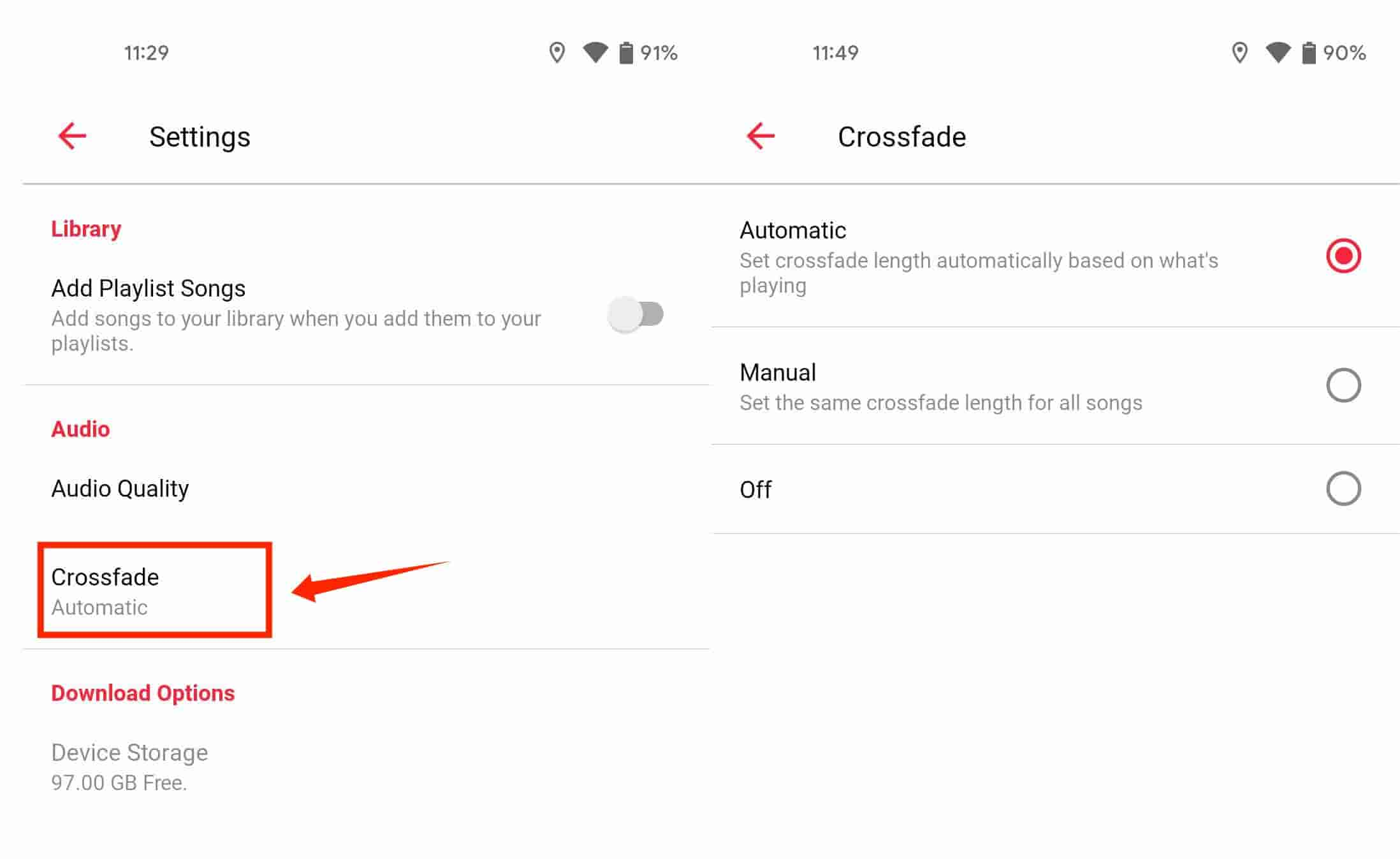
おめでとうございます!これで、Android 版 Apple Music を使用しながら、曲間のシームレスなトランジションを楽しむ準備が整いました。
2. Apple Music iOSアプリでクロスフェードをオンにする
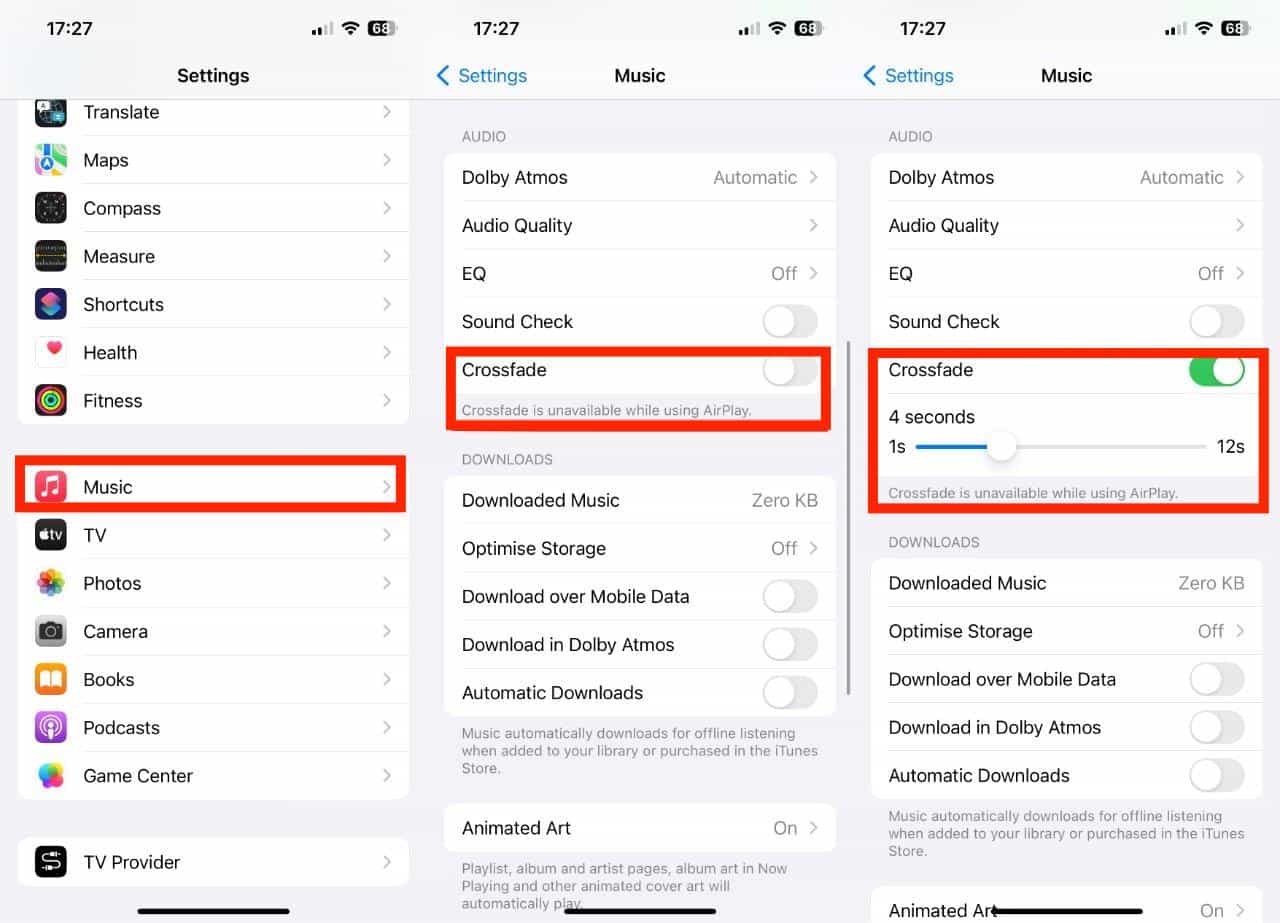
興味深いことに、初期の頃は、このクロスフェード機能は iPhone や iPad の Apple Music では利用できませんでした。しかし、iOS 17 のリリースにより、iOS 版の Apple Music ではトラックをクロスフェードできるようになりました。Apple Music で各曲をフェードインするように設定したい場合は、iPhone または iPad を iOS 17 にアップデートしてください。完了したら、iPhone または iPad で Apple Music のクロスフェードをオンにする方法は次のとおりです。
- iPhoneまたはiPadで設定アプリを開きます。
- 下にスクロールして「音楽」をタップします。
- 「オーディオ」セクションまで下にスクロールし、「クロスフェード」の横にあるスイッチを緑色のオンの位置に切り替えます。
- ここで、下のスライダーを調整して、連続する曲間でクロスフェードがアクティブになる秒数 (1 秒から最大 12 秒) を選択できます。
パート3. Windows/Macでクロスフェードをオンにする方法
コンピューターで曲をフェードイン/フェードアウトできますか? はい。ここでは、Apple Music と iTunes でクロスフェードをオンにする方法を紹介します。
1. ミュージックアプリでクロスフェードをオンにする(Mac)
- Mac でミュージック アプリを起動し、Apple Music アカウントにサインインしていることを確認します。
- メニューバーで、「音楽」>「設定」>「再生」を選択します。
- 再生設定内で「クロスフェード」オプションを探し、その横にあるチェックボックスをオンにして機能を有効にします。
- クロスフェードの継続時間をカスタマイズするには、スライダーを使用して好みに応じて調整します。
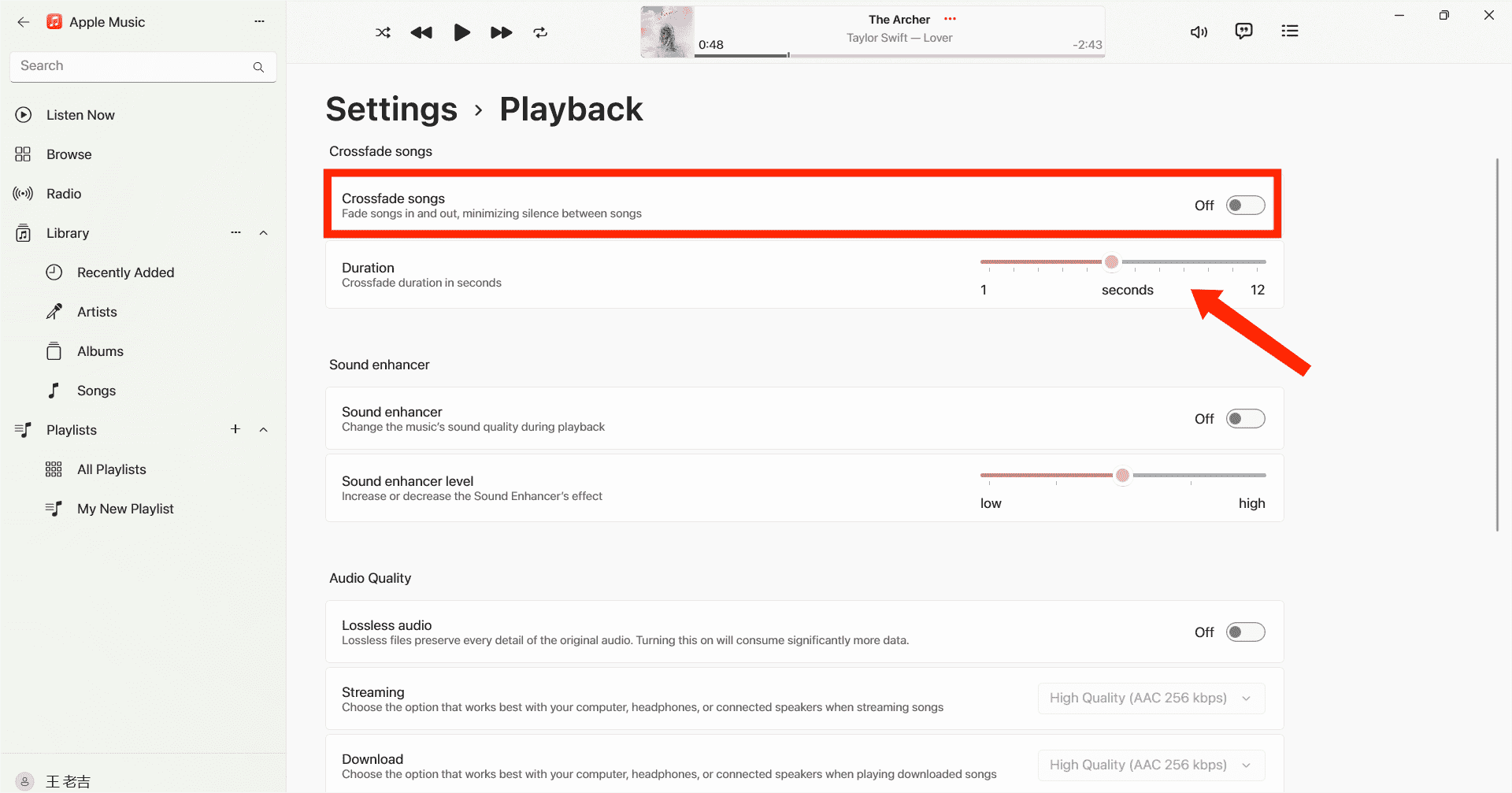
2. ミュージック アプリでクロスフェードをオンにする (Windows 10/11)
- Windows 10/11 でミュージック アプリを開きます。
- 左側のパネルで、3 つのドットのボタンをクリックして設定メニューを開きます。
- ドロップダウンメニューから[設定]を選択します。
- 設定の「再生」タブに移動します。
- 「クロスフェード」の横にあるトグルをオンにして、「期間」スライダーを調整します。
3. iTunesでクロスフェードをオンにする
音楽を再生するのに iTunes をまだ使用している場合は、クロスフェードを使用して、中断のない音楽体験を楽しむこともできます。iTunes を使用して Apple Music でクロスフェードをオンにする方法は次のとおりです。
- Windows/Mac コンピュータで iTunes を起動します。
- 次に、メニュー バーの [編集] に移動して [設定] を選択します。上部のメニュー バーから再生アイコンを選択します。
- このウィンドウから、曲のクロスフェード オプションが表示されます。
- スライダー バーを動かして、曲間のクロスフェードの長さを調整します。 デフォルトの長さは XNUMX 秒です。
- 終了したら、[OK] を選択して設定メニューを終了します。
パート4. 他のデバイスでApple Musicをクロスフェードする方法
iOS、Android、Windows、Mac を使用して Apple Music でクロスフェードをオンにする手順は簡単ですが、ユーザーが問題に遭遇する場合があります。よくある問題の 1 つは、クロスフェード機能が期待どおりに動作しない場合です。この不便さを経験した場合でも、心配しないでください。代替手段を見つけました。つまり、他の音楽プレーヤーで Apple Music の曲を聴くことができます。そうすれば、他の音楽プレーヤーで Apple Music の曲をクロスフェードさせることができます。ただし、Apple Music ファイルは DRM で暗号化されているため、Apple Music アプリ内でのみ再生できます。この制限を克服し、クロスフェードの問題を解決するには、AMusicSoft Apple Music Converterのような強力なオーディオコンバーターを使用できます。
ダウンロードした曲を好きなデバイスに転送したい場合、DRMはもはや問題になりません。AMusicSoft Apple Music Converterは、音質を損なうことなく曲の技術的な制限を解除します。MP3、MP4、FLAC、M4A、WAVなどの一般的なオーディオ形式に最大5倍の速度で音楽ファイルを変換できるため、ニーズに合ったオーディオファイル形式を自由に選択できます。Apple Musicのトラックをプラットフォーム外に保存すれば、音楽データベースにアクセスするためにApple Musicアプリを開いたり、Apple Musicに登録したりする必要はもうありません。Apple Musicアプリが動作しなくても、他の音楽プレーヤーで音楽を楽しむことができます。
現代のアプリケーションにおいて、使いやすさは不可欠です。このプログラムは使いやすい設計になっています。ソフトウェアはApple MusicとiTunesの音楽ライブラリをメインインターフェースに自動的に同期します。AMusicSoftソフトウェアは、変換完了後もダウンロードした楽曲のメタデータとID3タグ(タイトル、アーティスト、トラックID、アルバムアートワークなど)をすべて保持します。この情報があれば、ダウンロードした音楽コレクションを簡単に管理できます。Apple Musicの楽曲がグレー表示されていても、すぐに復元できます。
Apple Music をダウンロードし、他の音楽プレーヤーとクロスフェードするには、次の詳細な手順に従ってください。
ステップ 1. Apple Music の音楽を他の音楽プレーヤーとクロスフェードさせるにはどうすればよいですか?まず、Windows または Mac コンピューターに AMusicSoft Apple Music Converter をダウンロードしてインストールします。
ステップ2.起動後、内蔵のApple Musicウェブプレーヤーにアクセスしてアカウントにログインします。音楽ライブラリにアクセスしたら、ダウンロードしたい音楽を探して閲覧します。AMusicSoftはバッチ変換にも対応しており、プレイリストやアルバム全体を一度に追加できるため、時間と労力を節約できます。

ステップ3.次のステップでは、変換したすべてのファイルを保存するフォルダを作成します。次に、希望する出力形式を選択してください。

ステップ4.すべての設定が完了したら、「すべて変換」ボタンを押して、選択したApple Musicの曲をオフラインでダウンロードします。

変換されたファイルはすべて、コンピュータのローカル フォルダに保存されます。[完了] ボタンをクリックすると、それらを見つけて永久に保存できます。ダウンロードされた曲は、DRM フリーの一般的なオーディオ形式になり、Apple Music によって保護されなくなります。ダウンロードした Apple Music の曲は、他の任意の音楽プレーヤーを使用して聴き、クロスフェードすることができます。
パート5:結論
クロスフェードは、音楽鑑賞体験を向上させる小さくも興味深い機能です。Apple Musicでクロスフェードを有効にする方法については、すでにデバイス上で説明しています。さらに、AMusicSoft Apple Music Converterを使用すれば、無限のリスニング体験を実現できます。このツールは、Apple Musicの楽曲を簡単に変換し、さまざまなデバイスやフォーマットでお気に入りの音楽を楽しめる柔軟性を広げる、非常に便利なツールです。
人々はまた読む
 著者について
Robert Fabry は熱心なブロガーであり、テクノロジーに強い関心を持つ人物です。彼がヒントをいくつか共有することで、皆さんを魅了してくれるかもしれません。彼は音楽にも情熱を持っており、AMusicSoft で音楽に関する記事を執筆しています。