修正: Windows 10/8/7 で iTunes アプリケーションが正しく起動できない
Windows 7/8/10 で iTunes を開こうとしたときに、アプリケーションが正しく起動できなかったことを示すエラー 0xc000007b が表示されましたか? 0xc000007b エラーは非常によくあるエラーです。なぜiTunes アプリケーションが正しく起動できないのでしょうか? Windows で iTunes を問題なく起動するにはどうすればよいですか? ご安心ください。解決策をご用意しており、その過程で iTunes の音楽コレクションを安全にバックアップするソフトウェアもご紹介します。
目次 ガイド解決策 1. iTunesアプリを再起動する解決策 2. Windows PCを再起動する解決策 3. iTunesを管理者として実行する解決策 4. iTunesを互換モードで実行する解決策 5. iTunesの最新バージョンを確認する解決策 6. Windowsをアップデートする解決策 7. Windowsのドライバをアップデートする解決策 8. Windowsのウイルス対策/ファイアウォール設定を変更するベストヒント:iTunesミュージックライブラリを永久にバックアップするまとめ
解決策 1. iTunes アプリを再起動する
Windows で iTunes アプリケーションが正しく起動できないのはなぜですか?どうすればよいですか?最初に試せる解決策は、Windows コンピューターで iTunes アプリを再起動することです。シンプルですが、時には非常に効果的です。
手順1: Ctrl+Shift+Escキーを同時に押すと、Windowsタスクマネージャーが起動します。アプリケーションタブを開き、iTunesを探して「タスクの終了」を選択します。iTunesが停止するまで数秒待ちます。
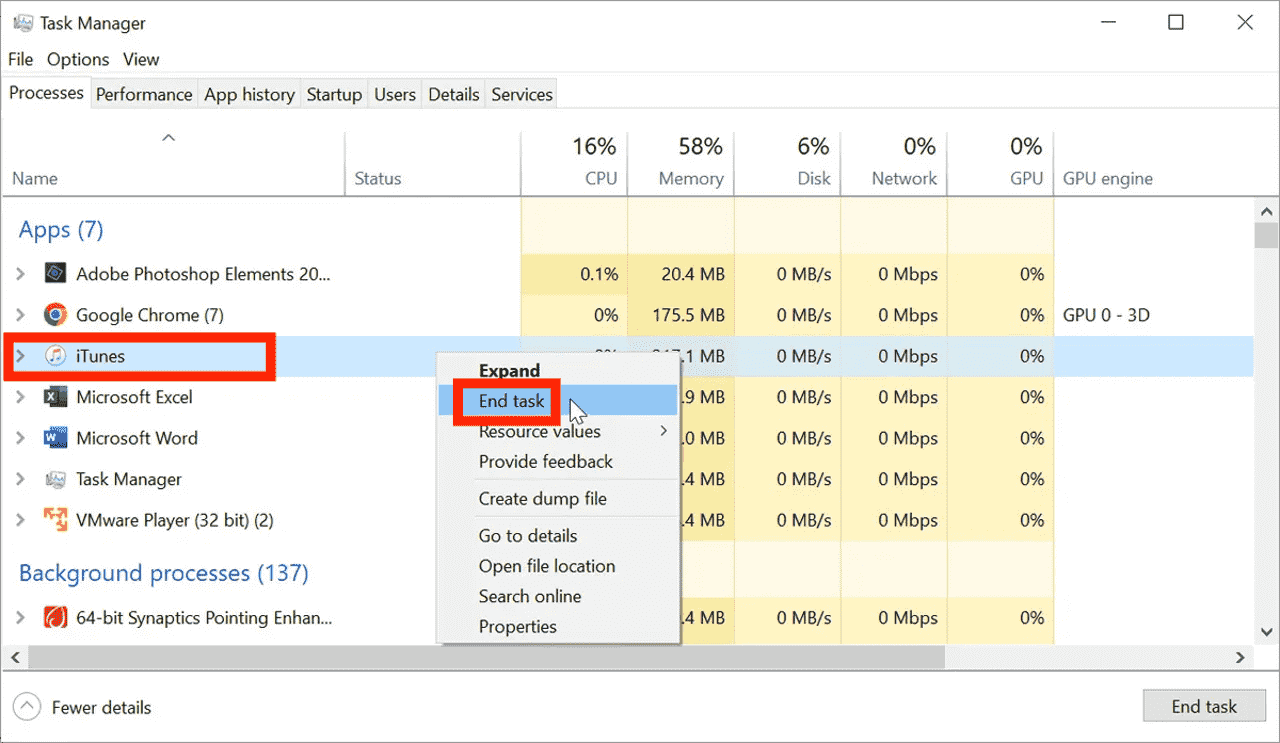
ステップ2: その後、iTunes を再度起動して、開くかどうかを確認します。動作しない場合は、コンピュータを再起動してください。
解決策 2. Windows PC を再起動する
iTunes アプリケーションが正しく起動できない (0xc000007b) という問題が発生した場合は、コンピュータを再起動してみてください。 Windows 8/10/11 を使用している場合は、[スタート] メニューから電源アイコンをクリックして、[再起動] を選択します。 Windows 7 および Vista の場合、[スタート] メニューから小さな矢印を開き、[再起動] を選択します。これにより、デバイス上で実行されているすべてのアプリも確実に再起動され、更新されます。
解決策 3. iTunes を管理者として実行する
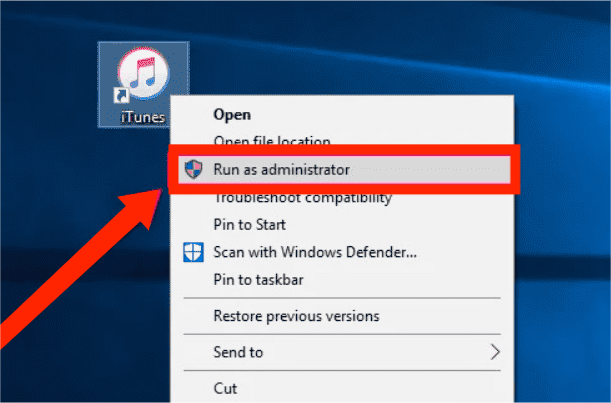
WindowsでiTunesが起動しない場合は、管理者として実行してみてください。一部のアプリケーションは、正常に動作するために管理者権限を必要とします。管理者権限で実行するには、iTunesアイコンを右クリックして「管理者として実行」を選択してください。
解決策 4. iTunes を互換モードで実行する
iTunes アプリケーションが正しく起動できないのはなぜですか (0xc00007b)? Windows で iTunes が管理者として開かない場合は、iTunes を互換モードで実行します。詳細な手順は次のとおりです。
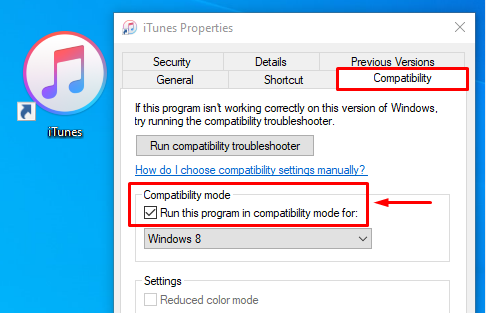
ステップ1: iTunes アプリケーションのアイコンを右クリックし、「プロパティ」を選択します。
ステップ2: 「互換性」タブをクリックし、「互換モードでこのプログラムを実行する」をクリックします。 「OK」をクリックして確認します。その後、iTunes をダブルクリックして、問題が解決したかどうかを確認します。
解決策 5. iTunes の最新バージョンを確認する
iTunes アプリケーションが正しく起動しないのはなぜですか (0xc00007b)? 考えられる原因の 1 つは、ソフトウェアの互換性の問題です。Apple はバグやエラーを修正するために新しいバージョンをリリースします。そのため、iTunes を最新バージョンにアップデートすることで問題が解決する可能性があります。最新バージョンの iTunes はMicrosoft Storeから入手できます。Microsoft Store を開き、[ダウンロードとアップデート] に移動して iTunes をアップデートしてください。また、PC の iTunes アプリを開き、上部のバーの [ヘルプ] > [アップデートを確認] を選択することもできます。

解決策 6. Windows を更新する
このアプリを更新した後でも Windows 7/8/10 で iTunes アプリを開けない場合は、Windows OS を最新バージョンに更新してみてください。オペレーティング システムを更新すると、問題の原因となるバグが修正される場合があります。さらに、Windows に組み込まれている一部の機能やプログラムもプロセス中に更新される可能性があります。
今すぐ更新プログラムをインストールする場合は、[スタート] > [設定] > [更新とセキュリティ] > [Windows Update] を選択し、[更新プログラムの確認] を選択します。アップデートが利用可能な場合は、インストールします。更新されたら、もう一度 iTunes アプリを開いてみてください。
解決策 7. Windows でドライバーを更新する
iTunes アプリケーションが正しく起動できないのはなぜですか (0xc00007b)? Windows 上のドライバーが古い場合、最新バージョンの iTunes とコンピューターの部品の間で通信に問題が発生する可能性があります。そのため、iTunesを開くことができません。この場合、コンピュータのドライバを更新する必要があります。
解決策 8. Windows のウイルス対策/ファイアウォール設定を変更する
コンピュータの現在のファイアウォールとウイルス対策設定では、iTunes が脅威であるとみなされるため、iTunes に関連するファイルがブロックまたは制限されている可能性があります。その結果、エラー 0xc00007b が表示されます。この問題を解決するには、iTunes のファイアウォールとウイルス対策保護を一時的に無効にしてみてください。
ステップ1: Windows キーを押して「コントロール パネル」を検索してクリックし、パネルを起動します。パネルを大きいアイコン モードまたは小さいアイコン モードで表示していることを確認してください。次に、[Windows Defender ファイアウォール] というオプションを見つけてクリックし、ファイアウォール設定を開きます。
ステップ2: 次の画面で、左側のサイドバーにある [Windows Defender Wireless を介したアプリまたは機能を許可する] をクリックします。リストから iTunes を選択し、その横にある両方のボックスにチェックマークを付けて、下部にある [OK] ボタンをクリックします。
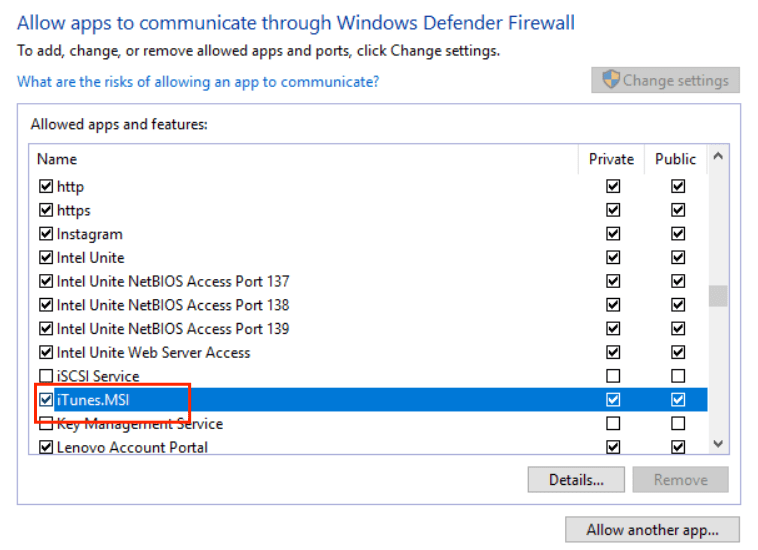
Windows 上の iTunes はファイアウォール内で接続できるようになり、受信側のコンピュータは問題なく共有 iTunes ライブラリにアクセスできるようになります。
最良のヒント: iTunes ミュージック ライブラリを永久にバックアップする
前述のセクションでは、iTunesアプリケーションが正しく起動しない問題を解決するための最も簡単な解決策をご紹介しました。この問題を解決するにはかなりの時間がかかります。この問題を解決する前に、音楽コレクション全体をバックアップしてください。なぜなら、どの解決策も効果がなかった場合、iTunesプレイリストがデバイスから消えてしまうからです。iTunes音楽コレクションをできるだけ早くバックアップする必要がある場合は、AMusicSoft Apple Music Converterを使用できます。これは、WindowsおよびMacユーザー向けのプロフェッショナルな音楽ダウンローダーおよびコンバーターで、音楽のダウンロードとフォーマット変換をサポートしています。
Apple MusicとiTunesの楽曲はDRMで保護されており、ダウンロードした楽曲は許可されていないデバイスでは再生できません。しかし、AMusicSoft Apple Music Converterを使えばDRMを解除できるので、Appleの許可を受けていないデバイスでも、楽曲を自由に転送したりバックアップしたりできます。対応出力フォーマットは、MP3、AC3、M4A、WAV、AAC、FLACから選択可能です。iTunesからの楽曲のインポートやエクスポートも簡単に行えます。
AMusicSoft Apple Music Converter は、最大 5 倍の速度で曲ファイルをダウンロードするのに役立ちます。アルバム全体またはプレイリスト全体を一度に変換することもできるので、時間とエネルギーを節約でき、他の必要な作業に使うことができます。その機能と特徴は非常にわかりやすく、インターフェイスもすっきりしています。
Apple Music と iTunes からすべての音楽をバックアップします。 AMusicSoft Apple Music コンバーター! 「無料ダウンロード」ボタンをクリックして、AMusicSoft Apple Music Converter を Mac/Windows コンピューターにダウンロードしてください。
ステップ 1:
iTunes または Apple Music から音楽をバックアップするには、AMusicSoft ソフトウェアを開き、内蔵の Web プレーヤーに入り、Apple ID でサインインします。その後、ダウンロードしたい Apple Music の曲を検索できます。それらを「+」ボタンにドラッグするだけで、ソフトウェアは Apple Music からデータを取得します。

ステップ 2:
次に、ファイルを変換するファイル形式の選択を開始できます。ここではMP3を選択します。また、変換したすべてのファイルを保存するフォルダーを作成していることを確認する必要があります。次に、フォルダーに希望の名前を付けます。

ステップ 3:
次に、「変換」をクリックして、必要なすべての曲にアクセスするまで数分間待つ必要があります。 iTunes や Apple Music から音楽が失われることはもうありません。
![[すべて変換] をクリックしてダウンロードを開始します](https://www.amusicsoft.com/image/apple-music-converter/convert-apple-music.png)
製品概要
すべてのアプリケーションにおいてエラーは常に避けられません。そのため、iTunesアプリでも、すべてのトランザクションや処理がスムーズに進むとは限りません。ユーザーがよく遭遇する大きなエラーの1つは、iTunesアプリケーションが正しく起動しないというものです。上記の解決策リストに従えば、同様の問題が発生した場合の対処法がわかります。一方、特にサービスのカタログからお気に入りのトラックやプレイリストをダウンロードしたい場合は、 AMusicSoft Apple Music Converterの使用を強くお勧めします。
人々はまた読む
 著者について
Robert Fabry は熱心なブロガーであり、テクノロジーに強い関心を持つ人物です。彼がヒントをいくつか共有することで、皆さんを魅了してくれるかもしれません。彼は音楽にも情熱を持っており、AMusicSoft で音楽に関する記事を執筆しています。