iTunesの購入が表示されない問題を修正する方法
Apple MusicとiTunesは、オンデマンドで音楽を聴けるストリーミングサービスを提供しています。つまり、インターネット接続さえあれば、いつでもiTunesの曲を検索して聴くことができます。しかし、iTunesの音楽をオフラインで聴きたい場合は、購入する必要があります。正直なところ、iTunesの音楽を購入するのは高額です。そのため、AppleアカウントにiTunesで購入したコンテンツが表示されないことに気づいてイライラする人が多いのです。
もちろん、iTunesで購入したコンテンツが表示されない問題に万能な解決策はありません。そこでこの記事では、その問題を解決するために使えるいくつかの方法をご紹介します。一つの方法がうまくいかない場合は、次の方法を試してみてください。最終的には、永続的な解決策が見つかるはずです。さらに、この記事ではiTunesの楽曲をオフラインで聴く方法もご紹介します。
目次ガイドパート1. iPhoneでiTunesの購入履歴が表示されない問題を解決する方法パート2. PCでiTunesが表示されない問題を解決する方法パート3. ボーナス:iTunesの曲をオフラインで聴く方法パート4. まとめ
パート1。iPhoneに表示されないiTunesの購入を修正する方法は?
iTunesの購入で問題が発生しないという単一の解決策はありません。 しかし、試すことができる方法はいくつかあり、そのうちのXNUMXつが解決策になる可能性があります。 以下は、iPhoneに表示されないiTunesの購入を解決するために試すことができるソリューションの一部です。
解決策#1。 「すべての音楽を表示」をオンにします
数年前、iTunesとApple Musicは、無制限のデータを持たないユーザーを支援するアイデアを思いつきました。 アイデアは、ダウンロードしなかった購入済みの音楽をすべて非表示にして、誤ってストリーミングしないようにするボタンを作成することでした。 したがって、「すべての音楽を表示」オプションをオンにして、この購入済みの音楽を再表示してください。
iPhoneですべての音楽を表示するには、まずiTunes音楽アプリを開きます。 次に、左下をタップしてライブラリを開きます。 設定に移動し、[音楽]をクリックして、[すべての音楽を表示]オプションをオンにすることもできます。
解決策#2。 非表示になっているすべての購入を再表示します
iTunesは、音楽ライブラリからXNUMXつのiDeviceに移動した購入済みの音楽をすべて非表示にします。 他のすべてのiDeviceは購入した音楽を表示しないため、iTunesで非表示の購入をすべて再表示する必要があります。 以下は、iPhoneで購入を再表示する方法です
ステップ1。 iTunesアプリケーションを開き、Apple IDを下に移動して、それをタップします。 「AppleIDの表示」を選択してフォローします。
ステップ2。 次に、正しいAppleIDパスワードを入力します。
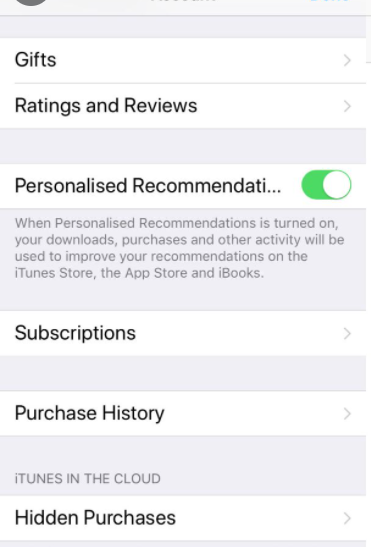
ステップ3。 クラウドでiTunesの下に移動し、[非表示の購入]をタップします。 そして、購入したすべての音楽が表示されます。 この音楽を再表示するには、クラウドアイコンをタップします。
解決策#3。 サインアウトしてから、アカウントに再度サインインします
iTunesまたはiPhoneのオペレーティングシステムを更新すると、別のアカウントに簡単にサインインできます。 また、現在のAppleアカウントで購入した曲しか表示されないことを忘れないでください。 したがって、iTunesからサインアウトし、正しいAppleIDとアカウントを使用して再度サインインします。
これを行うには、「設定」に移動し、「Apple ID」をタップし、最後に「サインアウト」してパスコードを入力し、「オフにする」を選択します。 もう一度サインインして、購入した音楽がそこにあるかどうかを確認します。
解決策#4。 アップルカスタマーケアにお問い合わせください
上記のXNUMXつの解決策を試しても、iTunesで購入した音楽が表示されない場合は、Appleサポートチームに連絡してください。 これを行うには、「ヘルプを表示」に移動し、「音楽」、「iTunesストア」の順にタップして、リストから問題を選択します。個人情報を入力し、Appleの顧客からの電話を待ってプロセスを終了します。ケアデスク。
パート2。PCにiTunesが表示されないのを修正する方法は?
iTunesがPCに表示されない問題を解決する方法はいくつかあります。 PCはWindowsオペレーティングシステムで動作しますが、iTunesを処理できます。 ただし、互換性の問題により、iTunesの購入がPCに表示されない場合があります。 以下は、この問題を解決するために試みることができる解決策のいくつかです。
解決策#1。 正しいAppleIDでサインインしてみてください
iPhoneと同じように、PCでも、現在のAppleIDでのみiTunesの購入を表示できます。 Windowsオペレーティングシステムを更新すると、別のApple IDでAppleアカウントにログインできるため、iTunesの購入が表示されない場合があります。 したがって、現在のAppleIDでサインアウトしてから再度サインインしてみてください。
これを行うには、PCでiTunesを開きます。 次に、メニューバーに移動し、[アカウント]をクリックして、[サインアウト]をクリックします。 「アカウント」をクリックしてプロセスを巻き戻し、「サインイン」をクリックして、現在のAppleIDを入力します。 それでもiTunesの購入が表示されない場合は、以下の次の解決策を試してください。
解決策#2。 [すべてのコンテンツを表示]オプションを受け入れる
現在のAppleIDでログインしても、iTunesでの購入が表示されない場合は、データ許容量が限られているため、誤ってストリーミングしないように、iTunesは購入した音楽を非表示にしています。 したがって、「すべて表示」オプションを受け入れる必要があります。
これを行うには、PCでiTunesを開き、[アカウント]をクリックします。 メニューバーが表示され、「購入」を選択すると、購入画面が表示されます。 購入画面で「音楽」をクリックし、「すべて」を選択します。 これにより、ライブラリの音楽だけでなく、すべての音楽を表示できるようになります。
解決策#3。 隠されたiTunesの購入を再表示する
iTunesでは、購入したすべての音楽をXNUMXつのデバイスに移動することで、購入を非表示にできます。 たぶんあなたはあなたのiPhoneでこれをしたので、iTunesの購入はあなたのPCに表示されません。 iTunesアカウントを開き、非表示の購入をすべて再表示します。
PCでiTunesを開き、[アカウント]、[アカウントの表示]の順にクリックすると、AppleIDを入力する必要があります。 非表示の購入に移動し、[管理]をクリックします。 非表示の購入のリストが表示されます。リストから目的の音楽を選択し、[再表示]をオンにします。
パート3。ボーナス:iTunesの曲をオフラインで聴く方法
Apple MusicとiTunesは、オンデマンドの音楽ストリーミングおよびリスニングサービスを提供します。 これにより、いつでもどこでも曲を検索して再生できます。 ご覧のとおり、これにはすべてインターネット接続が必要です。 ただし、データが不足したり、iTunesの購入が表示されない場合があります。
そのため、iTunesの曲をオフラインで聴く方法が必要になります。Apple Music変換ソフトウェアを使えば、Apple Musicの曲やiTunesの曲をMP3などのよりシンプルな形式に変換できます。これらのシンプルな形式はDRM保護されていないため、あらゆる音楽メディアプレーヤーでオフライン再生が可能です。
Apple Musicの変換ソフトは数多くありますが、中でもAMusicSoft Apple Music Converterは最高です。変換速度とダウンロード速度は最大約16倍と高速で、高品質な出力が得られます。複数の音楽ファイルを同時にMP3、AAC、FLACなど様々な形式に変換できます。また、変換後も楽曲のオリジナルIDタグをすべて保持します。
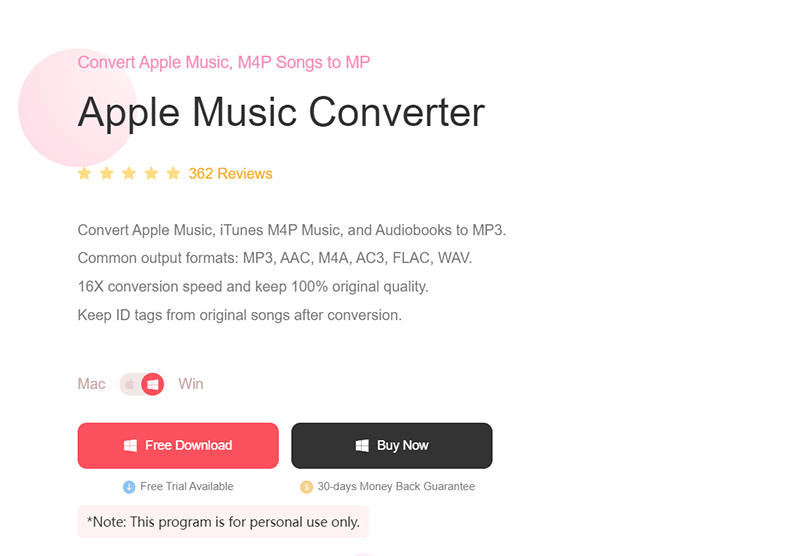
この素晴らしいソフトウェアを使用すると、曲の周波数とビットレートを変更することもできます。 それに加えて、変換された音楽ファイルを保存するフォルダを選択できる優れたストレージシステムがあります。
使いやすさを求めるなら、AMusicSoft Apple Music Converter がおすすめです。起動すると、iTunes と Apple Music の曲がすべて読み込まれるので、使い方は簡単です。変換したい曲を選択し、出力形式を選択するだけです。そこから「変換」をクリックすると、アプリが残りの作業を行います。このアプリは、変換した音楽をオフラインで再生できるメディア プレーヤーでもあります。
パート4。要約するには
上から、問題が表示されないiTunes購入の解決策は、PCとiPhoneでほぼ同じであることがわかります。 まず、「すべて表示」オプションをオンにしてみてください。誤ってストリーミングするのを防ぐために、iTunesが購入した音楽を自動的に非表示にしている可能性があります。
これが機能しない場合は、非表示の購入を再表示してみてください。 非表示の購入のリスト全体を開き、クリックしてすべての非表示の音楽ファイルを再表示します。 これが機能しない場合は、最近の更新によりAppleIDアカウントが異なるという技術的な問題があります。 そのため、iTunesの曲の購入に使用した最新のApple IDを使用して、サインアウトおよびサインインし直してください。 これも機能しない場合、最後のオプションはAppleカスタマーケアデスクに電話することです。
人々はまた読む
 著者について
Robert Fabry は熱心なブロガーであり、テクノロジーに強い関心を持つ人物です。彼がヒントをいくつか共有することで、皆さんを魅了してくれるかもしれません。彼は音楽にも情熱を持っており、AMusicSoft で音楽に関する記事を執筆しています。