iTunes Store から音楽トラックを購入するための究極のガイド
Apple Musicサービスをかなり長い間利用している方なら、楽曲の購入方法の基本は既にご存知でしょう。現在ご契約されている音楽サブスクリプションでは、お持ちの認証済みデバイスで音楽ファイルをダウンロードしたり、オフラインでストリーミング再生したりできます。しかし、こうした手順に慣れている方でも、時として戸惑うこともあるかもしれません。
したがって、自分の知識に少し自信がない場合、または Apple Music サービスや iTunes の使用が初心者である場合は、お気に入りの音楽トラックの購入について従うべきガイドが非常に役に立ちます。 プロセス前およびプロセス中に知っておくべきことや考慮すべきことについて知るために、読み続けてください。
目次ガイド パート1:音楽を購入する前にiTunes Storeアカウントを設定する パート2:iTunes Storeで音楽を購入する方法 パート3:ボーナス:Apple Musicの曲を無料でダウンロードする方法 パート4:まとめ
パート 1. 音楽を購入する前に iTunes Store アカウントをセットアップする
Apple IDは、iPhone、iPad、Mac、Apple TVなど、Appleのすべての製品で使用されます。これらのデバイスをお持ちの場合は、iCloud、FaceTime、App Storeなど、すべてのAppleデバイスとサービスにアクセスするために、Apple IDへのサインインまたは新規作成を求められます。iTunes Storeで音楽を購入する際にも、Apple IDが必要です。以下に、Apple IDの設定手順を詳しく解説します。
Windows PC で Apple ID を作成する
- Windows 版 iTunes を開きます。 最新バージョンを使用していることを確認してください。
- iTunes ウィンドウの上部から、「アカウント」>「サインイン」を選択します。
- 次に、「新しい Apple ID を作成」をクリックします。
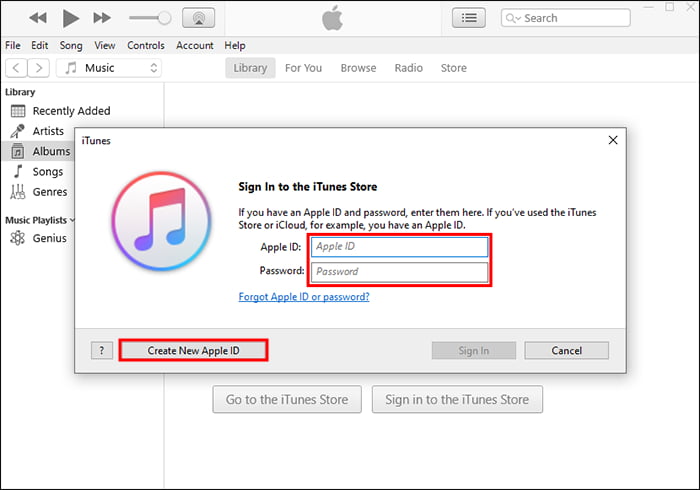
- 画面上の手順に従って電子メール アドレスを入力し、強力なパスワードを作成し、デバイスの地域を設定します。 入力した電子メール アドレスが新しい Apple ID になります。
- クレジット カードと請求先情報を入力し、[続行] をクリックします。
- Appleからの確認メールがないかメールを確認し、メールアドレスを確認します。
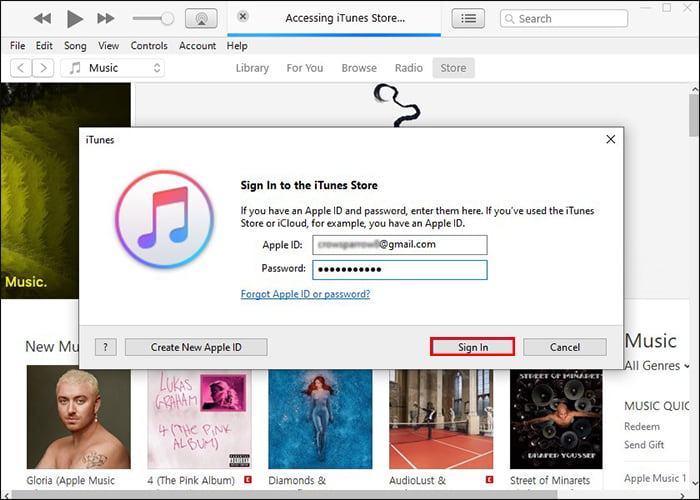
- 次に、「サインイン」を選択してアカウントにアクセスします。
Mac で Apple ID を作成する
macOS Catalinaを搭載したMac以降、iTunesは別のアプリに置き換えられました。MacでApple IDを作成するには、Appleメニュー > システム設定/システム環境設定を開き、「Apple IDを作成」をクリックします。その後、新しいApple IDを使用してApp Storeやその他のAppleサービスにサインインできます。
パート 2. iTunes Store から音楽を購入するには?
Apple ID の設定はすでに完了しているので、次は音楽トラックの購入です。 知っておくべき基本事項を段階ごとに以下に示します。
Windows版iTunes、macOS Mojave以前のMac版iTunesで音楽を購入する
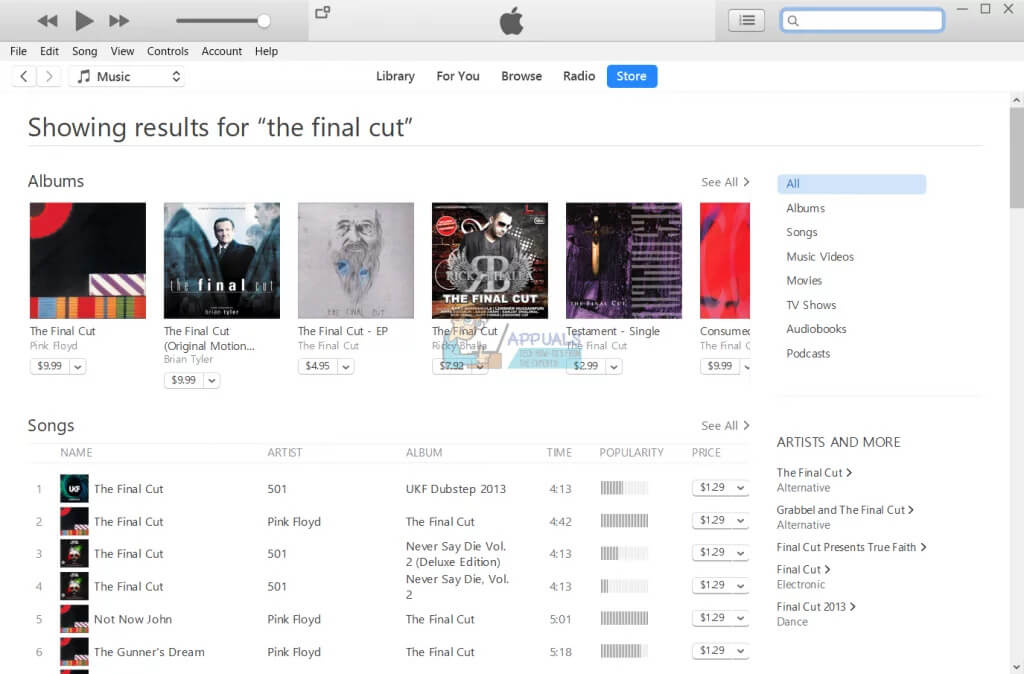
- ポップアップ メニューから「ミュージック」を選択し、ナビゲーション バーで「ストア」をクリックします。
- 有名なアーティストと新しくリリースされたプレイリストのページが表示されます。 ただし、特定の曲トラックがすでに念頭にある場合は、検索バーを使用してそれを探すことができます。 アーティスト名、タイトル、アルバムのいずれかを入力できます。
- 音楽トラックを購入する場合、アルバム全体を購入することも、選択した曲だけを購入することもできます。 アルバムジャケットのすぐ下に価格が表示されます。 この価格をクリックして購入を進めてください。
- 次に [購入] ボタンをタップし、請求書に対して選択した支払い方法を確認します。 Apple ID とパスワードを求められる場合があります。
- 音楽を購入すると、iTunes ミュージック ライブラリでその音楽を見つけることができます。
macOS Catalina 以降を搭載した Mac 版 Apple Music で音楽を購入する
Apple Musicの楽曲を探す方法と支払い方法について。Apple Musicに登録していない場合、または楽曲やアルバムを購入したい場合は、Apple Musicアプリ内のiTunes Storeから音楽を購入できます。
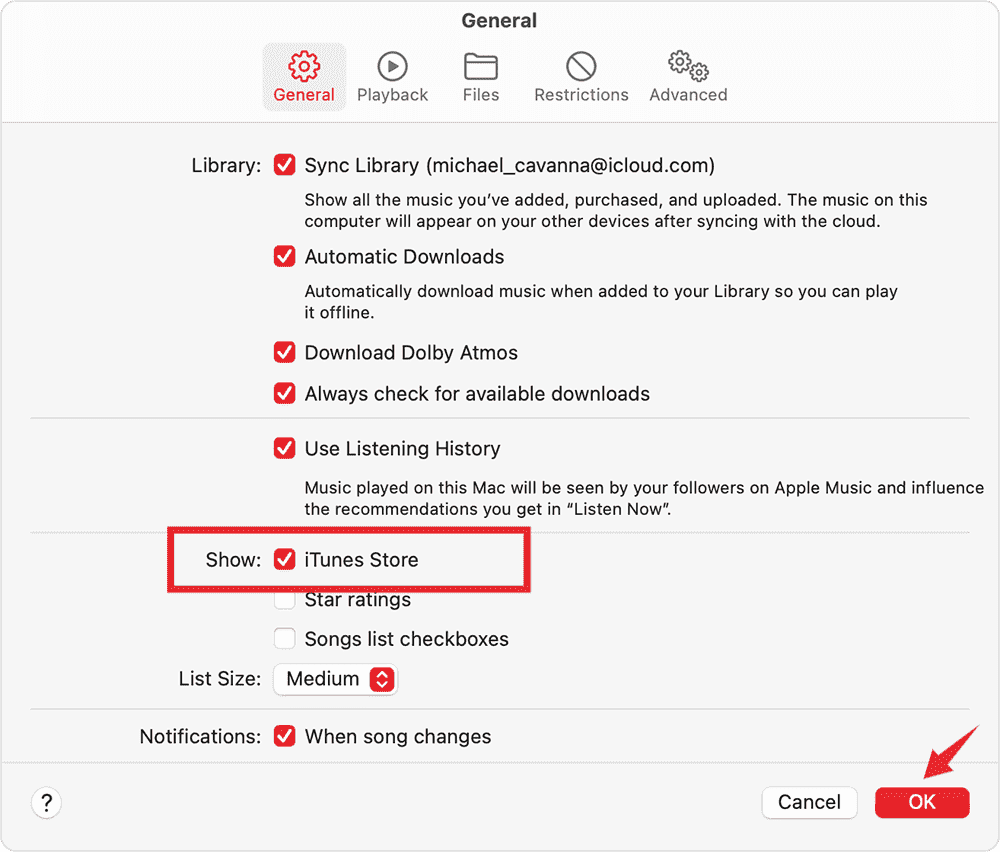
- Apple Music アプリのサイドバーに iTunes Store が見つからない場合は、「設定」 > 「一般」タブを選択し、「iTunes Store」を選択して、「OK」をクリックします。
- Apple Music アプリに戻ります。
- 検索フィールドに購入したい曲またはアルバムを入力します。
- 右上隅にある iTunes Store ボタンをクリックします。
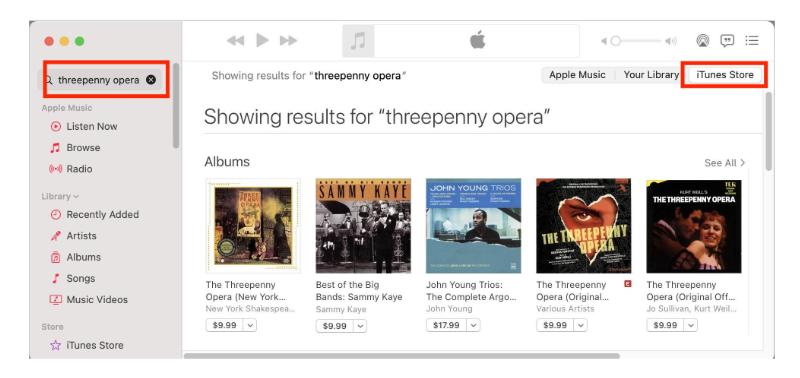
- 曲またはアルバムの横にある価格をクリックします。
- Apple ID とパスワードでサインインして購入を完了します。
パート 3. ボーナス: 料金を支払わずに Apple Music の曲をダウンロードする
Apple Music ファイルの独自の永久コピーを作成する最良かつ最も効果的な方法は、そのような目的のために特別に設計された音楽コンバータおよびダウンローダを利用することです。 したがって、サービスのサブスクリプションがまだ残っている限り、または無料試用段階であっても、音楽トラックを購入する代わりに、アクセス可能な出力形式に変換した後、すぐに自分のコピーとして保存することができます。 その場合、永久コピーを手に入れるだけでなく、複数のデバイスからそれらにアクセスする機能も得られます。 したがって、お気に入りのコピーを入手する際に活用することを強くお勧めします。
AMusicSoft Apple Music Converterを使えば、Apple MusicのDRMを解除し、スムーズに変換・ダウンロードできます。AMusicSoftは、保護されたApple MusicファイルをMP3、AAC、FLAC、M4A、WAV、M4Bにデコードできます。Apple Musicの楽曲だけでなく、iTunesオーディオやAudibleオーディオブックもこのツールで変換可能です。これらのフォーマットはすべて、複数のデバイスで利用できます。
それに加えて、変換とダウンロードの速度が 16 倍速くなり、すべての手順をわずか数分で完了できます。 オリジナルのサウンドトラックと同様に最高のものであるため、結果の品質を賞賛することもできます。 以下に、独自の Apple Music ファイルのコピーを入手する方法の詳細な手順を示します。
- ブラウザを使用して、AMusicSoft の Web サイトに移動し、Apple Music Converter アプリのすぐ下にあるダウンロード ボタンをクリックします。
- 次にアプリのインストールとファイルのアップロードです。 音楽コレクションでトラックを選択し、その前のボックスにチェックを入れます。

- MP3、FLAC、AAC、AC3、M4A、WAV などの変換形式を選択します。 保存先フォルダーも設定する必要があります。

- ウィンドウの下部にある「変換」ボタンをクリックして、変換プロセスを続行します。

- しばらくするとプロセスが完了し、結果が表示されます。 ウィンドウ上部にある Converted メニューからダウンロードします。
パート4:結論
結論として、音楽トラックの購入は、手順を詳しく理解していれば非常に簡単です。上記でその方法について説明しましたので、きっとうまくできるはずです。もし音楽を購入したくない場合は、AMusicSoft Apple Music Converterを使ってファイルをダウンロードすることもできます。このツールの便利な機能を使えば、お気に入りの曲を簡単に保存し、複数のデバイスでアクセスできるようになります。
人々はまた読む
 著者について
Robert Fabry は熱心なブロガーであり、テクノロジーに強い関心を持つ人物です。彼がヒントをいくつか共有することで、皆さんを魅了してくれるかもしれません。彼は音楽にも情熱を持っており、AMusicSoft で音楽に関する記事を執筆しています。