Ondesoft iTunes Converter:Mac / Windows用のiTunesConverter
iTunesストアで購入した楽曲やオーディオブックは、DRM(デジタル著作権管理)によって保護されています。DRMはオーディオ体験に多くの制限を課します。これらの制限は煩わしいと感じるかもしれません。もしこれらの制限を回避したいのであれば、Ondesoft iTunes Converterの使用を検討してみてください。この記事では、その詳細について解説します。また、代替手段についても解説しているので、最後までお読みください。
目次パート1. Ondersoft iTunes Converterとは?パート2. Ondersoft iTunes Converterの使い方パート3. ボーナス。AMusicSoft Apple Music Converterは別の選択肢ですパート4. まとめ
パート1。OndersoftiTunesConverterとは何ですか?
市場は、iTunesから曲を変換すると主張するプログラムでいっぱいです。 あなたはそれを見つけるのに苦労することはありません。 実際のところ、あなたはそれらの多くを見つけるでしょう。 複雑な部分は、どれがあなたに最も適しているかを選択することです。 iTunesコンバータの長いリストを見る手間を省きたいです。
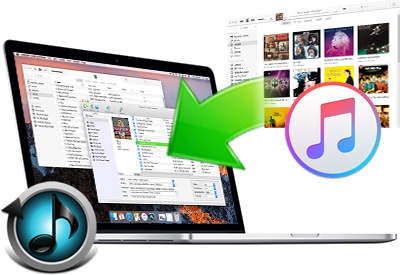
Ondesoft iTunes Converterは、 DRMで保護されたメディアファイルのロックを解除し、あらゆるデバイスで再生できるように変換します。このiTunesコンバーターを使えば、iTunesビデオファイルから音声を抽出し、お好みの形式で保存することも可能です。
この特定のiTunesコンバーターは、iTunesカタログ全体と変換および出力オプションを表示できる、ナビゲートしやすい単一のウィンドウを提供します。 iTunesライブラリ全体を即座にロードします。 この特定のiTunesコンバーターを使用すると、メディアファイルを完全に制御できます。
機能と特徴:
- 好みに応じてサンプルレートとビットレートをカスタマイズします。
- iTunesから購入した曲からDRMを取り除きます。 それは最高速度でそれを取り除きます。
- 曲に関するメタデータ、IDタグ、およびその他の重要な情報を保持します。
- オーディオブックとAppleMusicからDRMを削除します。
- AppleMusicとオーディオブックをMP3に変換します。
- 元の品質を保持します。
システムの互換性:
- macOS
- Windows
パート2。OndesoftiTunesConverterの使用方法
この特定のiTunesコンバーターを俯瞰したので、それをどのように使用できるかを見てみましょう。
#1。 設定のカスタマイズ
このプログラムを使用すると、必要に応じて出力設定をカスタマイズできます。 以下の手順を確認して、設定を管理およびカスタマイズする方法を確認してください。
方法#1。 変換速度の変更または調整
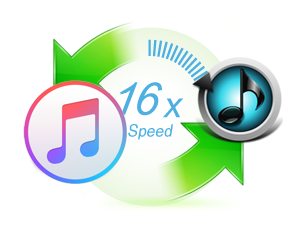
変換速度を選択できます。 変換速度は最大16倍または21.12MB /秒になります。 これはXNUMX分未満の短いプロセスです。 これを行うには、トップメニューの[オプション]タブをクリックします。 環境設定ウィンドウが表示されます。 変換速度を調整できるスライドバーが表示されます。
方法#2。 章とIDタグを保持する
オーディオブックを変換していて、チャプターとIDタグを保持したい場合は、メタデータタグ(M4A、MP3ファイルでのみ機能)とチャプター情報を保持(M4Aファイルでのみ機能)の前のチェックボックスをオンにできます。
方法#3。 出力ファイルの名前を変更する
出力ファイル名を変更またはパーソナライズするオプションもあります。 タイトル、アーティスト、アルバムを好みに応じて並べ替えることができます。 これを行うには、下からXNUMX番目のボックスをオンにします。
方法#4。 出力形式を選択します
これは、この特定のiTunesConverterの最も重要な機能です。 何を変換するかに関係なく、好みの出力形式を選択するオプションがあります。 画面の下部に移動し、[出力]をクリックします。 次に、[出力形式]フィールド内の矢印をクリックします。 次に、自分に合った形式を選択します。
方法#5。 メタデータをカスタマイズする
画面下部の出力の他に、メタデータが表示されます。 それをクリックして、お好みに合わせてカスタマイズしてください。
#2。 iTunesの曲を変換するためにそれを使用する方法
これで、Ondesoftの設定をカスタマイズする方法が明確になりました。 それを使ってiTunesの曲を変換する方法を学ぶ時が来ました。 以下の手順でその方法を説明します。
- 公式ウェブサイトからプログラムをダウンロードしてください。 それを特徴とする他のウェブサイトもあります。 彼らの公式ウェブサイトからダウンロードする方が安全です。
- インストール後すぐに起動してください。 次に、カーソルをライブラリに移動します。 これは、プログラムの左側のパネルに表示されます。 次に、変換したいものをクリックします。 オーディオブックを変換したい場合は、オーディオブックをクリックしてください。 曲を変換する場合は、音楽カテゴリのいずれかをクリックします。
- メイン画面に曲が表示されたら、変換したい曲を選択します。
- プログラムの下部にある[出力]タブをクリックして、希望の出力形式を選択します。
- トップメニューに表示される[変換]タブをクリックします。
パート3. ボーナス。AMusicSoft Apple Music Converterはもう一つの選択肢です
iTunesコンバーターを選ぶ際には、選択肢が多い方が良いでしょう。おすすめのiTunesコンバーターとして、AMusicSoft Apple Music Converterも検討してみてください。名前からもわかるように、iTunesの曲の変換だけにとどまりません。Apple Musicの曲も変換できるのが、このコンバーターの多くの機能の一つです。DRMを解除するので、iTunes StoreやApple Musicにある曲をDRMフリーのファイル形式に変換できます。
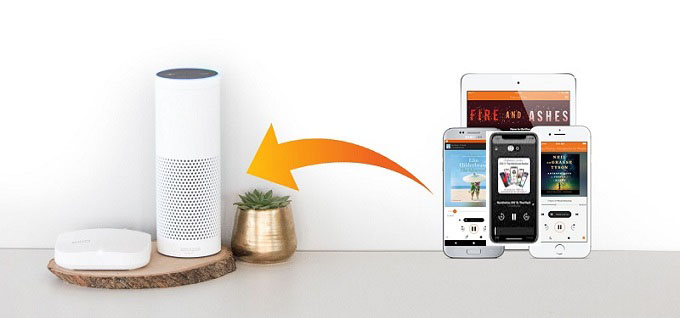
こうすることで、Apple Musicの楽曲をオフラインで、お好みのデバイスで再生できるようになります。iTunes Storeで購入した楽曲については、任意のファイル形式に変換することで、あらゆるメディアプレーヤーで再生できます。
AMusicSoft Apple Music Converter は、オーディオブックの変換にも使用できます。インターフェイスの点では、ユーザーフレンドリーです。実際、1 つのウィンドウだけですべてを実行できるため、iTunes の変換に使用する最も簡単なプログラムかもしれません。AMusicSoft Apple Music Converter の詳細については、同社の Web サイトをご覧ください。
パート4:結論
iTunesをDRMフリーのファイル形式に変換するのは簡単です。使えるプログラムはたくさんありますが、どれを選ぶかは慎重に検討する必要があります。メディアを扱う際に、自分のニーズに合ったプログラムを選びましょう。iTunes Storeで購入した曲を変換したことはありますか?もしあれば、どのプログラムを使いましたか?ぜひ教えてください。ご意見をお聞かせください。
人々はまた読む
 著者について
Robert Fabry は熱心なブロガーであり、テクノロジーに強い関心を持つ人物です。彼がヒントをいくつか共有することで、皆さんを魅了してくれるかもしれません。彼は音楽にも情熱を持っており、AMusicSoft で音楽に関する記事を執筆しています。