サウンドをより良くする: iPhone のイコライザーを変更する方法?
Apple Music は、最高の音質で比類のないリスニング体験を提供します。 Apple Music の設定では、音楽の聞こえ方を調整できます。 R&B、クラシック、ジャズのどれを聴いているかに基づいて Apple Music の設定をカスタマイズすることもできます。 この機能はイコライザー、または「EQ」と呼ばれます。 周囲の環境に関係なく、最高のサウンドを提供するためにEQを調整できます。
iPhoneのイコライザーを変更するにはどうすればいいのでしょうか?この記事では、そのための最適な方法をいくつかご紹介します。Appleは、iPhoneで再生する音楽の音質を劇的に向上させるプリセットも多数用意しています。続きを読んで、詳細をご覧ください。
目次ガイド パート1:iPhoneのイコライザーを変更する理由 パート2:iPhoneのイコライザーを変更する方法 パート3:Apple Musicのイコライザーが動作しない場合の対処法 結論
パート 1. iPhone のイコライザーを変更する理由?
iPhoneでApple Musicから音楽をストリーミング再生する際、最高の音質を選択する場合があります。Apple Musicは、オリジナルのスタジオ録音とほぼ区別がつかないオーディオを提供する独自のAAC(Advanced Audio Codec)を開発しました。iPhoneのイコライザーを変更する方法を学ぶべき理由は何でしょうか?その理由は次のとおりです。
- 高品質で上質な音楽鑑賞を楽しみたいなら
- スピーカーやヘッドホンなどの外部機器と連携して上質な音楽を再生したい場合
- カスタマイズしたイコライザー設定の違いを知り、何が最適かを知りたいとき
- 音楽の音質設定をサンプリングして自分の好みを決定したい場合
iPhone のイコライザーを変更する方法のオプションとして、XNUMX つの理由のうち、どれが最適ですか? イコライザーには通常、低音域、高音域、中音域など、調整できるさまざまな設定があります。 これを達成するための手順を読んで理解してください。
パート 2. iPhone のイコライザーを変更する方法?
Apple Music のサブスクリプションに月々の料金を支払っている場合、その費用に見合った最高の費用を確実に得られるようにしたいと考えています。 iPhone や iPad には、音楽の音質を調整できるオーディオ EQ (イコライザー) が搭載されています。 iPhoneのイコライザーを変更するにはどうすればよいですか? 高品質の音楽を聴く準備はできていますか? 「はい」の場合は、次の簡単な手順に従います。
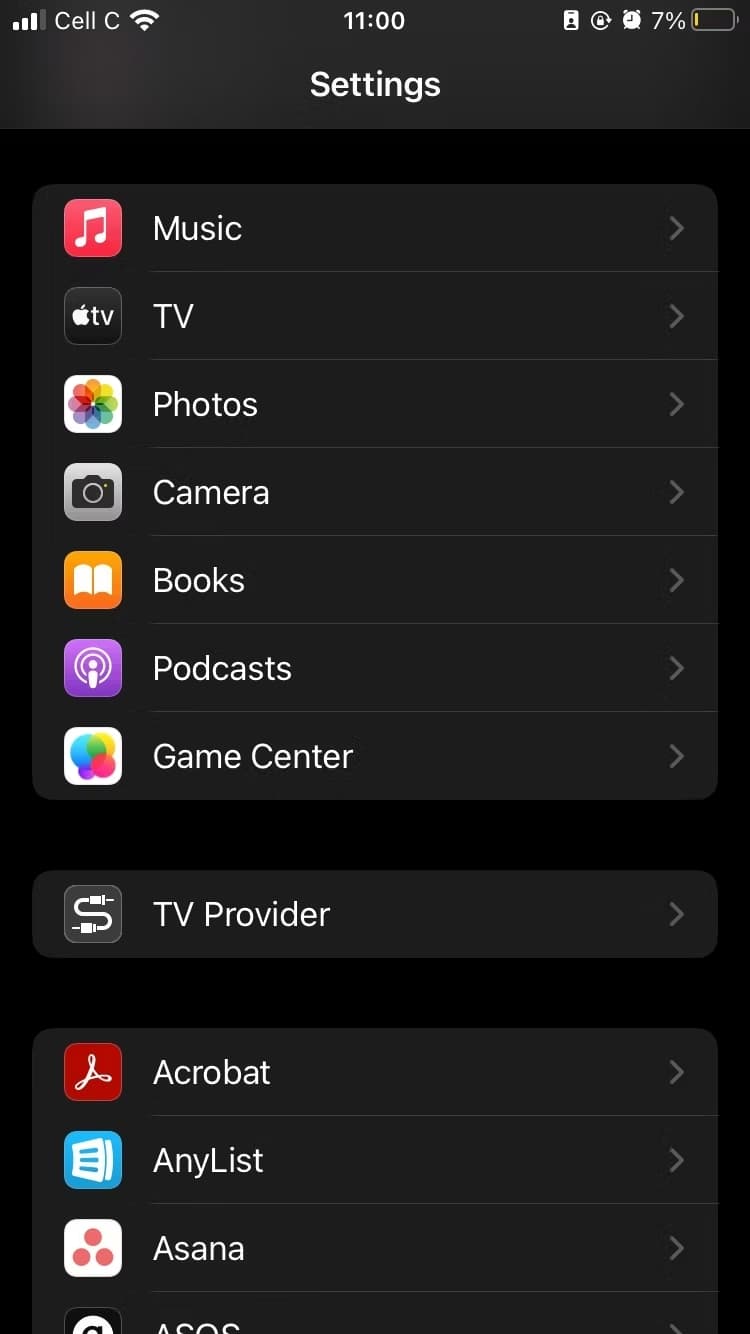
- iPhoneで設定メニューを開き、音楽アイコンをタップします
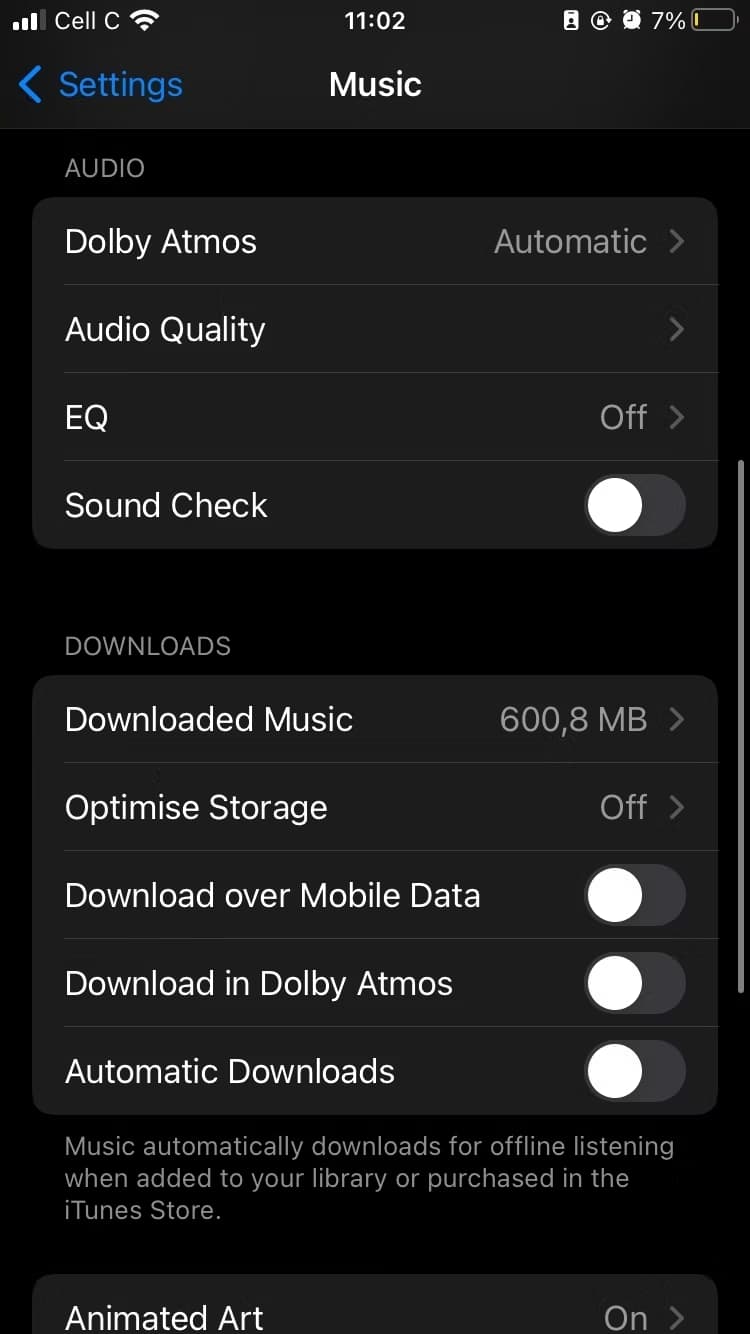
- さらにEQメニューをタップし、再生オプションをクリックします。
- オプションのリストからイコライザーを選択し、それがオンになっていることを確認します。
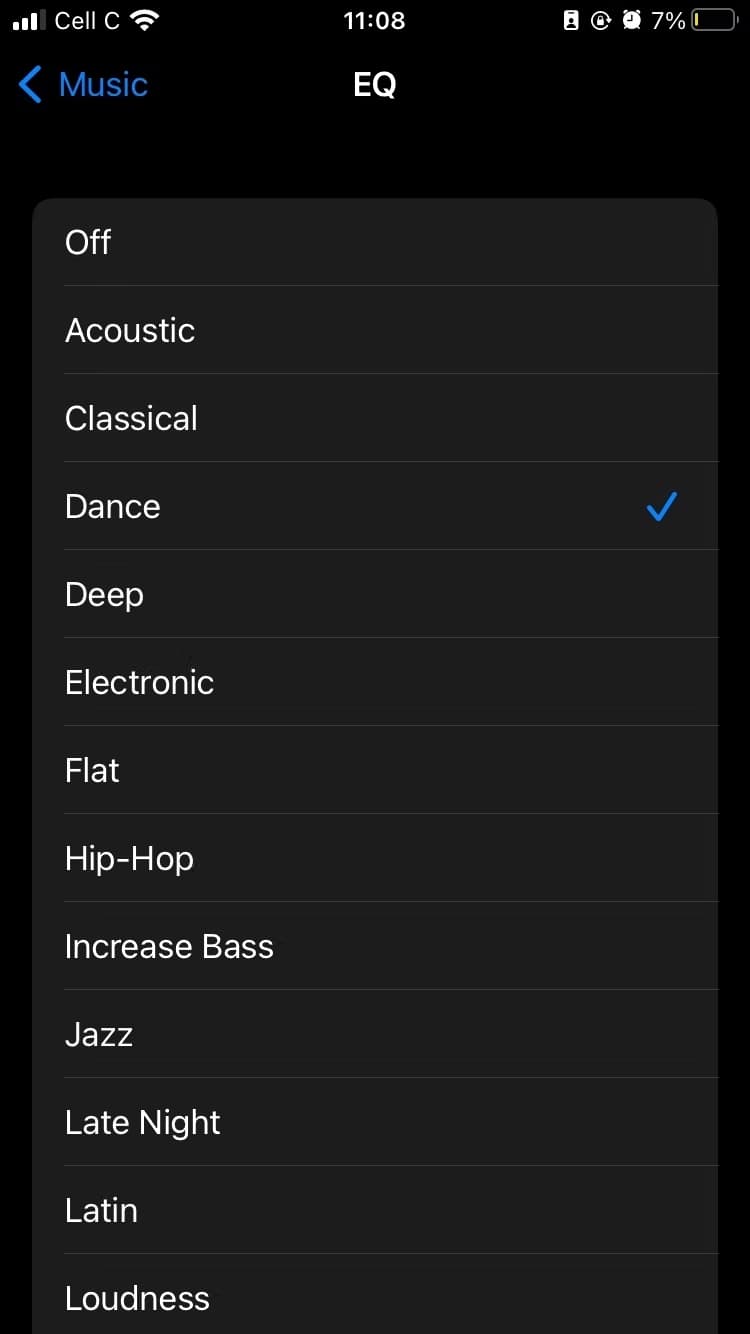
それでおしまい! iPhone でイコライザーを変更する方法を学びました。イコライザーは、変更するまで選択したプリセットに設定されたままになります。 もう違いが聞こえますか? Apple は、音楽プロファイルのカスタマイズに最適な 23 種類の音楽設定イコライザーも提供しています。 つまり、音楽設定のイコライザー設定に関しては、いくつかのオプションがあるということです。 これらのイコライザー設定はミュージック アプリにのみ適用され、これらの設定はサードパーティの音楽サービスでは機能しないことに注意してください。
パート 3. Apple Music イコライザーが機能しない問題を解決する方法?
Apple Musicに内蔵されているイコライザーは便利です。しかし、イコライザーの設定をより細かく調整したい場合や、Apple Music以外の機能で調整したい場合は、サードパーティ製のアプリを入手する必要があります。さらに、Apple Musicの楽曲はDRMで保護されているため、特に他のデバイスで再生する際には、互換性の問題が発生する可能性が高くなります。
ただし、iPhone の内蔵イコライザーではニーズを満たせない、または問題があると思われる場合は、Apple Music と連携するサードパーティのイコライザー アプリを検討してください。 その場合、すべての課題を回避するには、次を使用して Apple Music を希望のファイル形式に変換できます。 AMusicSoft Apple Music コンバータ.
AMusicSoft Apple Music Converterはシンプルなツールキットです。AMusicSoft Apple Music Converterを使えば、Apple MusicファイルのDRM保護を解除できるため、サブスクリプションを解約した後でも、お気に入りのApple Musicの曲をオフラインで自由に再生・視聴できます。
サポートされているファイル形式には、MP3、AAC、FLAC、WAV などがあります。 このツールキットの利点の XNUMX つは、音楽の品質を維持できることと、iPhone でイコライザーを変更する方法が含まれていることです。 これにより、サウンド システムの損失も最小限に抑えられます。 維持されるメタ情報には、アルバム名、曲、アーティスト、方向性、名前などが含まれます。
最小限の労力でアプリケーションを実行するために使用できる簡単な手順を次に示します。
- iPhoneでAMusicSoft Apple Music Converterをダウンロード、インストールして実行します。
- ダウンロードが完了したら、開きます。 コンバータは Apple Music のスキャンを自動的に開始します。 ファイルのスキャンにかかる時間は、所有する音楽ファイルの数によって異なります。 スキャンが完了したら、変換したい Apple Music の曲を選択できるようになります

- ここで、出力として使用する形式の選択を開始できます。 変換するすべてのファイル用のフォルダーも準備する必要があります。

- 「変換」ボタンをクリックして変換プロセスを開始し、インターフェイス上で音楽ファイルのステータスが変化し、ほとんどの場合 MP3 ファイル形式に変化するまで待ちます。

初心者にも専門家にも同じようにシンプルで簡単です。 このアプリケーションを使用してみるためにコースを受講する必要はありません。 ポータルのユーザーフレンドリーな性質のおかげで、すべてが一目瞭然です。
結論
これでiPhoneのイコライザーの設定を変更する方法がわかったと確信していただけましたか?イコライザーの種類を選ぶことで、iPhoneで再生する音楽の音質は劇的に向上します。しかし、イコライザーアプリを使って最高の音質を得るには、音楽ファイルをMP3ファイル形式に変換する必要があります。そんな時、デジタル市場で入手可能な数百ものデジタルソリューションの中でも、 AMusicSoft Apple Music Converterは最適なツールキットと言えるでしょう。
人々はまた読む
 著者について
Robert Fabry は熱心なブロガーであり、テクノロジーに強い関心を持つ人物です。彼がヒントをいくつか共有することで、皆さんを魅了してくれるかもしれません。彼は音楽にも情熱を持っており、AMusicSoft で音楽に関する記事を執筆しています。