Apple Music ストリーミングのヒント: PS4 でメディアを再生する方法
かつてはPS4はゲーム専用機でしたが、今では機能が強化され、ゲーム以外にも様々なことができるようになりました。音楽ストリーミングやNetflixでの映画鑑賞など、メディア再生も可能になっています。USBフラッシュドライブや外付けハードディスクに保存されたメディアファイルの読み込みにも対応しており、様々なファイルへのアクセスが可能になりました。
PS4 でメディアを再生したい場合、考慮すべき要素がいくつかあります。 この投稿では、これらのことと、使用したストリーミング サービスから保存したプレイリストやシングル トラックなどのメディア ファイルを PS4 で再生するのに役立つツールについて説明します。
目次ガイド パート1. PS4でメディアファイルを再生する前に考慮すべき事項 パート2. PS4で音楽ファイルを再生する方法 パート3. PS4で再生するためにApple Musicの曲をダウンロードする方法 パート4. まとめ
パート 1. PS4 でメディア ファイルを再生する前に考慮すべき要素
2015年以降、USBメモリや外付けハードディスクに保存されたセーブファイルの再生機能がユーザーに提供されています。しかし、先ほども述べたように、PS4でメディアを再生するには、いくつか知っておくべきことや考慮すべき点があります。
ファイルの種類とコーデック
PS4 はメディア ファイルの再生をサポートできますが、サポートできるファイル タイプのリストがまだあります。 そのため、さまざまな種類のファイルを USB またはハード ドライブに保存する前に、この点に注意する必要があります。 参考までに、以下のサポートされている形式のリストを参照してください。
音楽フォーマット
FLAC、MP3、AAC 形式を使用できます。
映像フォーマット
MP4、MKV、AVI、MPEG-2 TS、MPEG-2 PS、XACV S、および AVCHD 形式。
写真フォーマット
PNG、JPEG、BMP。
PS4 でメディアを再生する予定のすべてのファイルは、それぞれの場所に保存する必要があります。これにより、ファイルの認識と検索が容易になります。 たとえば、ビデオはビデオ フォルダーに保存する必要があります。 プレイリストとアルバムは Music フォルダに保存する必要があり、写真も同様です。
USB ドライブ ファイル システム
フラッシュドライブに保存されたファイルのフォーマットとは別に、フラッシュドライブで使用されるファイルシステムは、PS4 がサポートするシステムと同じでなければなりません。 これが異なる場合、内部のすべてのメディア ファイルを認識できません。
パート 2. PS4 で音楽ファイルを再生する方法
すでに USB ドライブに音楽を保存している場合は、その音楽に簡単にアクセスして再生できます。 以下の詳細な手順に従って、PS4 に音楽ファイルを正常に追加するだけです。 PS4でメディアを再生する方法は次のとおりです。
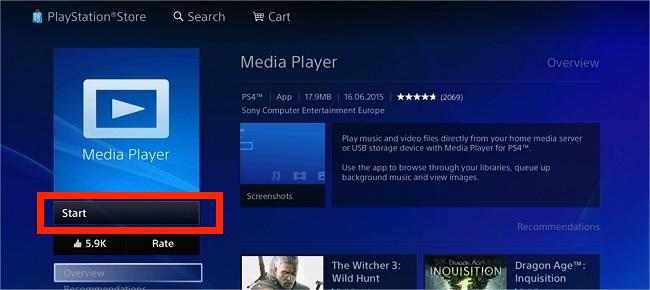
- PS4 デバイスを起動し、PlayStation Store に移動して Media Player アプリをダウンロードします。
- その後、USBフラッシュドライブを入手してコンピューターに挿入し、保存されているファイルにアクセスします. フラッシュ ドライブを挿入したら、音楽が画面に表示されるまで数分待ちます。
- コンピューターでフォルダーを作成し、そのフォルダーに音楽の資格を付与します。 フォルダを作成したら、すべてのトラックとアルバムをこの場所にコピーします。 コピーしたファイルにアクセスするには、正しい形式でエンコードする必要があることに注意してください。
- 完了したら、コンピューターから USB ドライブを取り出し、PS4 に接続します。
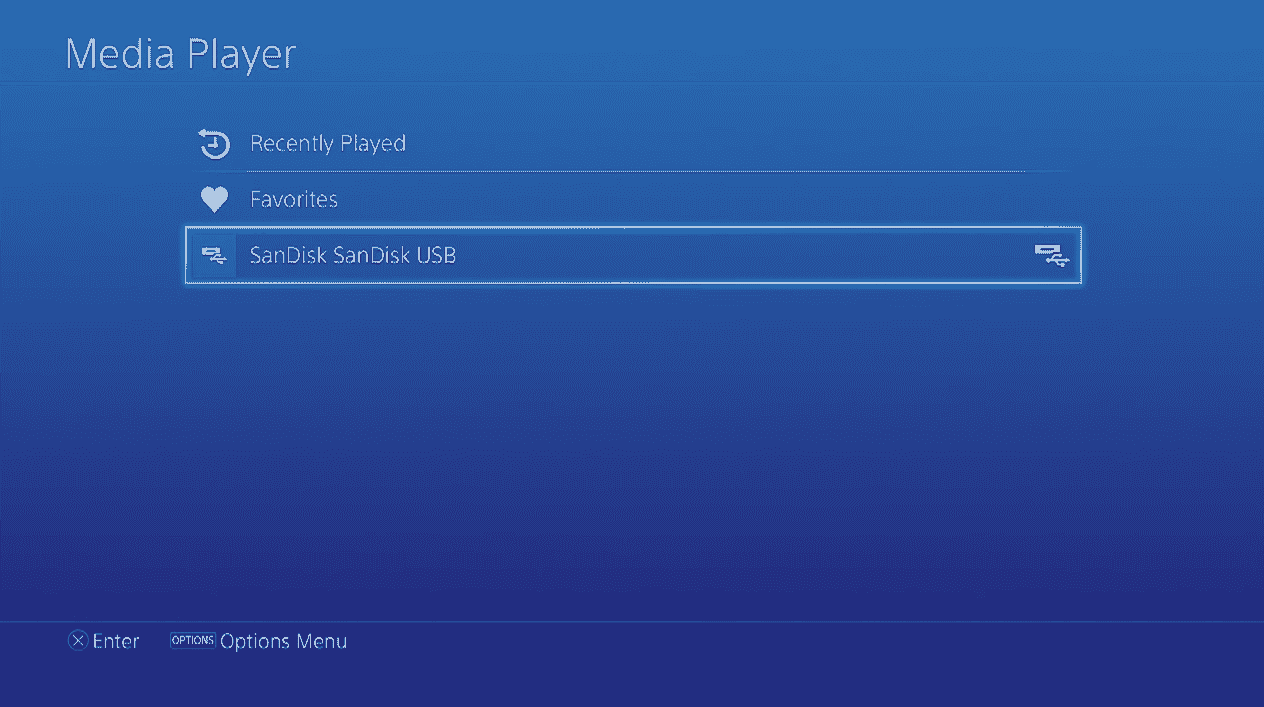
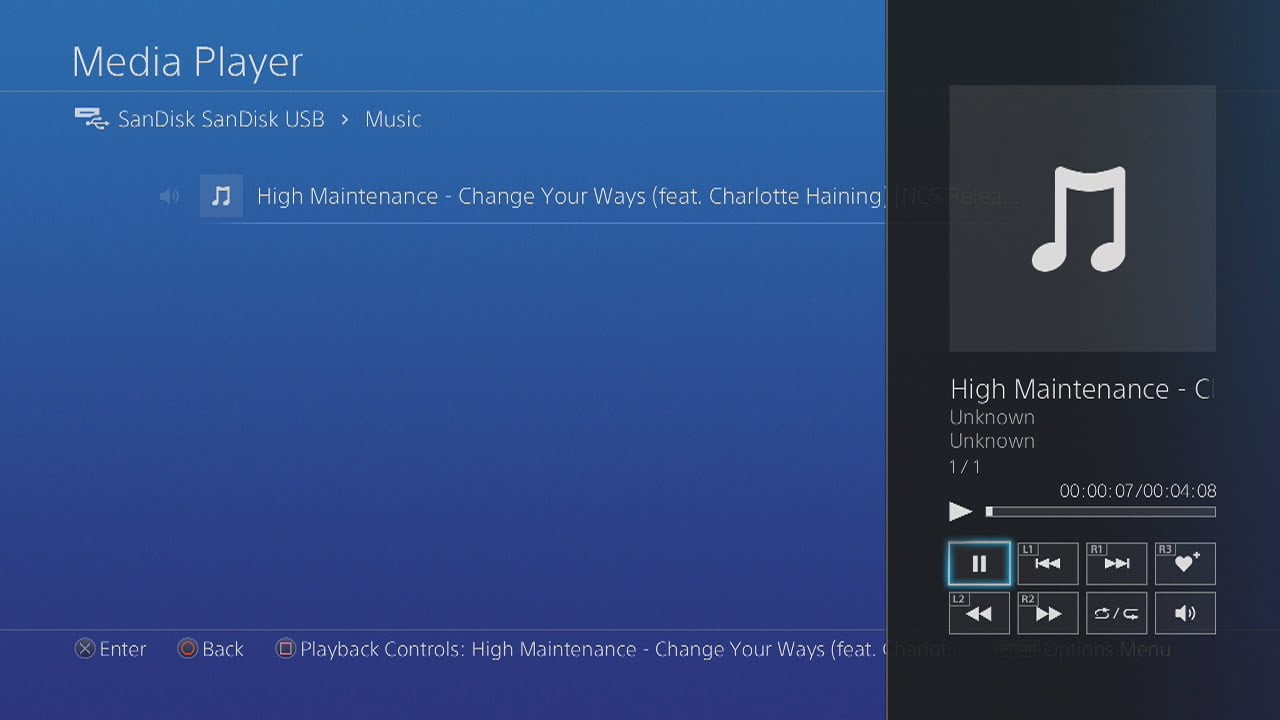
- PS4 からメディア プレーヤー アプリに移動し、ミュージック フォルダーを探します。 ここから、再生するトラックを参照して選択します。
パート 3. Apple Music の曲をダウンロードして PS4 で再生する方法
PS4 で Apple Music などの音楽サービスから音楽を直接ストリーミングするのは複雑なプロセスですが、音楽をサポートされている形式に変換するまではそうではありません。 そのためには、これらのトラックをこれらの形式に変換し、ダウンロードして USB に保存できるツールを使用する必要があります。 ただし、ここにあるファイルは DRM で保護されているため、これは Apple Music ユーザーにとって簡単なプロセスではありません。 お気に入りの Apple Music の曲を楽しみたい場合、PS4 でメディアを再生する方法は? この暗号化されたコピー保護は、USB ドライブなどの任意のデバイスに転送できるように、事前にファイルから削除する必要があります。
ダウンロードと変換には、AMusicSoft Apple Music Converter を使用することをお勧めします。このサードパーティ製アプリケーションは、ダウンロードと変換だけでなく、Apple Music の DRM 解除にも対応しています。また、変換後も非常に高品質なオーディオを生成できます。
16倍高速な処理速度のおかげで、すぐに結果が得られます。サポートされているフォーマットは、MP3、WAV、FLAC、AAC、AC3、M4Aです。試用期間終了後もApple Musicの曲を保持できますか?はい!変換されたファイルはローカルファイルとしてコンピュータにダウンロードされます。結果を任意の音楽プレーヤーに転送する際も、エラーは発生しません。
AMusicSoft Apple Music Converter を使用して Apple Music ファイルを互換性のある形式でダウンロードする方法については、以下の手順に従ってください。
- コンピュータを開き、ブラウザを起動して AMusicSoft の Web サイトを検索します。ここから、[ダウンロード] ボタンを押して Apple Music Converter をダウンロードし、その後デバイスへのインストールに進みます。
- 次に、音楽ライブラリから音楽ファイルを選択して、音楽ファイルを XNUMX つずつ追加します。

- 変換プロセスの出力形式を選択し、終了場所も指定します。

- 変換を開始するには、[ダウンロード] ボタンをタップし、完了するまで数分待ちます。
![[すべて変換] をクリックしてダウンロードを開始します](https://www.amusicsoft.com/image/apple-music-converter/convert-apple-music.png)
- 最後に、変換されたトラックをコンピューターに保存し、これらのコピーを USB ドライブに転送して、PS4 で音楽ファイルを再生します。
パート4。 概要
既に説明したように、PS4でメディアを再生するには、考慮すべき点がいくつかあります。要約すると、オーディオフォーマットはPS4がサポートするフォーマットと同じ形式でエンコードされている必要があります。2つ目は、USBドライブのファイルシステムです。これらの要件を満たしていれば、PS4で音楽をストリーミング再生する際に問題は一切発生しません。次に、トラックを互換性のあるフォーマットで保存するには、AMusicSoft Apple Music Converterを使用する必要があります。このソフトウェアには様々な機能が搭載されているため、お気に入りのトラックを簡単にダウンロードできます。
人々はまた読む
 著者について
Robert Fabry は熱心なブロガーであり、テクノロジーに強い関心を持つ人物です。彼がヒントをいくつか共有することで、皆さんを魅了してくれるかもしれません。彼は音楽にも情熱を持っており、AMusicSoft で音楽に関する記事を執筆しています。