Apple Music の再生リストに移動する方法 [2025]
Apple Musicは毎年年末になると、ユーザーがその年にストリーミング再生したすべての楽曲のリストをユーザーに公開するサービスを提供してきました。Appleはこのサービスを「Replay Apple Music」と呼んでおり、ユーザーのストリーミング再生履歴を分析して、過去1年間の音楽ハイライトを作成しています。
現在Apple Musicサービスをご利用中で、SpotifyのSpotify Wrappedに憧れているなら、Apple Musicが同様の機能を提供しています。Apple MusicのReplayリストを使えば、過去数ヶ月間に最も再生されたお気に入りの音楽を確認できます。この記事では、Apple Music Replayとは何か、そしてどのようにアクセスできるのかについて詳しく解説します。
目次ガイドパート1. Apple Music Replayとは?パート2. Apple Music Replayの表示方法パート3. ボーナス:Apple Music Replayの曲を制限なく保存する方法パート4. まとめ
パート 1. Apple Music Replay とは?
Spotify Wrappedをご存知であれば、Apple Music の年末レビュー機能がどのようなものか理解しやすいでしょう。どちらの機能も、過去数ヶ月、数年間でユーザーが最もよく聴いたプレイリストやお気に入りのプレイリストを収集することを目的としています。Apple Music Replay のページでは、音楽を聴いた時間、年間で最も聴いた曲、アーティスト、アルバム、ジャンルなどを含む、ストーリー形式のハイライトが表示されます。ページの下部には、上位 10 曲、アーティスト、アルバム、そして上位 5 つのプレイリストのリストが表示されます。
Replay Apple Music は、過去 XNUMX 年間で最も気に入った曲を一度にチェックしたい場合に最適です。 Apple Music では、ユーザーがアイテムを同じ場所に集めて、最も便利な方法で見つけられるようにするために、これらすべての曲を含む別のプレイリストも作成します。
結果を取得するために、Apple Music は主に、結果として得られるプレイリストのコレクションを視聴履歴に基づいて作成し、トラックやアルバムを再生した頻度の集計結果も含めます。 この手順の結果は、Apple Music の再生リストに含まれることになります。
パート 2. Apple Music のリプレイを表示するには?
Replay Apple Music を表示するのは簡単ですが、続行するには Apple Music にアクティブなサブスクリプションを持っている必要があります。 詳細なガイドについては、以下の手順をご確認ください。
iOS/Android で Apple Music の再生を探す
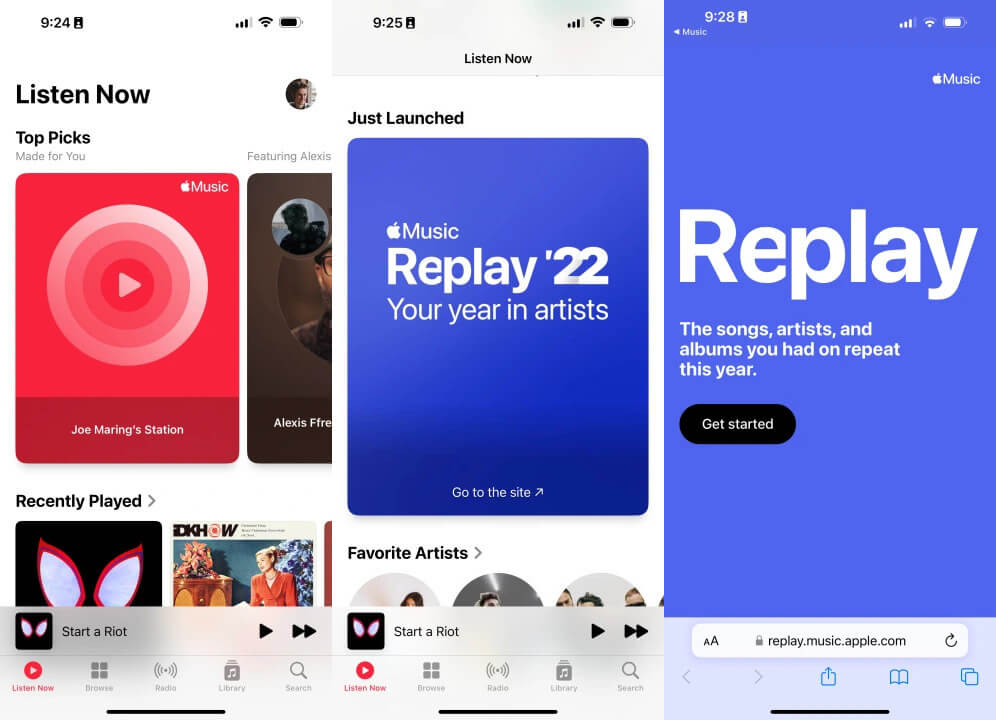
- モバイルデバイスでAppleMusicアプリを開きます。
- ナビゲーションで「今すぐ聴く」タブをタップします。 「Replay: Your Top Songs by Year」というバナーが表示されるまで下にスクロールします。
- バナーをタップします。 リプレイサイトが開きます。 次に、「始める」をタップします。
- ここから、[ハイライト リールの再生] ボタンを選択します。 これにより、XNUMX 年間に聴いた音楽の時間、トップの曲、トップのアーティスト、トップのジャンルが表示されます。
- ハイライト リールが終了したら、右上隅にある X アイコンをタップします。
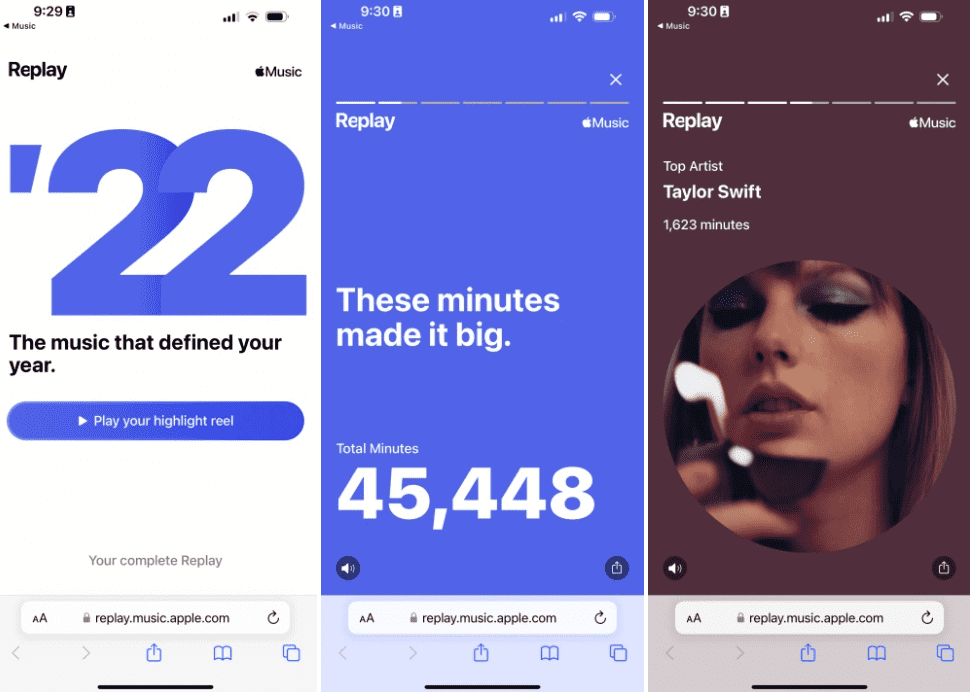
- 下部をスクロールすると、お気に入りのトップ 10 とともに、楽しんだアーティストの数など、リスニングに関するアカウントの詳細な統計が表示されます。 各アーティストのリスニング活動の長さや継続時間もここにリストされます。
- さらに追加するには、トップ アルバムとトップ ステーションのセクションがあります。 ページの最後に、Apple Music Replay プレイリストへのリンクが表示されます。
Mac で Apple Music の再生を探す
あるいは、Mac を使用して Web ブラウザ上で Apple Music の再生機能を見つけることもできます。 以下の手順に従ってください。
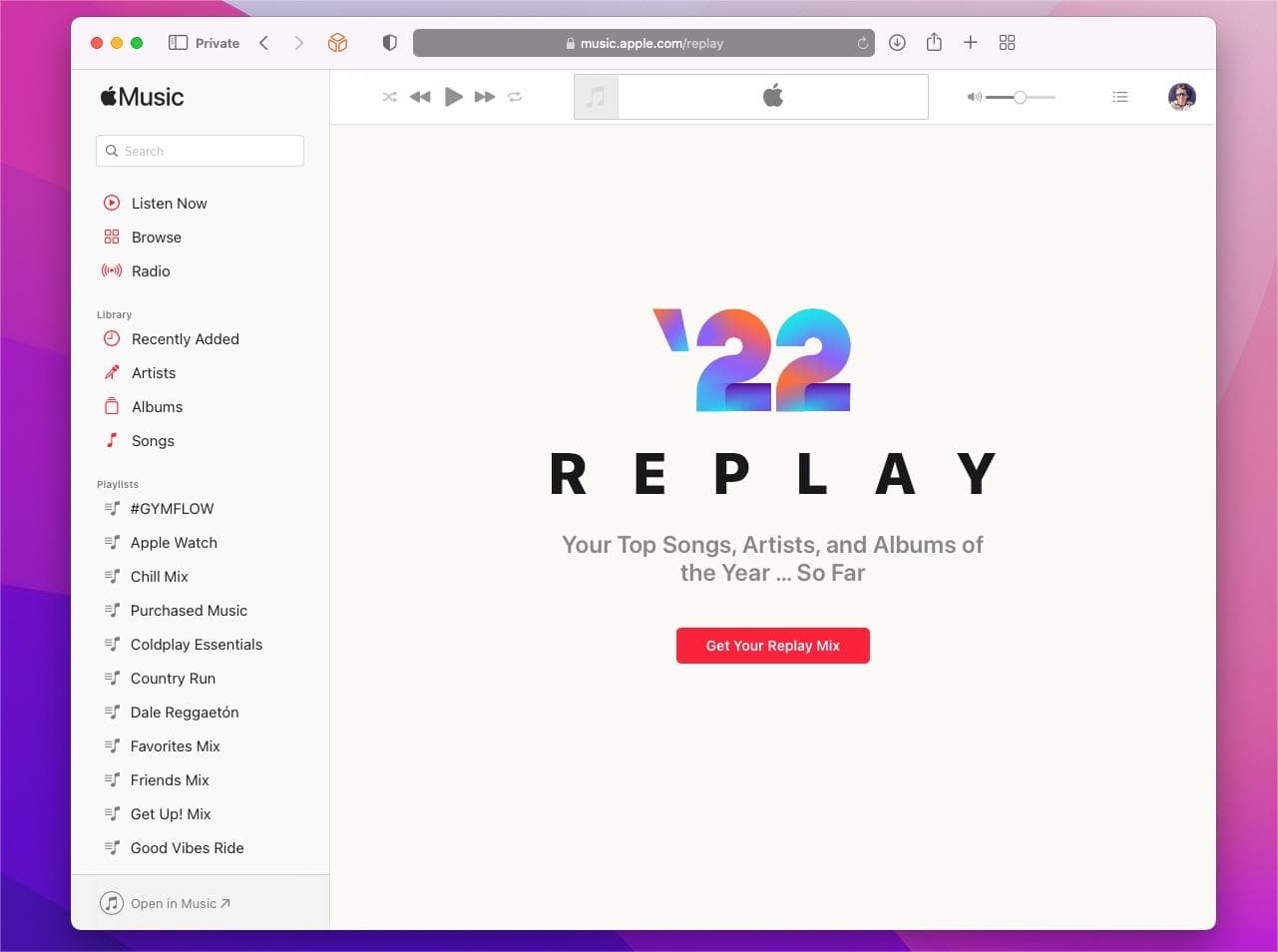
- Apple Music Replay Web サイトにアクセスし、Apple ID パスワードを使用して Web サイトにサインインします。
- 「リプレイミックスを入手」ボタンをクリックします。
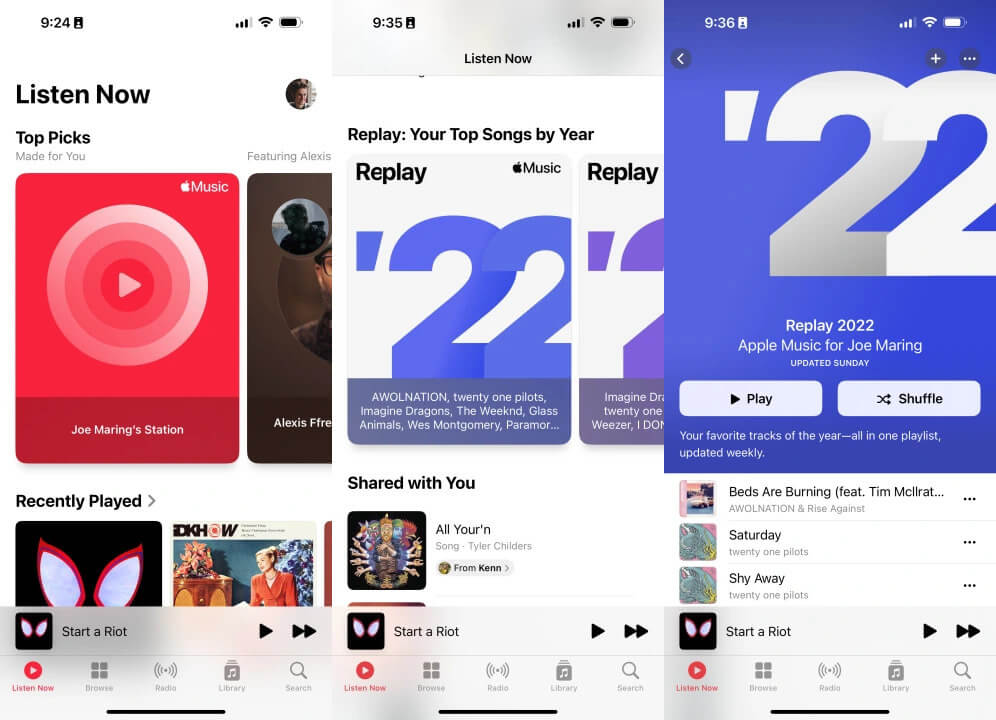
- [+追加] をクリックしてプレイリストを [プレイリスト] セクションに追加するか、[再生] をクリックしてプレイリストの再生を開始できます。
- さらに下にスクロールすると、XNUMX 年間のリスニング習慣を振り返るビューが表示されます。
パート 3. おまけ: Apple Music の曲を制限なしで再生し続ける方法?
Apple Music の再生機能を使用すると、自動的に生成されたプレイリストで、今年聴いたトップの曲を参照できます。 適切なプレイリストのカバーをクリックするだけで、Apple Music に登録したすべての年の Replay プレイリストを探索できます。
これらの曲が本当に気に入っている場合は、メディア プレーヤーにダウンロードして永久に保存できます。 ただし、Apple Music Replay プレイリストは、サービスに登録している場合にのみダウンロードできます。 曲は DRM で保護されているため、音楽をダウンロードして他のデバイスで再生することもできません。 そこで、Apple Music の再生リストにある曲を楽しむ別の方法を紹介しましょう。
Apple Musicのトラックを保存するには、 AMusicSoft Apple Music Converterという最適な代替ソフトをご利用ください。豊富な機能を備えたこのソフトを使えば、音楽のダウンロードや書き込み、変換後のトラックのデバイスへの保存が確実に行えます。MP3、WAV、FLAC、AAC、AC3、M4Aなど、様々なフォーマットに対応しています。これらのフォーマットは、どの音楽プレーヤーでも問題なく再生でき、アクセスに関するエラーも発生しません。処理後の結果は、ストリーミングに最適な音質を保証します。また、トラックに関連する重要な情報も、処理完了後も保持されます。
これらのファイルはDRMフリーなので、正規のプレーヤー以外でも、あらゆる外部プレーヤーでファイルにアクセスできるようになります。また、お気に入りの音楽を入手したら、Apple Musicの曲をオフラインで聴くことができます。Apple Musicのリプレイリストのコピーを入手するには、以下の手順をご覧ください。
- ブラウザを使用して、AMusicSoft の公式 Web サイトに移動し、Apple Music Converter アプリの横にあるダウンロード ボタンを確認します。必ず上記のボタンをクリックして、コンピューターに保存してください。ダウンロードが完了すると、次にインストールが実行されます。
- インストールされているコンバーターを開いて、変換対象のトラックの追加を開始します。 選択した各曲の前にあるボックスにマークを付けることで、それらを選択できます。

- 変換形式を選択し、出力フォルダーを割り当てます。

- 「変換」ボタンをクリックして変換を開始し、完了するまでしばらく待ちます。

- [変換済み] メニューで結果を確認し、先ほど割り当てた出力フォルダーから結果をダウンロードします。

パート4。 最終的な考え
過去1年間の音楽の好みがどうだったか気になるなら、Apple Musicのリプレイリストはそれを確認するのにきっと役立つでしょう。上記で説明したガイドに従えば、それらを最速で見つけることができます。一方、お気に入りのトラックやプレイリストをストリーミング再生するのは、問題なく再生できる方がより楽しいものです。そのためにはダウンロード機能が必要になりますが、これは通常、サービスの加入者のみが利用できる機能です。しかし、AMusicSoft Apple Music Converterを使えば、無料ユーザーでもダウンロードできるようになります。このプロフェッショナルなアプリについてもっと知りたい場合は、上記のセクションに戻って、正しい使い方の手順に従ってください。
人々はまた読む
- iPhone、Mac、Windows で Apple Music の使用を停止するにはどうすればよいですか?
- 修正済み: 一部のアイテムはこの iPhone では再生できません。
- iTunes でプレイリストを簡単に削除するにはどうすればよいですか? [2024年]
- 2024 年に iPhone で Google ミュージックを使用するにはどうすればよいですか?
- Lightworks に音楽を追加する方法: あなたのための Lightworks ガイド
- M4pファイルとは何ですか:私たちが知る必要があるすべてのこと
- AppleMusicで動作するDJソフトウェアとは
- iTunesから音楽ファイルをリッピングする方法を学ぶ
 著者について
Robert Fabry は熱心なブロガーであり、テクノロジーに強い関心を持つ人物です。彼がヒントをいくつか共有することで、皆さんを魅了してくれるかもしれません。彼は音楽にも情熱を持っており、AMusicSoft で音楽に関する記事を執筆しています。