Apple Musicの「For You」の提案をリセットする方法は?
Apple Musicアプリを開いて、トップページに自分の好みに合った音楽が表示されると、誰もが嬉しい気持ちになります。これは「おすすめ」と呼ばれるツールがユーザーの好みを分析し、関連する音楽を表示する機能です。おすすめが自分の好みに合わない場合は、 Apple Musicの「おすすめ」をリセットできます。Apple Musicのおすすめをリセットする方法は、少し複雑です。
音楽の好みは人それぞれですが、「For You」なら自分の好みに合った音楽ファイルを手に入れることができます。 場合によっては、自分の好みとは関係のない提案が得られることもあるので、音楽を聴くことの優先順位をサービスに知らせるときが来ました。 Apple Music の提案をリセットする別の方法のガイドを次に示します。
コンテンツガイド Part 1. Apple Music「For You」とは?パート 2. Apple Music で「おすすめ」の提案をリセットするにはどうすればよいですか?パート 3. おまけ: オフラインで聴くための Apple Music のおすすめをダウンロードする方法パート4:結論
Part 1. Apple Music「For You」とは?
Apple Musicは、さまざまなジャンルの楽曲を多数収録した音楽ストリーミングプラットフォームです。しかし、ユーザーがお気に入りの曲を見つけるのは難しい場合があります。そんな時、Apple Musicにはユーザーの好みに合わせておすすめの音楽を紹介してくれる「For You」セクションがあります。好みに合った音楽を選択すれば、きっとお気に入りの曲が見つかるはずです。Apple Musicを初めて利用するユーザーは、自分の好みに合った音楽を見つけるために、「For You」セクションを設定する必要があります。Apple Musicは、Apple Musicカタログでよく検索されるキーワードに基づいて、「For You」セクションを更新します。
「For You」セクションも、あなたの好きな音楽と嫌いな音楽で更新されます。 Apple Music では、Apple Music アカウントの開設時に選択したジャンルとアーティストも使用されます。 間違ったアーティストや音楽のジャンルを選択したために、間違ったおすすめが表示されることがあります。 以下のパート XNUMX では、さまざまなデバイスで Apple Music の「For You」セクションをリセットする包括的な方法について説明します。
パート 2. Apple Music で「おすすめ」の提案をリセットするにはどうすればよいですか?
Apple Music のおすすめセクションをリセットする前に、まずこのセクションがいくつかの要因の影響を受けることを理解する必要があります。
Apple Music にお気に入りのアーティストを追加する
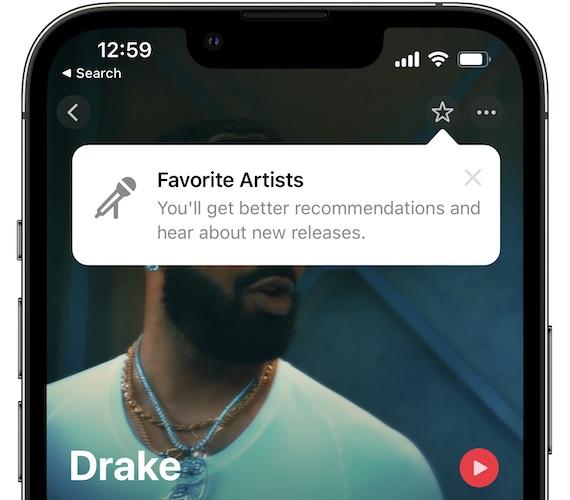
主な影響要因は、Apple Music に加入する際に選択したアーティストです。iOS 16 の「すべての新機能」ページには、「ミュージック | お気に入りで管理 | 新しい音楽の通知と改善されたおすすめで、最も関心のあるアーティストを管理しましょう」と記載されています。Apple Music の「おすすめ」をリセットするには?お気に入りのアーティストをお気に入りに追加すると、Apple Music のサブスクリプションで、お気に入りに基づいた音楽のおすすめをさらに受け取ることができます。
- Apple Musicアプリを開きます。
- アーティストを検索して、そのアーティストのページに移動します。
- アーティストのページの上部にある [お気に入りに追加] をタップします。
Apple Music から嫌いな曲を削除する
もう XNUMX つの影響要因は、Apple Music カタログで聴いている音楽です。 Apple Music は、ライブラリ内の一般的な音楽を調べて、それらに関連する提案を表示します。 音楽ライブラリを整理して、好きな音楽を集めましょう。 好みに合わない音楽を削除すると、Apple Music はそのような音楽に関連する提案を表示しなくなります。 これは、Apple Music で音楽ジャンルの設定を変更またはリセットするための最良の方法でもあります。
Apple Musicをカスタマイズするための好き嫌いの曲
好きな曲または嫌いな曲を Apple Music に通知することで、Apple Music の「For You」の提案をリセットすることもできます。 携帯電話でApple Musicの曲を再生し、再生ボタンをタップして、曲が好きな場合は愛のアイコンを選択し、興味がない場合は嫌いなアイコンを選択します。
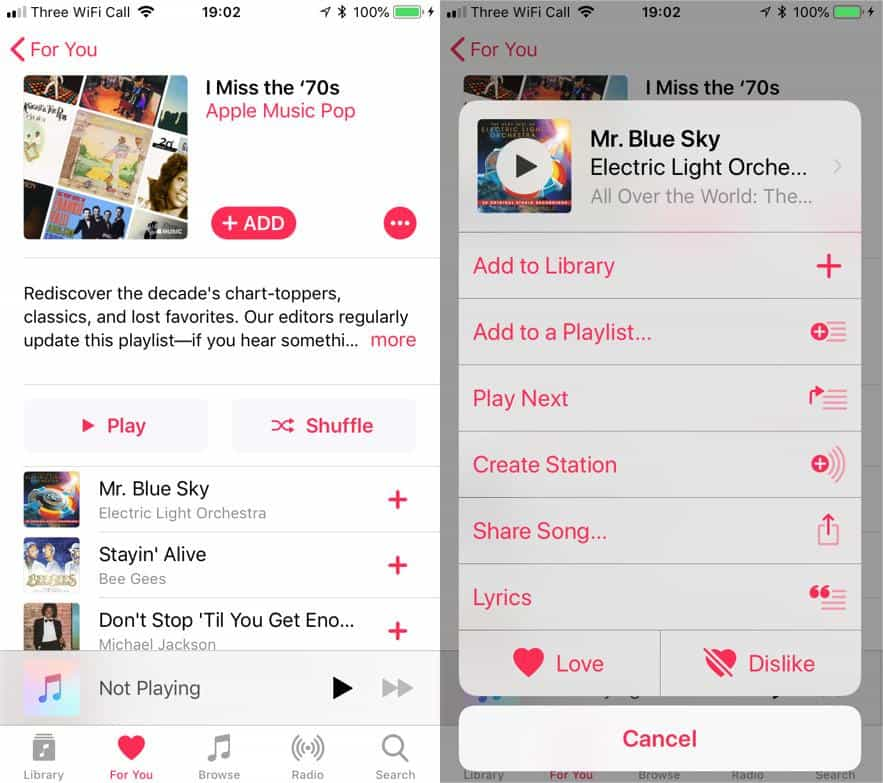
また、「Hi Siri」と言ってから、その曲が好きか嫌いかを言うことで、Siri を使用することもできます。
iTunes から嫌いな曲を削除する
iTunesライブラリは、AppleMusicの「ForYou」の提案にも影響します。 iTunesで購入したものが音楽の好みと一致していることを確認してください。 次に、AppleMusicはあなたの好みに関連する提案を照合します。 気に入らない曲をすべてiTunesライブラリから削除します。
iOS デバイスでパーソナライズされたおすすめをオフにする
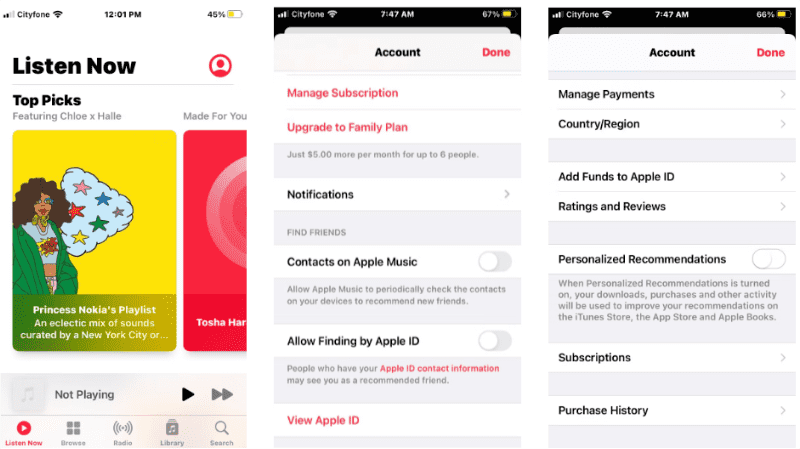
- Apple Music アプリを開きます。 [Listen Now] タブに移動します。
- 画面の右上隅にある人のシルエットのアイコンを選択して、Apple Music プロファイルを開きます。
- [アカウント] ページの一番下までスクロールして [Apple ID を表示] を選択します。
- パーソナライズされたおすすめをオフにします。
- 右上隅にある [完了] を選択すると、完了です。
パート 3. おまけ: オフラインで聴くための Apple Music のおすすめをダウンロードする方法
Apple Musicは、100万曲を超える優れた音楽ストリーミングサービスです。 「ForYou」の提案を使用して、音楽の好みを楽しむことができます。 Apple Musicの「ForYou」の提案をリセットして、新しいおすすめの音楽の入手を開始することもできます。 有料サブスクリプションをお持ちの方は、Apple Musicの曲をダウンロードして、音楽ライブラリに保存できます。 Apple Musicライブラリに保存された曲は、AppleMusicをサポートする任意のデバイスでオフラインで再生できます。 曲のダウンロードに使用したAppleIDを使用してアカウントにログインし、オフラインで再生します。
厄介なのは、ダウンロードした音楽を他の非対応デバイスで共有したり再生したりしたい場合です。Apple Musicの楽曲はすべてDRM保護がかかっており、内部ストレージへのダウンロードが制限されています。このような場合、AMusicSoft Apple Music Converterのような優れたツールが必要になります。このソフトウェアはApple MusicのDRMを解除し、Apple Musicの楽曲を様々な形式に変換します。変換されたファイルはローカルストレージにローカル音楽ファイルとして保存されます。これで、あらゆるデバイスやメディアプレーヤーでApple Musicの楽曲をオフラインで再生できるようになります。
このコンバータソフトウェアは、16倍速で最高の変換およびダウンロード速度を備えています。 これはあらゆるコンバーターにとって超高速であり、ほとんどの時間を節約できます。 変換された音楽は、元のApple Musicの曲のように聞こえますか? はい、そうなります。これは、このプログラムによって高品質の最終製品が確実に得られるためです。 音の周波数と音量は元のファイルのままになります。 MP3は、世界で最も互換性のあるオーディオ形式であると言われています。 このプログラムは、MP3およびWAV、FLAC、AACなどの他の形式の出力ファイルを提供します。 出力ファイルをどのように識別しますか? このアプリケーションはAppleMusicの元の曲のIDタグを保持しているため、このアプリケーションで出力ファイルを識別するのは非常に簡単です。
これは、楽しく使えるユーザーフレンドリーなソフトウェアです。ユーザー インターフェイス全体が使いやすく、初心者でも問題はありません。また、最もよく使用されている 2 つのオペレーティング システム (Windows と Mac) と互換性があります。Apple Music は別として。次の手順は、AMusicSoft を使用してオフラインで聴くために Apple Music のおすすめをダウンロードするのに役立ちます。
ステップ1。 プログラムをダウンロードしてコンピュータにインストールし、起動します。 このソフトウェアは、Apple Musicの曲、プレイリスト、アルバムを自動的にインポートします。
ステップ2。 次に、メイン インターフェイスからオフラインで聴きたいファイルを選択します。

ステップ#3。 「出力」に行き、オフラインで聴きたいフォーマットを選択します。 また、変換されたファイルのフォルダーを選択します。

ステップ4。 パラメータに満足したら、「変換」をクリックすると、ソフトウェアがリスト全体の変換を開始します。

パート4:結論
Apple Music アプリを使用しているときに、Apple Music の「For You」セクションがさらに楽しくなります。 音楽の好みを書き留めておくと、Apple Music がおすすめの音楽「For You」を見つけてくれます。 間違った候補が表示されていることがわかった場合は、Apple Music の「For You」をリセットできます。
Apple Musicのおすすめ曲をバックアップしてダウンロードしたい場合は、AMusicSoft Apple Music Converterを使用して曲を変換し、MP3などのアクセスしやすい形式にダウンロードできます。こうすることで、お好みの音楽プレーヤーで制限なくストリーミング再生できます。
人々はまた読む
 著者について
Robert Fabry は熱心なブロガーであり、テクノロジーに強い関心を持つ人物です。彼がヒントをいくつか共有することで、皆さんを魅了してくれるかもしれません。彼は音楽にも情熱を持っており、AMusicSoft で音楽に関する記事を執筆しています。