Roku には Apple Music がありますか?おすすめの使い方4選!
Roku TVは、視聴やストリーミングに最も人気のあるデバイスの一つです。多くのサービスに対応していますが、残念ながらこれまでApple Musicは含まれていませんでした。しかし、Apple MusicがRokuチャンネルストアで利用可能になったという公式発表がありました。これで「RokuでApple Musicは利用できるのか」という疑問は解消されたことでしょう。
Roku TV とその上で Apple Music を楽しむための推奨される方法の詳細については、この投稿を最後まで読み続けてください。
目次ガイドパート1. RokuでApple Musicを利用できますか?パート2. RokuでApple Musicを再生する方法パート3. RokuにApple Musicをストリーミングする優れた方法パート4. まとめ
パート 1. Roku で Apple Music を入手できますか?
同時に Roku デバイスを使用している Apple Music ユーザーは、「Roku には Apple Music がありますか?」という同様の質問があります。 Roku の概要を説明すると、これはストリーミング目的で使用するように設計されたデバイスです。 その標的の XNUMX つは、オンライン サービスからアイテムをストリーミングすることです。
オンラインで利用できるストリーミングプラットフォームの一例として、Apple Musicが挙げられます。「RokuでApple Musicは利用できるか」という話題についてですが、Apple MusicはApple認定デバイスでのみ動作するため、Rokuではサポートされていません。また、Rokuでストリーミングできる出力フォーマットも限られており、AAC、MP3、FLAC、WAV、WMAのみストリーミング可能です。そのため、RokuユーザーはUSBフラッシュドライブを使用して、RokuのUSBポート経由で保存した曲をストリーミングすることを検討しています。これは、接続の手間をかけずに簡単に再生できる非常に良い方法ですが、問題はApple MusicのファイルがDRMで保護されているため、Rokuなどのデバイスではアクセスできないことです。そのため、AirPlayまたはスクリーンミラーリングの使用をお勧めします。
良いニュースは、昨年 2022 年 XNUMX 月に、それ以降、Apple Music が Roku Channel Store に含まれることが正式に発表されたことです。 簡単に言えば、AirPlay とスクリーン ミラーリングの使用手順は無視できるようになりました。 それでも、これらのすべての手順については、この投稿で説明します。
次のセクションでは、AirPlay、スクリーンミラー、および公式の方法を使用して、「Roku には Apple Music がありますか」という手順を可能にする方法について学びます。
パート 2. Roku で Apple Music を再生する方法
前に述べたように、このセクションの終わりまでに、「Roku には Apple Music がありますか」という手順を複数の方法で実行する方法を学習します。 公式の方法でこのガイド手順を開始しましょう。
公式の方法で
以下の方法は、Apple Music アカウントとサブスクリプションを既にお持ちの場合に続行できます。 そのため、まだ持っていない場合は、まず Apple Music にサインアップし、メンバーシップ プランを選択して、使用する支払い方法を選択します。 すでに完了したら、以下の手順に従ってください。
- Apple Music は公式に Roku Channel Store に含まれているため、すべての音楽ファイルを直接簡単にストリーミングできるようになりました。 開始するには、Roku TV を開き、デバイスのインターフェイスに表示される [ストリーミング チャンネル] オプションをクリックします。
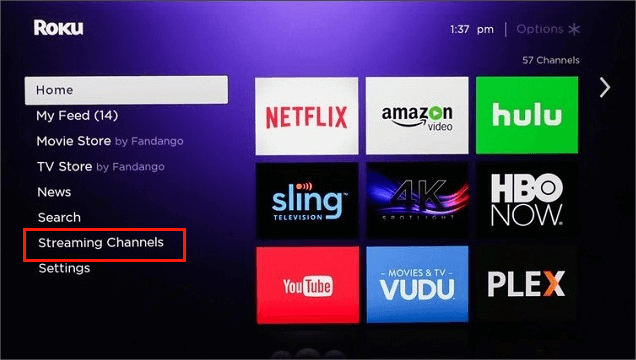
- ストリーミングチャンネルの下のメニューオプションを参照しながら、次に「チャンネルを検索」オプションを選択します.
- それを行うと、それに含まれる公式チャンネルの中からApple Musicアプリケーションを選択できるようになります. 上記のアプリケーションに簡単にアクセスするには、画面に表示されているキーボードを使用して、Apple Music と入力します。
- Apple Music プラットフォームを選択したら、すぐに [チャンネルを追加] ボタンをクリックして、正式に Roku デバイスに追加します。
- その直後に、「チャンネルに移動」のオプションが表示されます。 これをクリックすると、Apple Music アプリが自動的に開きます。
- アプリケーションが開いたら、Apple Music にログインするために、メールアドレスやパスワードなどのアカウントの詳細を入力する必要があります。
- すでに完了している場合は、コレクションに保存されている曲を選択するか、Roku TV でストリーミングする他のプレイリストやアルバムを検索してください。
スクリーンミラーリング方式による
画面ミラーリングは、iOSデバイスとAndroidデバイスの両方で利用できます。この方法は非常におすすめです。デバイスのコントロールセンターにアクセスして、画面ミラーリング機能を有効にするだけで済みます。以下のガイドに従って、Roku TVで音楽をより速くお楽しみください。
iOS端末で
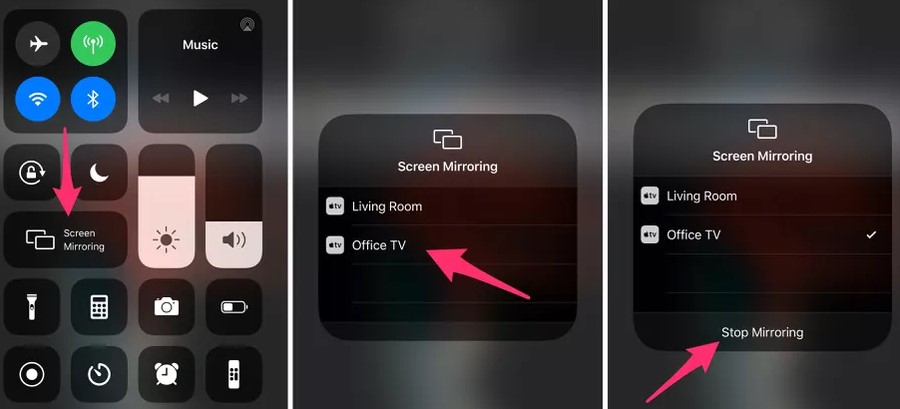
- 「RokuにはApple Musicがありますか」という手順を可能にすることから始めるには、画面の上部から下にスワイプして、デバイスのコントロールセンターを表示します. これは iOS デバイスの新しいモデルの場合ですが、古いモデルの場合は、画面の下部と逆の方法で行うことができます。
- ご覧のとおり、いくつかのオプションが表示されます。その中で、[スクリーン ミラー] 機能をクリックします。
- その後、新しいウィンドウが表示され、Roku デバイスを選択する必要があります。
- パスコードを求められる場合がありますので、正しいパスコードを入力してすぐにプロセスを開始してください。
- これが完了すると、iOS デバイスの助けを借りて、Roku TV で Apple Music を再生できるようになります。
Androidデバイスの場合
- Android で Apple Music アプリを開き、再生する Apple Music ファイルを選択します。
- 設定メニューオプションから、「接続と共有」を探し、「キャスト」ボタンをタップします。
- しばらくしてから、次の [スクリーン ミラー] ボタンを選択して、Android デバイスと同じ機能を Roku TV と共有し始めます。
PC上
おまけとして、Windowsおよびデスクトップコンピューターで「RokuにはApple Musicがありますか」手順を作成する方法を次に示します.
- ブラウザを開き、Apple Music Web Player を検索します。 これに続いて、アカウントの資格情報と Apple ID を入力します。
- その後、Apple Music アカウントから任意の曲の再生を開始できます。
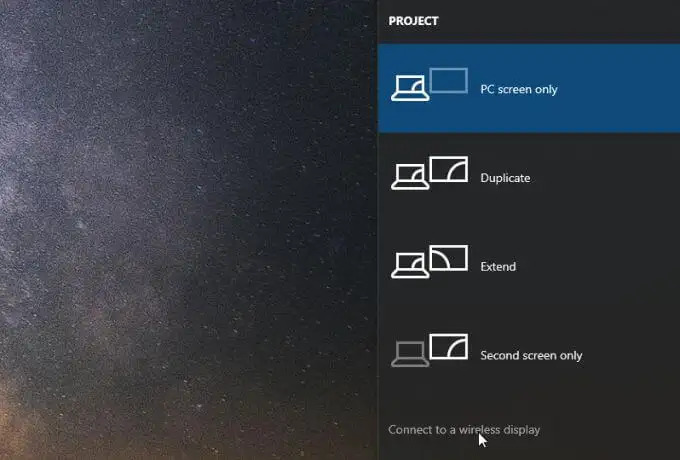
- ここで、Ctrl キーと P ボタンを押したままにすると、Project の下の機能が簡単に表示されます。 下部を見て、「ワイヤレスディスプレイに接続」をクリックします。
- 次に表示されるデバイスの中から、Roku デバイスを選択します。
AirPlay経由
iPhone、iPad、iPod の場合
- 関連するデバイスが同じネットワーク接続を共有しているかどうかを確認することから始めます。
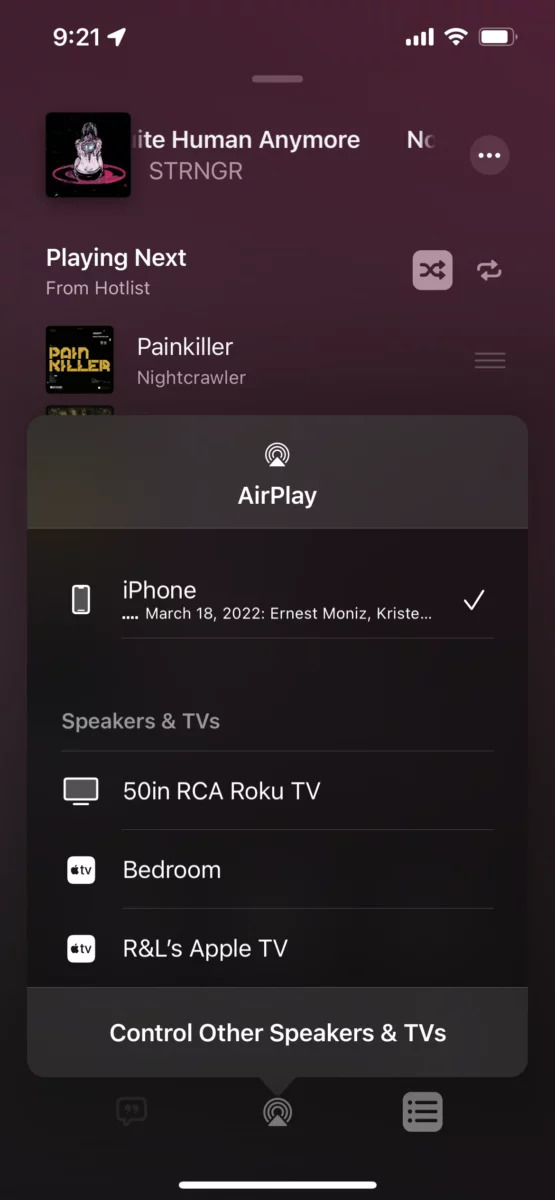
- Apple Music アプリに移動し、Roku デバイスで再生したい曲を探します。
- 曲のすぐ横に AirPlay のロゴが表示されます。これをクリックして Roku で再生する必要があります。
Macコンピュータで
- 繰り返しますが、Mac と Roku TV が両方とも同じ WIFI ネットワークに接続されているかどうかを確認してください。
- Mac でアルバムまたはプレイリストの再生を開始します。
- 次に、画面の上部を見て、ボリューム コントローラーの横にある AirPlay アイコンに注目してください。 次にこのアイコンをクリックします。
- 最後に、表示されたデバイスから Roku デバイスを選択します。
パート 3. Apple Music を Roku にストリーミングする優れた方法
上記で紹介した3つの方法はいずれも効果的ですが、それぞれにストリーミング体験を制限する可能性のある欠点があります。これは主にDRM保護と楽曲ファイルがエンコードされている元のフォーマットが原因です。そのため、このような問題を回避し、「RokuでApple Musicを利用できるか」という疑問を解消して、制限なくストリーミングを楽しむには、AMusicSoft Apple Music Converterを使用する必要があります。
この音楽コンバーターは、単なる変換・ダウンロードソフトではなく、楽曲からDRM(デジタル著作権管理)を解除することもできます。楽曲の保護が解除されれば、あとはすべてスムーズに進むので、これは非常に便利です。さらに、AMusicSoftは最高の音質を実現し、処理時間も非常に短く抑えられるよう設計されています。
最後に、MP3、WAV、AAC、FLAC、M4A、AC3など、複数のアクセス可能なフォーマットへの楽曲変換をサポートしています。AMusicSoftを使えば、オフラインでもプレミアムサブスクリプションなしでも、 Apple Watch、Google Home、MP3プレーヤーなど、お好みのデバイスで変換した音楽ファイルを楽しむことができます。
このコンバーターを適切に使用する方法について、以下の詳細な手順を見てみましょう。
- AMusicSoft の公式 Web サイトから Apple Music Converter をダウンロードしてインストールします。
- ライブラリに保存されている各曲のタイトルの前にあるボックスを選択するだけで、曲ファイルを追加できます。
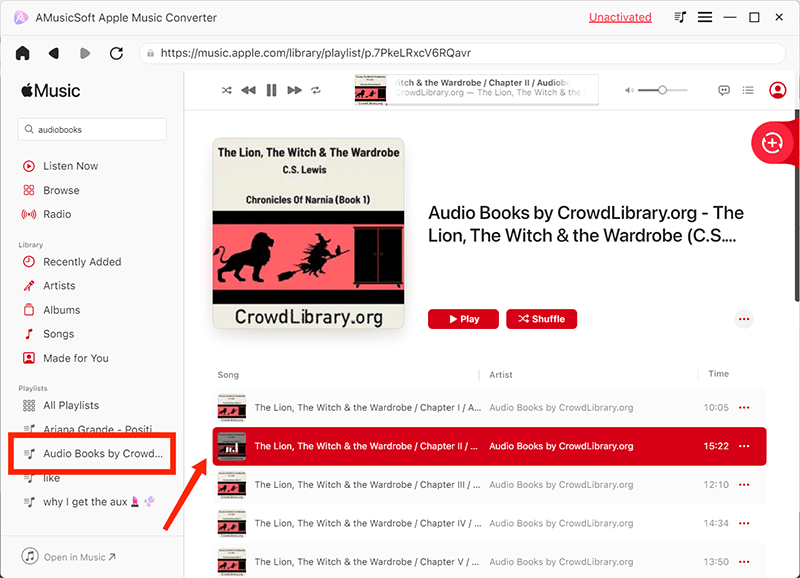
- 次に、出力形式を選択してから、出力フォルダーの選択に進みます。

- [変換] ボタンをタップして、すぐに変換プロセスを開始します。

- [変換済み] タブを選択して、選択したすべての曲が既に変換されているかどうかを確認します。
パート4:結論
Rokuデバイスは、Apple Musicをストリーミング再生するのに最適なデバイスの一つです。幸いなことに、「RokuでApple Musicを再生できるか」を簡単に確認できる方法はたくさんあります。その中でも、最もおすすめなのはAMusicSoft Apple Music Converterを使う方法です。手順通りに操作すれば、制限なく無制限のストリーミング再生を楽しめます。
人々はまた読む
 著者について
Robert Fabry は熱心なブロガーであり、テクノロジーに強い関心を持つ人物です。彼がヒントをいくつか共有することで、皆さんを魅了してくれるかもしれません。彼は音楽にも情熱を持っており、AMusicSoft で音楽に関する記事を執筆しています。