コンピューターからiPhoneに音楽をストリーミングできますか?
Spotifyのようなサードパーティ製ソフトウェアのおかげで、多くの人がパソコンからスマートフォンに音楽を再生できるようになりました。しかし、iOSオペレーティングシステムを搭載したデバイスでは、さらに便利です。iTunesのホームシェアリング機能を使えば、どこにいてもパソコンからiPhoneに簡単に音楽をストリーミングできます。Macコンピュータにはこの機能が内蔵されていますが、Windowsの場合はまずiTunesをダウンロードしてインストールする必要があります。この情報があれば、スマートフォンのストレージ容量を大幅に節約できます。
この記事のパート2では、iTunesホームシェアリングを使ってパソコンからiPhoneに音楽をストリーミングする方法について詳しく解説します。そしてパート3では、Apple Musicの曲をいつでもどこでも好きな時に聴くための秘訣をご紹介します。
目次ガイド パート1:パソコンからiPhoneに音楽を再生できますか? パート2:iTunesホームシェアリングを使ってパソコンからiPhoneに音楽をストリーミングする方法は? パート3:ボーナス:Apple Musicの曲をいつでもどこでも再生する方法は? パート4:まとめ
パート1。コンピューターから電話に音楽を再生できますか?
はい、iPhoneがあれば、パソコンから携帯電話に音楽を再生できます。 iTunesがあれば、WindowsコンピュータまたはMacでこれを行うことができます。 つまり、iOSデバイスには、これを簡単に実行できるシステムが組み込まれています。
ただし、Androidの場合、コンピューターから音楽を再生するには、サードパーティのソフトウェアが必要です。 Spotifyやその他のいくつかのアプリケーションは、Androidユーザーがこの問題を処理するのに役立ちました。
iPhoneをお持ちの場合は、iTunesのホームシェアリングをオンにするだけで、自宅のコンピュータから音楽を簡単にストリーミングできます。 このアイデアは、ほとんどのiPhoneユーザーが電話のスペースを節約するのに役立ちました。 Windowsコンピュータを使用している場合は、必ずiTunesをダウンロードしてインストールしてください。
パート2。iTunesホームシェアリングを介してコンピュータからiPhoneに音楽をストリーミングする方法は?
iTunesを使用すると、ホームシェアリングがコンピュータからiPhoneに音楽をストリーミングできる唯一の方法です。 iTunesを使用していて、iTunesのホーム共有をオンにしている限り、コンピュータで使用しているオペレーティングシステムの種類は関係ありません。 Macコンピュータの場合、システム全体が組み込まれていますが、他のオペレーティングシステムの場合は、Apple AppStoreからiTunesをダウンロードする必要があります。
ホームシェアリングをオンにする前に、Windows用の最新バージョンのiTunesを使用していることを確認してください。 また、両方のデバイスが同じWi-Fiまたはイーサネットに接続されています。
また、iPhoneとコンピューターの両方で同じAppleIDを使用してサインインする必要があります。 以下は、コンピュータからiPhoneに音楽をストリーミングする方法の簡単な手順です。
ステップ1。 MacコンピュータでAppleメニューを開きます。 Windowsを使用している場合は、iTunesアプリを起動します。
ステップ2。 「設定」をクリックしてから「共有」をクリックします。 ポップアップメニューから「メディア共有」をクリックします。
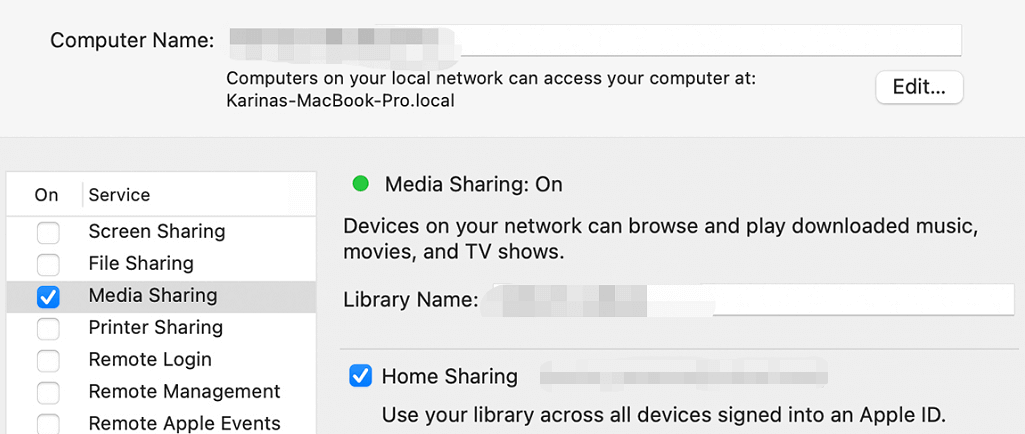
ステップ3。 表示されるリストから「ホームシェアリング」を選択し、AppleIDでサインインします。 このAppleIDは、ホームシェアリングネットワーク上のすべてのデバイスで使用する必要があります。
ステップ4。 ホームシェアリングオプションの「オン」ボタンをオンにします。
ステップ5。 次に、iPhoneを手に取り、設定に移動して、音楽を選択します
ステップ#6。 ホーム共有オプションがある下部に移動します。 このオプションのすぐ下にサインインボタンがあり、それをタップして、コンピューターで使用したAppleIDでサインインします。
ステップ7。 曲やアーティストのドロップダウンボタンをタップすると、別のメニューが表示されます。 そして、ホームシェアリングオプションをタップしてオンにします。 そして、あなたの音楽ライブラリが表示されます。 必要なライブラリをタップすると、ライブラリが同期され、iPhoneで音楽が再生されます。
この手順を使用すると、両方のデバイスアカウントで同じApple IDを使用してサインインするだけで、コンピューターからiPadやiPodtouchなどの他のiOSデバイスに音楽をストリーミングできます。 ホームシェアリングネットワークは、AppleTVでも機能します。
パート3。ボーナス:いつでもどこでもApple Musicの曲を再生する方法は?
この記事のこの部分では、いつでもどこでもApple Musicの曲を再生する方法について、十分な情報を提供します。これには、オフライン時にApple Musicの曲を再生する方法も含まれます。
上記のパート2のようにオンライン方式を使用できます。 上記の手順を使用して、コンピュータからiPhoneに音楽をストリーミングできます。 重要なことは、両方のデバイスで同じAppleIDを使用してAppleMusicホームシェアリングにサインインしていることを確認することです。 iTunesはこれをWindowsコンピュータで可能にしました。 このアイデアは本当に素晴らしいです。コンピュータを家に置いたまま、iPhoneで音楽をストリーミングできるからです。
オフライン時に他のメディアプレーヤーでApple Musicの曲を再生する方法は他にもあります。これはApple Music変換ソフトウェアを使用した場合のみ可能です。この種のソフトウェアは通常、 Apple Musicの曲からDRM保護を解除し、オフラインで他のメディアプレーヤーで再生できるよりシンプルな形式に変換します。
AMusicSoft Apple Music Converterは、この作業を行うのに最適なソフトウェアの1つです。Apple Musicの楽曲やiTunesのM4P楽曲からDRM保護を解除し、他のメディアプレーヤーで再生できるようにします。
約16倍の優れた変換速度を持ち、高品質のオーディオ出力を提供します。 このアプリの素晴らしい部分は、変換プロセス後に元のAppleMusicの曲のIDタグを維持することです。 このソフトウェアは使いやすく、応答性の高いカスタマーケアセンターがあります。
AMusicSoft Apple Music Converter を使用すると、Apple Music のすべての曲を自動的に読み込むユーザーフレンドリーなインターフェイスを利用できます。ソフトウェアをコンピューターにダウンロードしてインストールするだけです。開くと、すべての Apple Music の曲が自動的に同期されます。次に、必要な出力形式を選択します。最後に、下部の [変換] をクリックすると、ソフトウェアが作業を行います。また、複数の音楽ファイルを同時に変換することもできます。

パート4:結論
上から、電話のスペースを節約する方法を確認できます。コンピューターからiPhoneに音楽をストリーミングするだけで、スペースは安全になります。 上記のパート2の手順を使用すると、iTunesのホーム共有オプションを使用してコンピュータから音楽を聴くことができます。
覚えておかなければならない重要な事実は、両方のデバイスで同じAppleIDを使用してサインインすることです。 この記事のパート3では、いつでもどこでもAppleMusicの曲を再生する方法に関するボーナス情報を提供しています。 Apple Music変換ソフトウェアを使用するだけで、他のメディアプレーヤーでオフラインで再生できるよりシンプルな形式の曲が得られます。
人々はまた読む
 著者について
Robert Fabry は熱心なブロガーであり、テクノロジーに強い関心を持つ人物です。彼がヒントをいくつか共有することで、皆さんを魅了してくれるかもしれません。彼は音楽にも情熱を持っており、AMusicSoft で音楽に関する記事を執筆しています。