Audible ブックがデバイスで再生されない問題を解決する 8 つの方法
読書が好きだけど、実際に読む時間がなかなか取れないという方は、代わりにAudibleでオーディオブックを聴いてみてはいかがでしょうか。しかし、お気に入りのオーディオブックを再生する際に問題が発生すると、イライラしてしまうかもしれません。例えば、Audibleがデバイスでオーディオブックの再生を停止してしまう場合などです。Audibleのオーディオブックで音声が再生されないのはなぜでしょうか?熱心なリスナーの方も、Audible初心者の方も、Audibleの再生に関する一般的な問題のトラブルシューティング方法を理解しておくことは非常に重要です。
Audible モバイル アプリ、Web プレーヤー、または接続されたスピーカーのいずれで聴く場合でも、このガイドは最も一般的な障害を解決し、中断のない聴覚文学体験を保証するのに役立ちます。Audible を再び機能させ、オーディオブックの楽しさを再び解き放つために、私たちが見つけた最善かつ最速の解決策を試してみましょう。
目次ガイドパート1. Audibleオーディオブックの再生が止まるのはなぜですか?パート2. Audibleの音声再生を解消する8つの簡単な解決策パート3. 追加のヒント:AudibleアプリなしでAudibleブックを再生する方法パート4. まとめ
パート 1. Audible オーディオブックの再生が停止するのはなぜですか?
Audible の本の音声が再生されなくなったのはなぜですか? Audible が停止し続ける問題の一般的な原因は次のとおりです。
- Audible サーバーダウン: Audible サービスがダウンしている場合、デバイス上の Audible アプリの接続が失われるため、コンテンツの読み込みやオーディオブックの再生ができなくなります。
- インターネット接続が悪い: Audible でオーディオブックを再生するには、安定したインターネット接続が必要です。そのため、デバイスの WiFi または携帯電話のデータがそれほど安定していないと、Audible で本が再生されないなどのエラーが発生することは避けられません。
- 古くなったAudibleアプリ: Audible ブックの音声が再生されないもう 1 つの理由は、ソフトウェアの非互換性です。古いアプリは、新しい OS バージョンを搭載したデバイスでは正常に動作しない場合があります。
- 十分なストレージ容量がありません: デバイスの空き容量が不足し、キャッシュが多すぎると、デバイスが誤動作し、アプリが正常に動作しなくなります。これも、この問題の大きな原因の 1 つです。
- バックグラウンドで実行されているアプリケーションが多すぎます: モバイル デバイスで多数のアプリケーションが開かれていて、それらすべてが実行中の場合、Audible アプリで使用されるはずのメモリとデータが、それらのアクティブなアプリケーションによって消費されます。これは、Audible アプリでオーディオブックを再生しようとするとほとんどの場合にクラッシュする理由としても考えられます。
- クラッシュしたオーディオブック ファイル: オーディオブックのファイルが破損または不完全な場合、Audible ブックが再生されない問題が発生する可能性があります。ファイル形式が Audible アプリまたはデバイスでサポートされていない場合は、再生できない可能性があります。
これらは、この問題の原因の一部にすぎません。適切なトラブルシューティングを行うことで、障害を克服し、オーディオブックの世界に浸る喜びを取り戻すことができます。
パート 2. Audible で音が再生されない問題を解決する 8 つの簡単な解決策
Audibleでオーディオブックが再生されないといった問題に直面した場合、問題を解決するために以下のトラブルシューティング手順を実行できます。
解決策1.Audibleサーバーのステータスを確認する
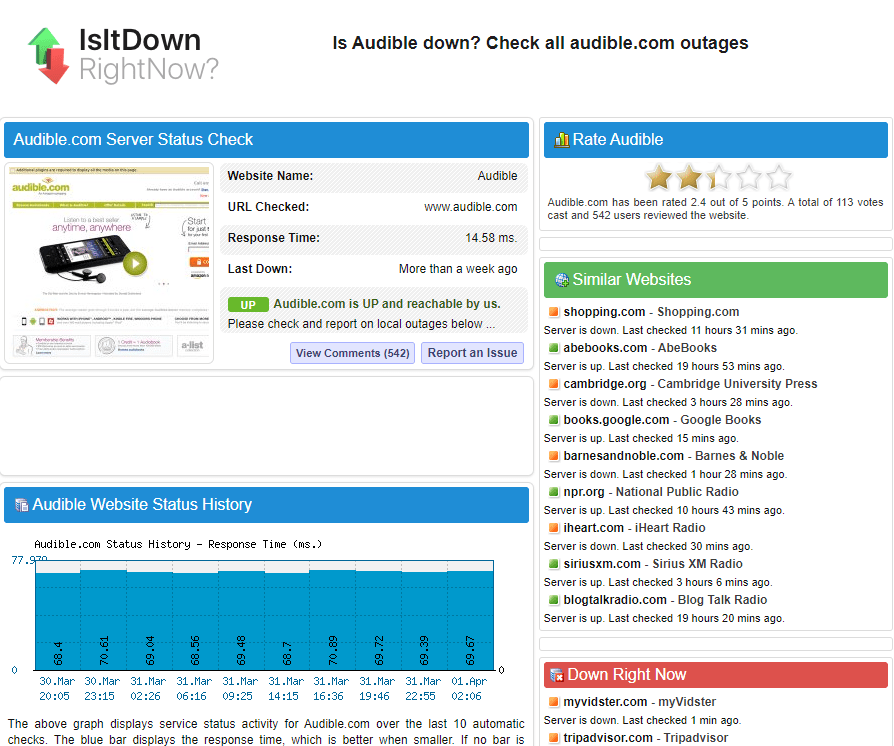
Audible にコンテンツを読み込めませんか? Audible アプリでオーディオブックを再生できませんか? Audible の使用中に問題が発生したら、まず Audible サーバーのステータスを確認してください。Audible サーバーが現在ダウンしているかどうかを確認するにはどうすればよいでしょうか? isitdownrightnow.com などのサービス ステータス Web サイトにアクセスして、Audible のステータスを確認できます。この Web サイトでは、Audible のステータスを監視します。Audible.com がダウンしている場合は、デバイスでオーディオブックを再び再生する前に、復旧するまで待つ必要があります。
解決策2.ネットワーク接続を確認します
Audible ブックの音声が再生されない場合に 2 番目にできることは、インターネット接続が安定していることを確認することです。Wi-Fi を使用している場合は、信頼できるネットワークに接続していることを確認してください。モバイル データを使用している場合は、十分な通信範囲があることを確認してください。自宅やオフィスにいるときにルーターを再起動することもできます。学校やオフィスなどの一部の共有ネットワークやパブリック ネットワークでは、特定のサービスへのアクセスが制限されています。IT 部門に問い合わせて、制限事項を確認してください。
解決策3.Audibleアプリを更新する
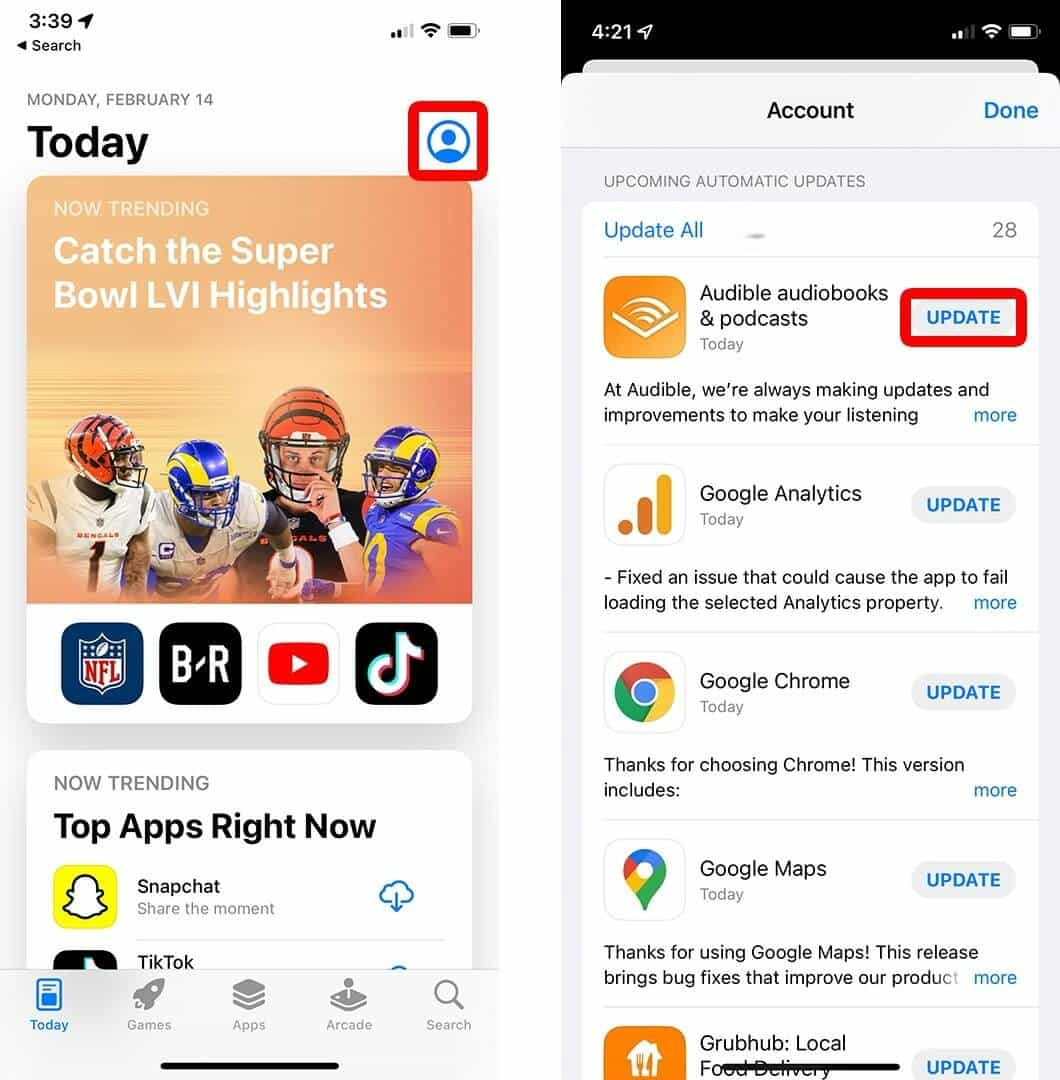
お気づきのように、Audibleアプリの新しいバージョンがリリースされると、古いバージョンではすぐに異常なエラーやバグが発生し、アプリの動作が遅くなることがよくあります。そのため、Android端末をご利用の場合はPlayストア、iOS端末をご利用の場合はApp Storeにアクセスして、アップデートを探してください。
解決策4. 十分なストレージ容量があるかどうかを確認する
デバイスのストレージ容量がいっぱいになると、 Audibleが停止するエラーが発生するだけでなく、特にスマートフォンやタブレットでは、長期的に見てさらに多くのエラーが発生する可能性があります。そのため、これを回避するには、デバイスに保存されている不要な動画、写真、録音などを削除して、ストレージ容量を解放してみてください。削除後、Audibleの再生時に問題が解消されるかどうかを確認してください。
注:モバイル端末のメーカーやOSの種類が非常に多いため、キャッシュの確認方法やクリア方法も様々です。正しい手順については、お使いの端末のメーカーにお問い合わせください。
解決策 5. キャッシュ ファイルをクリアする
Android または iOS で Audible ブックの音声が再生されないのはなぜですか? もう 1 つの原因はキャッシュ ファイルです。クラッシュしたキャッシュとアカウントおよびデバイスのデータの間に競合が発生することがあります。この問題に対処する最も簡単な方法は、キャッシュ データを削除することです。実行する手順については、以下のリストを確認してください。
Androidデバイスの場合
- 携帯電話で設定アプリを起動し、[アプリケーション マネージャー] ボタンを選択します。
- その後、[その他のアプリ] ボタンを選択し、表示されたリストから Audible アプリを選択します。
- Audible アプリをクリックし、表示される [強制停止] オプションを選択します。
- 次に、[ストレージ] ボタンをクリックしてから、[データを消去] オプションをクリックします。
IOS デバイスの場合
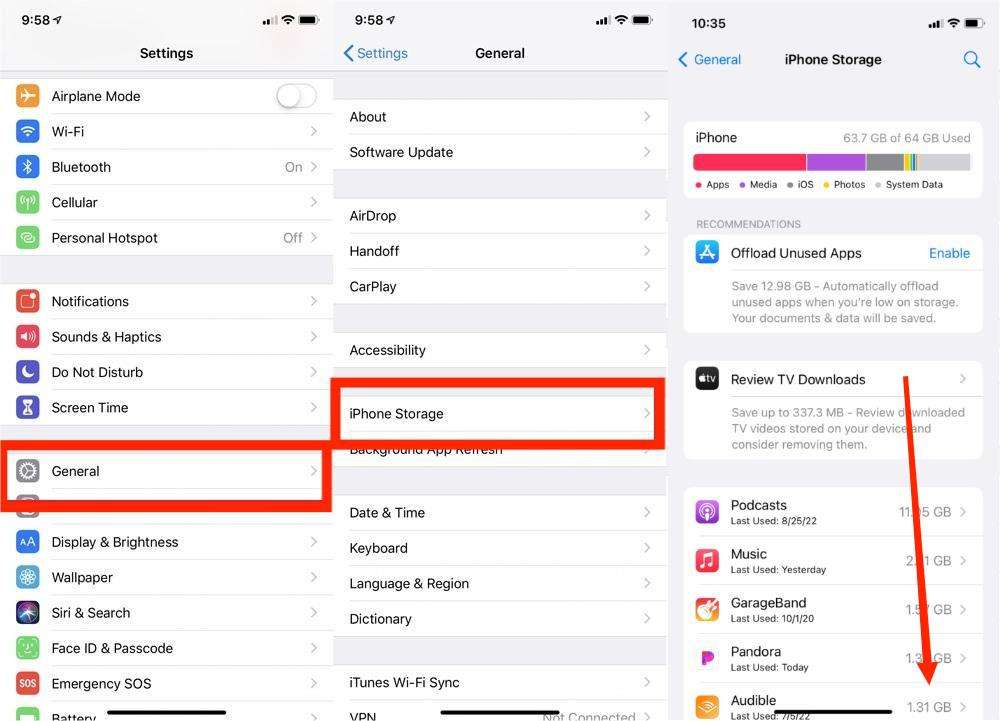
- 設定アプリに移動し、[一般] ボタンをクリックします。
- 直後に表示される新しいウィンドウから、[iPhone ストレージ] を選択します。
- 次に、Audible アプリのオプションを選択し、オフロードをクリックします。
- これをクリックすると、Audible アプリのすべてのキャッシュ データが自動的に削除されます。
解決策6.デバイス上で開いているアプリをすべて閉じる
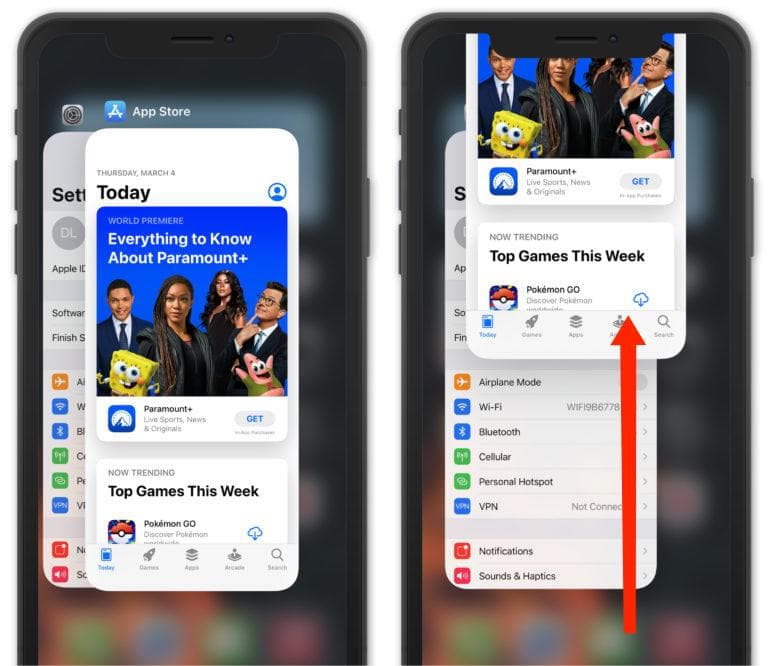
モバイル デバイスがバックグラウンドで多くのアプリを開いている場合、Audible ブックが再生されない可能性があります。多くのユーザーは、コンテンツをすばやく読み込むために、未使用のアプリをバックグラウンドで実行する習慣があります。ただし、これらのアプリは多くのシステム リソースを消費する可能性があります。そのため、携帯電話のすべてのバックグラウンド アプリを閉じて、Audible のみを実行し続けると、Audible ブックが再生されない問題が解決される可能性があります。
解決策7. 別のAudible対応デバイスを試す
問題がデバイスにある場合は、別のデバイスに切り替えてAudibleのオーディオブックをストリーミング再生できます。Audibleは公式のiOSおよびAndroidアプリでご利用いただけます。Fire TV、Fire TV Stick、Fire TV CubeなどのFire TVデバイスのような大画面でお気に入りのタイトルを聴くこともできます。AudibleアプリはAlexa対応スピーカーでも利用可能です。WindowsまたはMacコンピューターでオーディオブックを再生したい場合は、Audible Cloud Playerをお試しください。
解決策8. Audibleサポートチームに連絡する
すべての方法が機能しない場合は、最後の修正に進んでください。Audible の公式 Web サイトで必要なサポートを受けてください。すべての製品とサービスに関するソリューションにパーソナライズされたアクセスが提供されます。
パート3. 追加のヒント: AudibleアプリなしでAudibleブックを再生する
上記のトラブルシューティングのヒントに従うことで、Audible ブックから音が再生されないなどの問題を解決できることが多く、Audible でシームレスで楽しいリスニング体験を実現できます。それでも問題が解決しない場合は、Audible オーディオブックの再生中に問題が再発しないようにするための別の解決策をお勧めします。
プロのオーディオブック コンバーターとダウンローダーを使用すると、お気に入りのオーディオブックをデバイス上のローカル ファイルとして保存できるため、どのデバイスでも問題なく再生できるので、非常に便利です。オーディオブックが DRM で保護されていない場合は、簡単にアクセスでき、使用できるプレーヤーも制限されません。デバイス間で転送して、いつでもどこでも楽しむこともできます。たとえば、コンピューターから携帯電話へ、またはその逆などです。
AMusicSoft Audible Converterは、 AudibleオーディオブックからDRMを解除し、Audible AA/AAXオーディオブックをMP3、AAC、WAV、FLACなど様々な形式に変換するために特別に設計されたソフトウェアです。オーディオブックをこれらの広くサポートされている形式に変換することで、ユーザーはお気に入りのタイトルを幅広いデバイスやメディアプレーヤーで楽しむことができ、互換性と利便性が確保されます。
AMusicSoft Audible Converter は、フォーマット変換に加えて、変換プロセス中に重要なオーディオブックのメタデータも保存します。これには、本のタイトル、著者、ナレーター、カバーアートなどの情報が含まれます。このメタデータを保持することで、変換されたオーディオブックは元の詳細を維持し、オーディオブック ライブラリで簡単に整理して識別できます。ロスレス変換により、AMusicSoft は変換されたオーディオブックが元のバージョンと同じオーディオ忠実度を維持することを保証します。ユーザーは、魅力的なナレーションとストーリーテリングに浸りながら、優れた音質でオーディオブックを楽しむことができます。
AMusicSoft Audible Converter を効果的に活用するには、次の手順に従ってください。
ステップ 1. Windows/Mac コンピューターを開き、安定したネットワーク接続があることを確認し、AMusicSoft Audible Converter をダウンロードしてインストールします。
ステップ2:変換するオーディオブックを追加します。そのためには、「ファイルを追加」ボタンをタップするか、ファイルをコンバーターにドラッグ&ドロップしてください。

ステップ 3:
次に、変換する出力形式を選択し、それに従って出力フォルダーを指定します。
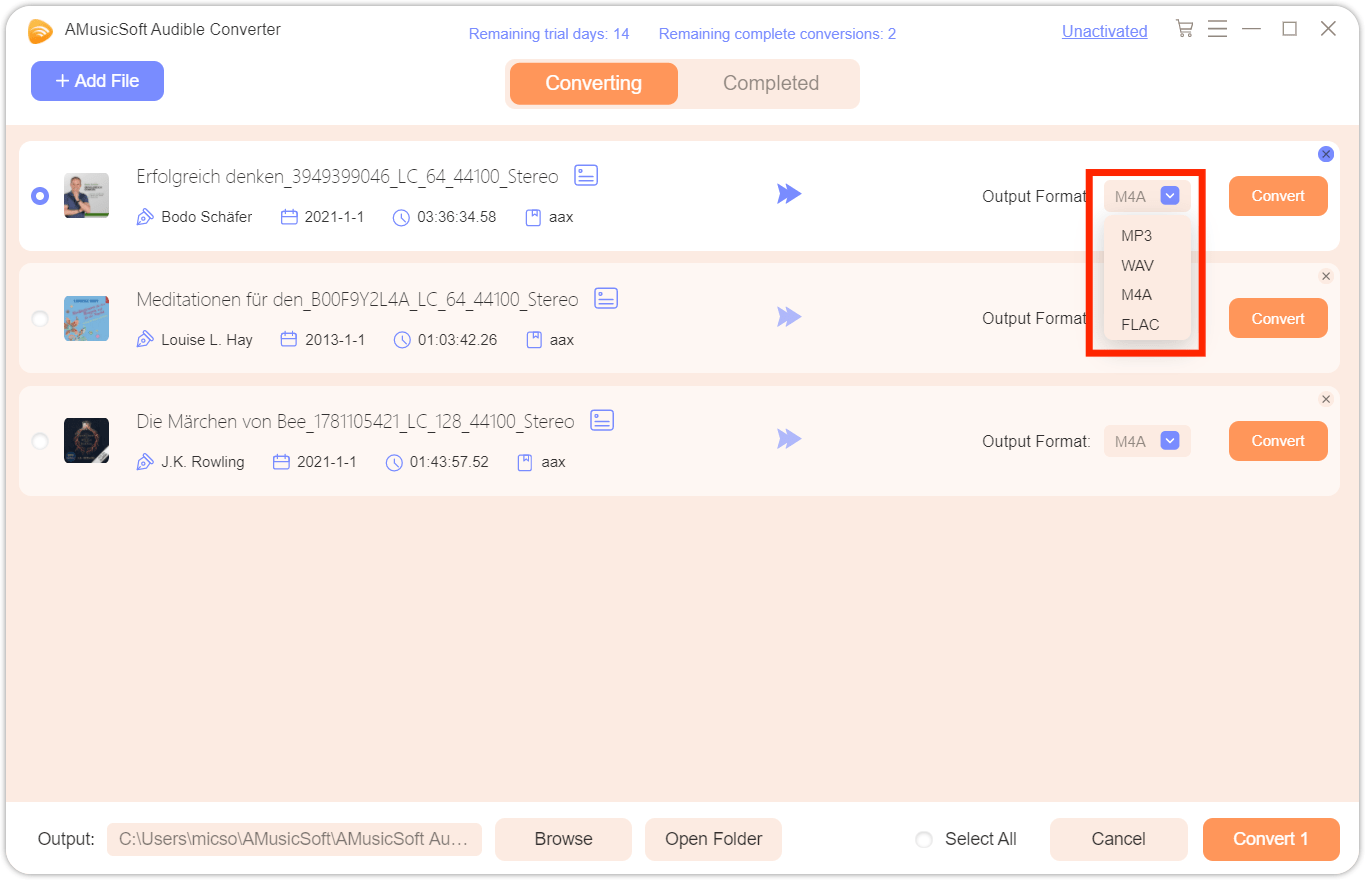
ステップ 4:
「変換」ボタンをクリックしてプロセスを開始します。最後に、変換されたオーディオブックをダウンロードし、オフラインでストリーミングします。

パート4:結論
結論として、Audibleオーディオブックが再生されない問題のトラブルシューティングは、スムーズで途切れのないリスニング体験を確保するために不可欠です。再生互換性を気にせずにオーディオブックを楽しみたい方には、AMusicSoft Audible Converterという優れたツールをお勧めします。このソフトウェアを使用すると、AudibleオーディオブックをMP3などの一般的なオーディオ形式に変換できるため、幅広いデバイスやメディアプレーヤーで再生できます。
人々はまた読む
 著者について
Robert Fabry は熱心なブロガーであり、テクノロジーに強い関心を持つ人物です。彼がヒントをいくつか共有することで、皆さんを魅了してくれるかもしれません。彼は音楽にも情熱を持っており、AMusicSoft で音楽に関する記事を執筆しています。