Apple Watchに同期しないAudibleを修正する方法?
技術の進歩により、AudibleのオーディオブックもApple Watchで楽しめるようになりました。このデバイス以外にも、正しいAudibleアカウントでサインインしていれば、複数のプレーヤーやデバイスで再生できることが知られています。サインインが確認されると、保存済みのAudibleオーディオブックがすべてApple Watchに同期されます。つまり、両方のデバイスをお持ちのユーザーは、オーディオブックを快適にストリーミング再生できるということです。
しかし、便利な機能の裏には、必ず何らかの不具合が発生します。その一つが、AudibleとApple Watchの同期に関する問題で、これがセッションの中断につながる可能性があります。Apple Watch版Audibleアプリの同期に関する問題を解決する方法が全く分からない場合は、この記事を読み進めて、対処法を確認してください。
目次ガイド パート1. Audible BookがApple Watchと同期しない場合の対処法 パート2. Apple WatchとAudibleの同期問題の最適な解決策 パート3. まとめ
パート 1. Audible Bookd が Apple Watch に同期しない問題を修正する方法
人気のオーディオブックアプリ、AmazonのAudibleが、Apple Watchでストリーミング再生とダウンロードの両方に対応し、単独で利用できるようになりました。これにより、散歩中にiPhoneを持ち歩く必要がなくなり、AirPodsなどのイヤホンを使ってApple Watchでオーディオブックを聴くことができます。Audibleは、watchOSのApp Storeから直接Apple Watchにダウンロードするか、iPhoneのApple Watchアプリからインストールできます。
Audible book を Apple Watch に取り込むのは、想定どおりに機能する限り、非常に簡単に思えます。 残念ながら、常にそうであるとは限りません。 一部のユーザーは、初めてオーディオブックを Apple Watch に同期しようとしたときに、自分のアカウントでブックを同期できないことに気付きました。
Apple Watch が Audible アプリと同期しないのはなぜですか? この問題は、多くの要因によって引き起こされる可能性があります。 理由を知っていれば解決は簡単なので、監視する要因とそれを乗り越えるための簡単な修正の両方を以下に示します.
解決策 1: Apple Watch で利用可能なストレージ容量を確認する
Audible が Apple Watch に同期しないという問題を解決する XNUMX つの方法は、デバイスに同期されたオーディオブックを収容するのに十分なスペースがまだあるかどうかを確認することです。 オーディオブックはファイルが大きくなりがちであることを忘れて、すべてを同期できると思っていたかもしれません。 この問題を解決するには、Watch アプリを開き、[マイ ウォッチ] アイコンをタップして、[一般] ボタンを選択します。 その直後に、[バージョン情報] をクリックして、時計の残りのスペースを確認します。
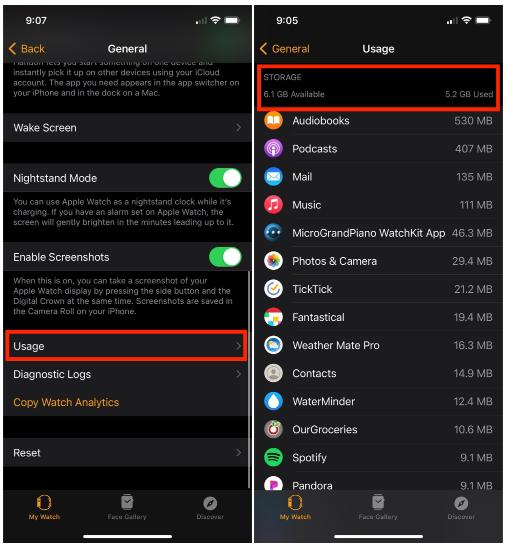
Apple Watch のストレージ容量はほとんどが音楽と写真に限られているため、スペースを節約するためだけにウェアラブル デバイスのアプリを削除するのは意味がありません。 アプリ自体は多くのスペースを占有しません。 代わりに、使用しない音楽や写真を削除すると、スペースを作ることができます。
解決策 2: ダウンロード設定を確認する
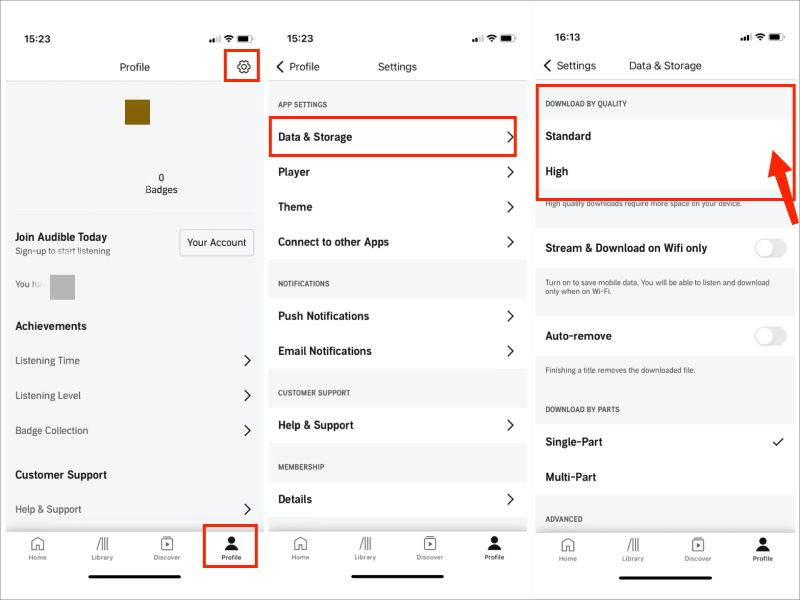
ファイルが同期していない場合は、時計でコピーを取得する際に使用したダウンロード設定にある可能性があります。 部分ごとにダウンロードする設定が複数の部分に変更されたことに慣れていない人もいるかもしれませんが、これは実際に、Audible が Apple Watch に同期しないという問題を解決するのに役立つ可能性があります。 これを有効にするには、使用している iOS デバイスで Audible アプリを開き、[設定] セクションに進みます。 データとストレージのオプションを選択し、「マルチパート」に変更することを忘れないでください。 もう XNUMX つは、ダウンロード品質を標準に変更することです。
解決策 3: 作成されたデバイスのペアリングを確認する
Audible が Apple Watch に同期しないのはなぜですか? 別の原因は、行われたペアリング プロセスです。 Apple Watch と iOS デバイスをペアリングする場合、エラーが発生することは避けられません。 したがって、これに対する唯一の解決策は、XNUMX つのデバイスのペアリングを解除して、再度ペアリングすることです。
この手順では、まず iOS で Watch アプリを起動し、[マイ ウォッチ] オプションを選択します。 この直後に、次のすべての時計アイコンをクリックします。 次に、表示されている I アイコンをタップし、[Apple Watch のペアリングを解除] を選択します。 ペアリングを解除してから数秒または数分後に、XNUMX つのデバイスを再度ペアリングします。
解決策 4: Audible と Apple Watch の間で同期プロセスを繰り返す
監視するもう XNUMX つの要因は、プロセスの実行中に以前にエラーが発生した可能性があるため、可聴同期です。 これを修正するには、Audible が Apple Watch に同期しない問題に関連して、以下の手順を確認してください。
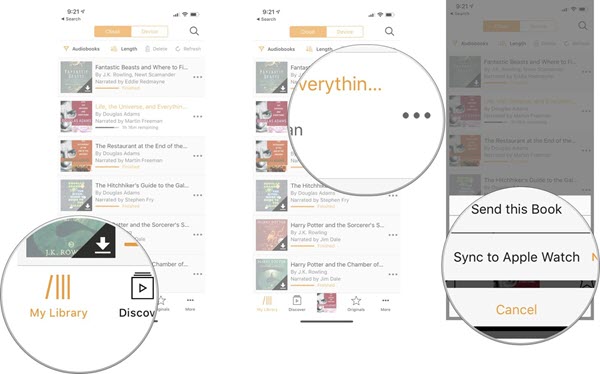
- 使用している iOS デバイスにインストールされている Audible アプリを開き、すぐに [ライブラリ] セクションに移動します。 これは、それぞれのアイコンを選択するだけで実行できます。
- リストに表示される本のリストから、同期するオーディオブックのタイトルを選択します。
- タイトルのすぐ横にある XNUMX つのドットのアイコンをクリックして、[Apple Watch に同期] アイコンを選択する必要があります。
- その後、同期プロセスが開始されますが、これはインターネットの速度に大きく依存します.
解決策 5: 電話と Apple Watch の両方を再起動する
Apple WatchとiPhoneを再起動するだけで、AudibleがApple Watchに同期しないという問題を解決することもできます. そうすることで、両方のデバイスで発生しているソフトウェアの不具合を解消できます。
Apple Watch の場合は、サイド ボタンを押したまま、電源ボタンが画面に表示されるまで待ちます。 電源ボタンをタップして右にドラッグし、電源をオフにします。 XNUMX 分後、同じボタンを長押ししてウォッチを開きます。
一方、iPhone の場合は、音量を下げるボタンと反対側の電源ボタンを同時にクリックしてオフにします。 しばらくしてから再度開きます。
パート 2. Apple Watch と可聴同期の問題の最適な修正
Audible が Apple Watch に同期しないことに関して上記のすべての解決策を既に試しても効果がない場合は、オーディオブックを時計に転送するのに役立つサードパーティのアプリケーションを使用してみてください。 これは、オーディオブックをアクセス可能な形式に変換できる場合にのみ可能です。
このような作業に最適なツールは、AMusicSoft Audible Converterです。特に変換、ダウンロード、DRM解除の作業に最適です。優れた処理速度に加え、変換後のファイルの高品質も保証します。
このツールを利用すれば、Wi-Fi接続の有無に関わらず、いつでもどこでも好きなデバイスでオーディオブックを再生できます。Audibleのオーディオブックを他のメディアプレーヤーに転送することで、アップデート後にAudibleが動作しなくなる、Audibleから音声が再生されないなど、Audibleアプリの再生に関する多くの問題を回避できます。
また、変換されたオーディオブックは、聴き心地の良い最高品質であることが保証されています。AMusicSoftは、非常に軽量で使いやすいシンプルなインターフェースでも知られています。ガイドも非常に分かりやすいです。お気に入りのAudibleブックをダウンロードするには、以下の手順に従ってください。
- ブラウザを開き、AMusicSoft の Web サイトから AMusicSoft Audible Converter をダウンロードします。その後すぐにコンピューターにインストールします。
- [ファイルの追加] ボタンをタップするか、ドラッグ アンド ドロップ方式を使用して、オーディオブックを追加します。

- 利用可能な形式から、目的の形式と宛先フォルダーを選択します。

- [変換] ボタンをクリックし、プロセスが完了するまで待ちます。

- 結果のファイルをコンピューターにダウンロードします。
オーディオブックを変換した直後に、それらをパーツに分割し、デバイスにダウンロードして、Apple Watch に転送できます。 これを行うには、iTunes アプリを使用できます。 以下の手順に従ってください。
- Apple Watch でストリーミングしたい変換済みのオーディオブックを iTunes ライブラリに入れます。
- [音楽] をクリックし、[音楽を同期] の横にあるチェックボックスをオンにします。 [適用] をクリックします。
- オーディオブックが iPhone に転送され始めます。
- iPhone で Apple Watch アプリを開き、[ミュージック] > [同期された音楽] を選択し、[マイ オーディオブック] プレイリストを選択します。
パート3。 概要
幸いなことに、AudibleがApple Watchと同期しない問題を解決する方法は数多くあります。上記の解決策の中から、ご自身の状況に最も適したものを選んでください。それでも解決しない場合は、AMusicSoft Audible Converterをお試しください。使用方法については既に説明済みですので、問題解決はこれまで以上に簡単になっているはずです。
人々はまた読む
 著者について
Robert Fabry は熱心なブロガーであり、テクノロジーに強い関心を持つ人物です。彼がヒントをいくつか共有することで、皆さんを魅了してくれるかもしれません。彼は音楽にも情熱を持っており、AMusicSoft で音楽に関する記事を執筆しています。