Audible CD オーサリングと制作方法に関するガイド
Audibleは膨大なオーディオブックライブラリを誇り、優れた返品ポリシーを提供しています。AudibleアプリはAndroid、iOS、Windows、Amazonデバイスに対応しています。また、AudibleアプリまたはSonosアプリのどちらを使用しても、Sonosスピーカーシステムでオーディオブックを聴くことができます。これらのデバイス以外にも、CDに書き込んでCDプレーヤーで再生することもできます。AudibleのオーディオブックをCDに書き込む手順を説明するために、以下では、お使いのデバイスで実行できるAudible CDのオーサリングおよび作成方法について説明します。
目次ガイド パート1:iTunesでAudibleのオーディオブックをCDに書き込む方法 パート2:Audible ManagerでAudibleのオーディオブックをCDに書き込む方法 パート3:Audibleのオーディオブックを無料でCDに書き込む方法 結論
パート 1. iTunes で Audible ブックを CD に書き込む方法
Audibleでオーディオブックを多数所有している場合は、USBメモリ、クラウドストレージサービス、またはCDに保存することをお勧めします。Audibleアプリが頻繁に停止したりクラッシュしたりすると、保存したオーディオブックが消えてしまう可能性があります。この記事では、Audible CDの作成および制作方法をいくつかご紹介します。その1つはiTunesを使用する方法です。
iTunes は、macOS および Windows オペレーティング システムを実行するパーソナル コンピューター上のソフトウェア プログラムです。メディア プレーヤーおよびメディア ライブラリ管理として機能します。iTunes は、ファイルを CD にリッピングするためにも使用できます。iTunes アプリケーションを使用して Audible ブックを CD に書き込む方法は次のとおりです。
- Audible からオーディオブックをダウンロードし、iTunes ライブラリに移動します。
- コンピュータで iTunes を実行し、iTunes の左上隅にあるメニュー ボックスをクリックします。
- 次にオーディオブックを選択します。
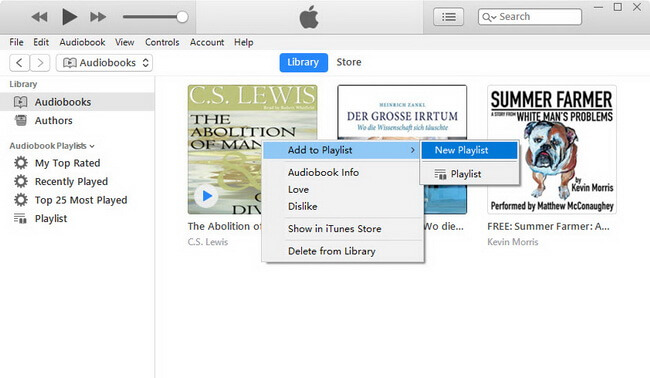
- 次に、書き込みたいオーディオブックのタイトルを右クリックし、[プレイリストに追加] > [新しいプレイリスト] をクリックします。
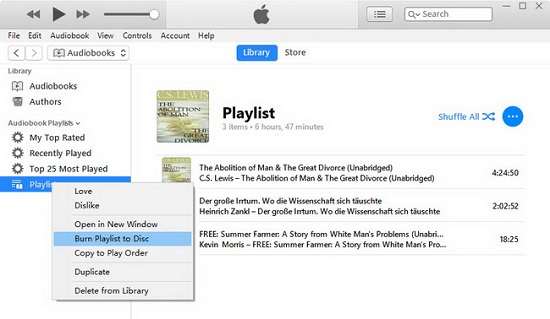
- 次に、空のディスクをコンピュータの CD ドライブに挿入します。次に、新しく作成したプレイリストを右クリックし、[プレイリストからディスクを書き込む] オプションをクリックします。
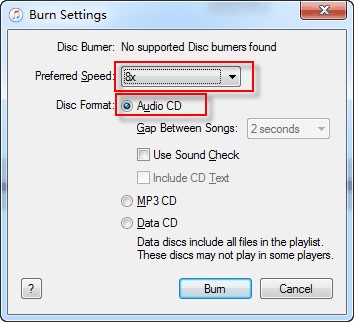
- ポップアップ ウィンドウが表示されたら、書き込み設定をカスタマイズできます。
- 「書き込み」ボタンをクリックすると、iTunes を使用して Audible を CD に書き込み始めます。
iTunes のような Audible CD オーサリングおよび制作方法を適用するには、ディスク ドライブを備えたコンピューターを使用し、iTunes で Audible アカウントを認証する必要があります。また、コンテナーとして MP3 ディスクや DVD ではなく、空のオーディオ CD を使用するようにしてください。
パート 2. Audible Manager を使用して Audible ブックを CD に書き込む方法
macOS Catalinaでは、iTunes メディアライブラリが Apple Music アプリ、Apple TV アプリ、Apple Books アプリ、Apple Podcasts アプリで利用できるようになりました。Apple は、Windows ユーザーに対しても iTunes からマルチアプリ方式への同様の移行を開始したいと考えているようです。お使いのコンピュータに iTunes アプリが見つからない場合は、Audible CD のオーサリングおよび制作方法の 1 つである Audible Manager をご紹介します。
- Audible Manager の機能を使用して、デバイスにオーディオブックのタイトルのダウンロードを開始します。
- ウィンドウの上部に表示されるツールの中から、CD 書き込みモードをクリックします。これを行うと、内蔵 CD バーナーがオーディオ ファイルの書き込み用にアクティブになります。
- 受信トレイからオーディオ タイトルを CD 書き込みモード領域にドラッグ アンド ドロップします。選択したファイルがすべて追加されている場合は、[CD 書き込みの開始] をタップできます。
- 数分後、AudibleManagerを使用してAudibleブックをCDに書き込むプロセスが終了します。 結果は後で確認できます。
しかし、Audible Manager を使用するなどの Audible CD オーサリングおよび制作方法では、アプリが Mac では利用できないため、Windows PC を所有している必要があります。
パート 3. Audible ブックを無料で CD に書き込む方法は?
AudibleのオーディオブックをCDに書き込む作業を、どのコンピューターでも実行する方法はありますか? 実は、 AMusicSoft Audible Converterを使えば、今でもこの作業を行うことができます。これは、Audible CDのオーサリングと制作に最適なツールです。
Audible ファイルは AA/AAX 形式でエンコードされているため、iTunes を使用して CD にファイルを書き込むと、書き込み処理を 1 回しか実行できないなど、操作が制限されます。このツールを使用すると、Audible ファイルをデバイスに簡単にダウンロードし、DRM を解除して、サポートされている形式に変換できます。この場合、アイテムを CD に書き込むのがはるかに簡単になります。つまり、iPod、iPad、iPhone、ウォークマン、PSP など、他のデバイスでオーディオファイルを再生することもできます。Audibleブックを家族と共有することもできます。
それ以外にも、AMusicSoftの優れた音質は高く評価できます。ダウンロードと変換処理の速度が速いだけでなく、最高の音質を実現できます。以下の簡単な手順に従って、Audibleのオーディオブックを簡単にダウンロードしてください。
- AMusicSoft Audible Converterをデバイスにダウンロードしてインストールし、有効にします
- 「ファイルを追加」ボタンを押して、リストからタイトルを選択して、すべてのオーディオブックをアップロードします。

- 出力形式とフォルダを選択する

- AudibleブックをMP3ファイル形式に変換するには、「変換」をクリックします。

結論
これで、Audible CDのオーサリングと制作方法は単純なプロセスではないことがお分かりいただけたでしょう。しかし、AMusicSoft Audible Converterのような適切なツールがあれば、作業は同様に簡素化されます。このツールは変換プロセスを容易に管理するのに役立ちます。さらに、ファイルをMP3ファイル形式に変換します。MP3は、ほとんどのオーディオ機器と互換性のある標準ファイル形式です。
人々はまた読む
 著者について
Robert Fabry は熱心なブロガーであり、テクノロジーに強い関心を持つ人物です。彼がヒントをいくつか共有することで、皆さんを魅了してくれるかもしれません。彼は音楽にも情熱を持っており、AMusicSoft で音楽に関する記事を執筆しています。