[修正] 共有された Audible Books が iPhone に表示されない
Audibleアプリはオーディオブック業界で非常に有名です。しかし、だからといって、使用中にシステム上の問題が発生する可能性がないわけではありません。前述のとおり、その問題の一つに、共有したAudibleブックがiPhoneに表示されないというものがあります。共有したAudibleブックがiPhoneに表示されない原因は様々ですが、考えられる原因を知っておくことで、問題を迅速に解決できるでしょう。
この投稿では、要因だけでなく、言及された問題を解決するための主な修正とアクションも共有します. 提供された指示に従って、この問題をすぐに解決してください。
目次ガイドパート1. iPhoneにAudibleのオーディオブックが表示されないのはなぜですか?パート2. iPhoneにAudibleのオーディオブックが表示されない問題を解決する方法パート3. Audibleのオーディオブックが表示されない問題を解決する最善の方法パート4. まとめ
パート 1. Audible Book が iPhone に表示されないのはなぜですか?
iPhone に適用した最新のアップデートが原因で、オーディオブックが見つからない可能性があります。 場合によっては、最新の更新後にアプリケーションに複数の問題が発生することがあります。 これは、ほんの少しの修正で解決されるはずです。 共有されたAudibleブックがiPhoneに表示されない問題の背後にあるもうXNUMXつの理由は、オーディオブックが正しく読み込まれない原因となっているインターネット接続の不良である可能性があります. また、メンテナンス チェックのためにサーバーがダウンしている可能性もあります。 または、デバイスとアプリケーション自体が疑われる場合もあります。
なお、 iOS 7以前のバージョンでは、iPadとiPhoneの両方で、すべてのオーディオブックはミュージックアプリの一部として扱われます。一方、iOS 8.4以降のバージョンでは、iBooksアプリでオーディオブックを見つけることができます。
何らかの理由で、共有されたAudibleブックがiPhoneに表示されない問題を解決するために行う必要がある最も簡単な方法に関する完全なガイドを次に示します.
パート2. Audible BookがiPhoneに表示されない問題を修正する方法
共有された Audible ブックが iPhone に表示されない問題にまだ悩まされている場合は、以下の即時修正をチェックして解決してください。
解決策 1: iPhone で Audible アプリを更新する
iOS 用の Audible アプリを更新するには、次の手順に従ってください。
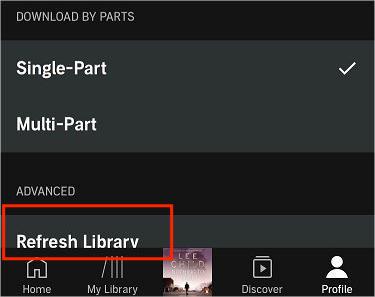
- Audible アプリを開き、下部に [プロファイル] タブを表示します。 これは特に右の部分に配置されています。
- プロフィールをクリックし、[設定] に移動します。
- そこから、[データとストレージ] を選択します。
- [ライブラリの更新] ボタンをクリックします。
- その後、[ライブラリ] を選択し、[すべて]、[すべてのタイトル] の順に続けます。
解決策 2: ファイルの適切な並べ替えとフィルタリング
共有されたAudibleブックがiPhoneに表示されない問題は、ライブラリで行われたフィルタリングにある可能性があり、これを忘れている可能性があるため、コレクションに保存された最新のオーディオブックを表示できません. この機能により、オーディオブック ファイルの配置を自動的に変更できます。
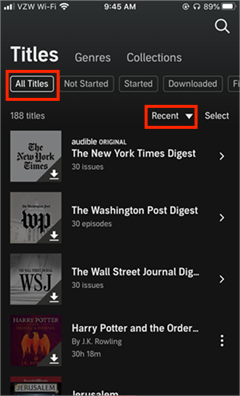
- Audible アプリで、ライブラリ セクションに移動します。
- 次に、[すべて] タブをクリックします。
- 上部のタブから、[すべてのタイトル] を選択します。
- 次に、利用可能な並べ替えオプションに移動します。
- そこから、[最近] を選択します。 選択すると、最近保存したすべてのオーディオブックがコレクションの一番上に表示されます。
解決策 3: アカウントからログアウトしてログインする
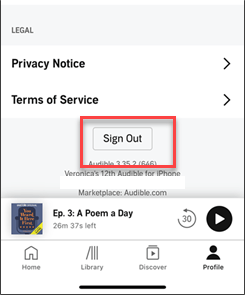
Audible アプリを開いたときに、オーディオブックが期待したほど速く表示されない場合があります。 ただし、アカウントからサインアウトしてから再度サインインすると、ファイルの表示が速くなることがあります。
混合アカウントについて混乱しているユーザーもいます。 あなたが現在考えている本は、現在使用しているアカウントではなく、別のアカウントを使用して購入された可能性があります。
これらは、共有されたAudibleブックがiPhoneに表示されないなどの問題が発生したときに実行できる簡単な解決策のほんの一部です. これらのアクションは永続的な解決策を保証するものではないため、次の部分では、オーディオブックがコレクションに表示されないという問題を確実に解決できる最善の解決策を共有します.
パート3。 Audible Bookが表示されない問題を修正する最良の方法
もしあなたが本当に求めているのが、共有したAudibleのオーディオブックがiPhoneに表示されないという問題に対する恒久的な解決策であるなら、間違いなくAMusicSoft Audible Converterがその答えとなるでしょう。このツールを使ってオーディオブックを保存すれば、お好みの方法で管理できます。つまり、あなたが入手したすべてのオーディオブックの場所を誰よりも早く把握できるということです。AMusicSoft Audible Converterの機能一覧を通して、さらに詳しくご説明しましょう。
AMusicSoft Audible Converter の機能一覧
- ダウンロードする機能があり、 AudibleオーディオブックをMP3に変換 またはFLAC、WAV、M4Aなどの他のフォーマット。 これらのフォーマットはすべて複数のデバイスで簡単にアクセスできるため、再生に使用するデバイスを選択することはもはや問題ではありません。
- 高品質の変換済みオーディオブックを作成できます。
- 非常に速い作業速度を持っています。
- 完全に管理しやすいシンプルなインターフェースを備えています。
- AudibleブックからDRMを削除.
AMusicSoft Audible Converter の使い方は?
- ブラウザを起動し、すぐに AMusicSoft の Web サイトにアクセスします。このページから、Audible Converter アプリをダウンロードします。すぐにインストールしてください。
- [ファイルを追加] ボタンをクリックした後、ライブラリで Audible 本を選択します。

- 好みの形式をクリックし、出力フォルダーも選択します。

- 変換ボタンを押して、プロセスが完了するまで待ちます。

- 結果のファイルをダウンロードできる状態で、[変換済み] メニューを選択し、これらすべてをローカル ファイルとしてコンピューターに取得します。
パート4。 概要
上記の説明では、共有したAudibleオーディオブックがiPhoneに表示されない問題を解決する最も簡単な方法について解説しました。他にも解決策はありますが、これらはオーディオブックを表示させるための応急処置として役立ちます。今後同じ問題に遭遇したくない場合は、AMusicSoft Audible Converterの使用をお勧めします。これにより、ダウンロードしたオーディオブックを自分で管理できるようになります。
人々はまた読む
 著者について
Robert Fabry は熱心なブロガーであり、テクノロジーに強い関心を持つ人物です。彼がヒントをいくつか共有することで、皆さんを魅了してくれるかもしれません。彼は音楽にも情熱を持っており、AMusicSoft で音楽に関する記事を執筆しています。