Audible がデバイス上で停止し続ける問題を解決する 10 の方法
Audibleの人気が継続的に高まっていることから、iPhone、Android、Windows、Macなど複数のデバイス向けのアプリ版が開発されました。これは、興味のあるすべてのユーザーがオーディオブックカタログに簡単にアクセスできるようにするためです。Audibleはアプリのエラーをなくすために最大限の努力を払っていますが、エラーは避けられません。すべてのアプリケーションは一度はエラーが発生することが予想され、Audibleサービスも例外ではありません。最近では、Audibleが頻繁に停止する問題についてユーザーから苦情が寄せられています。
Audible アプリが停止し続ける問題については、知っておくべきことがたくさんあります。以下の記事では、この問題の原因要因や、この問題を解決するための簡単な修正方法など、この問題に関して知っておくべきすべての洞察について説明します。
目次ガイドパート1. Audibleが使用中にクラッシュし続けるのはなぜか?パート2. iOS/AndroidデバイスでAudibleアプリが停止し続ける問題を解決する7つの方法パート3. Windows/MacでAudibleアプリが停止し続ける問題を解決する3つの方法パート4. Audibleが永久に停止する問題を回避する方法パート5. まとめ
パート 1. Audible は使用中にクラッシュし続けるのはなぜですか?
まず原因がわかっていれば、解決策に取り組むのがずっと簡単になります。それでは、Audible がクラッシュし続ける問題の背後にある考えられるすべての原因を 1 つずつ挙げてみましょう。
- ストレージスペースが不十分です: アプリケーションがインストールされているデバイスのストレージ容量が十分でない場合、Audible アプリが機能しなくなり、使用中に突然停止する可能性があります。また、ストレージ容量不足のため、ダウンロードが完全に保存されず、一部のデータが失われる可能性もあります。
- 不安定なインターネット接続: Audible アプリが停止し続ける問題は、ネットワークが弱すぎたり不安定だったりする場合にも発生する可能性があります。オーディオブックをロードして再生する際には、これが非常に重要です。したがって、Audible のすべての機能を楽しみたい場合は、安定した接続を確保してください。
- Audible のバグと不具合: Audible アプリの不具合やバグなどのエラーも、Audible が停止し続ける原因となることがあります。これらを解消できれば、Audible を最大限に楽しむことができます。
- ダウン可聴システム: Audible サーバー システムがダウンしている場合があり、その結果、Audible アプリが停止し続ける問題が発生する可能性があります。
- インストールされたAudibleアプリが古い: Audible アプリケーションが更新されていない場合、最新バージョンで導入された新機能を利用できない可能性があります。古いバージョンでは、Audible がクラッシュし続けるだけでなく、さまざまな問題が発生する可能性があります。
パート 2. iOS/Android デバイスで Audible アプリが停止し続ける問題を解決する 7 つの方法
上記で述べたすべての考えられる理由を考慮すると、Audible アプリがクラッシュし続けるという特定の問題を解決するのははるかに簡単になります。以下に、検討すべき最善の解決策を挙げます。
方法1. メディアライブラリアクセスをオンにする
Audible アプリでメディア ライブラリ アクセス設定を有効にすると、iPhone で Audible が停止し続けるという問題も解決できます。この設定を有効にするには、次の手順に従います。
- iPhone で Audible を開き、プロフィールに移動します。
- 次に、画面の右上にある設定アイコンをタップします。
- アプリ設定 > データとストレージ > メディアライブラリアクセスを有効にするをタップします。
- 設定をオンの位置に切り替えます。
- プロンプトが表示されたら、「OK」をタップして選択を確定します。
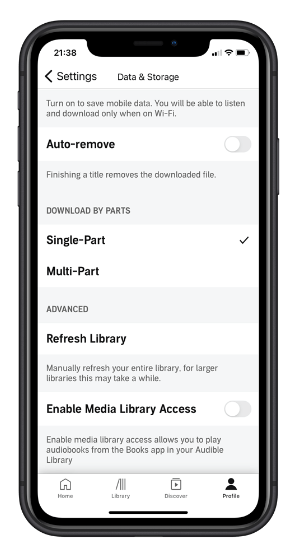
メディア ライブラリ アクセスが有効になったので、設定を完全に有効にするには iPhone を再起動する必要があります。
方法2.Audibleアプリウィジェットを削除する
Audible アプリ ウィジェットが含まれている場合は、削除することをお勧めします。これにより、確かに簡単かつ高速なアクセスが可能になりますが、実際には、アプリケーションがいつでもクラッシュする原因になることがあります。
削除するには、iOS の両方で、ホーム画面に移動して Audible アプリ ウィジェットを見つけます。見つかったら、非表示のメニュー オプションが表示されるまで数秒間押し続けます。そこで、[ウィジェットを削除] を選択してから [削除] を選択します。
Android の音楽ウィジェットを無効にするには、Android デバイスから設定メニューにアクセスします。次に、ロック画面オプションをタップし、FaceWidgets をタップします。音楽の設定をオフに切り替えます。
方法3. 使用済みのデバイスを再起動する
使用中のデバイスを再起動すると、ほとんどのエラーが修正されます。デバイスの電源をオフにします。数分後に、デバイスを再度開き、Audible アプリを起動します。

方法4.Audibleアプリを更新する
Audibleが頻繁に停止するなどの問題を回避するため、常に最新バージョンのAudibleをご利用ください。iOSの場合は、App Storeを開き、Audibleを検索して、横にある「更新」ボタンをタップしてください。Android端末の場合も同様の手順ですが、Google Playストアにアクセスする必要があります。
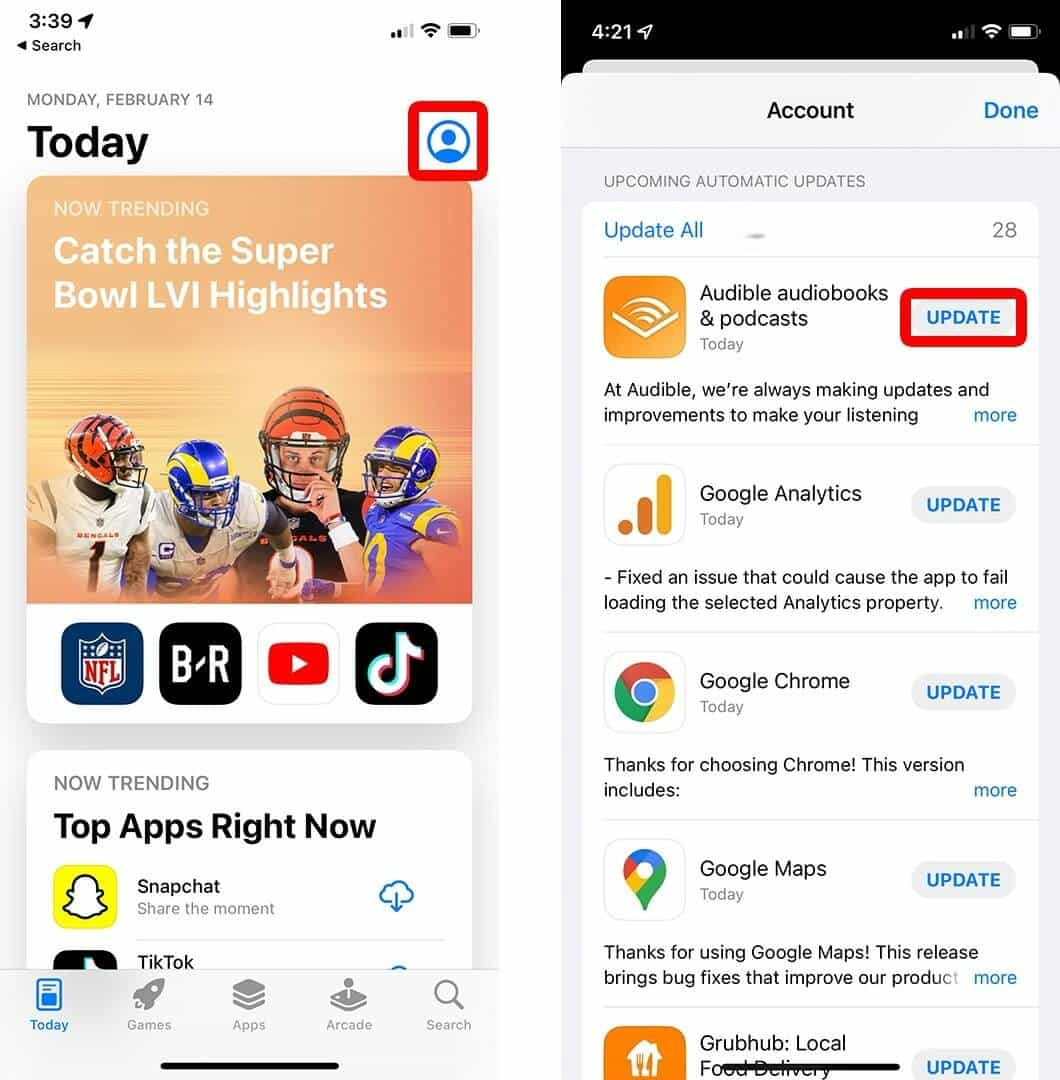
方法5.Audibleを強制停止し、キャッシュデータを削除する
Audible アプリが停止し続ける問題を解決するもう 1 つの方法は、アプリケーションを強制的に停止し、そのキャッシュ ファイルをすべて削除することです。このプロセスの後、しばらく待ってからアプリを再度起動するか、Play ストアから再インストールしてみてください。携帯電話でこれを行う方法は次のとおりです。
iOSの場合
- Audible アプリは現在再生中なので、画面の下から上にスワイプするだけで、実行中のすべてのアプリケーションが表示されます。
- Audible アプリを左右にスワイプして見つけ、見つかったら上にスワイプします。これにより、携帯電話でのアプリケーションの実行が強制的に停止されます。
- デバイスの設定に移動し、表示されたウィンドウから「一般」オプションを選択します。
- その後、iPhoneストレージをタップしてAudibleアプリを見つけます。
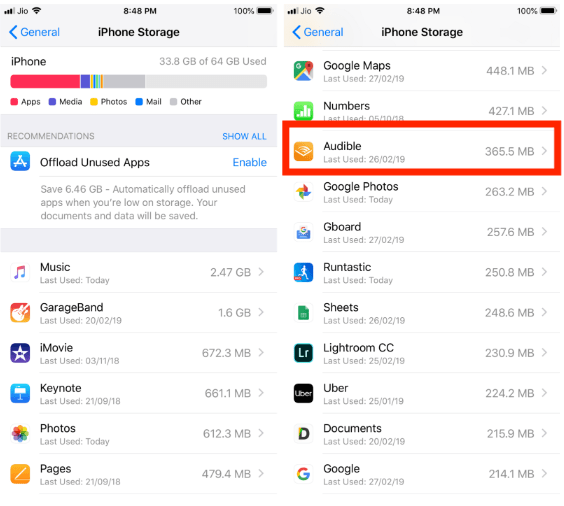
- 「アプリのオフロード」オプションを選択し、キャッシュ データが削除されるまで待ちます。
Androidの場合
- Androidフォンで設定アプリを起動します。
- 次にアプリケーション マネージャー オプションを選択します。
- Audible を選択し、強制停止をクリックします。
- ストレージボタンを押します。
- [キャッシュをクリア]をタップします。
方法6. 携帯電話のオペレーティングシステムを更新する
利用可能なアップデートがあるたびに、デバイスのオペレーティング システムを定期的に更新することが非常に重要です。これにより、Audible アプリが停止し続けるなどのエラーを回避できます。
方法7. バッテリー最適化設定を確認する
携帯電話を使用するたびにバッテリーがすぐに消耗してしまうのを心配するため、通常はバッテリー最適化機能を有効にします。この機能を有効にすると、デバイスはバッテリーを消耗させるすべてのアプリを自動的に閉じます。これには Audible アプリも含まれ、突然 Audible がクラッシュし続ける問題を引き起こす可能性があります。
パート 3. Windows/Mac で Audible アプリが停止し続ける問題を解決する 3 つの方法
コンピューターからストリーミングしている場合、Audible が停止し続ける問題を解決するための解決策もいくつかあります。それらは次のとおりです。
方法1.ブラウザを再起動する
ブラウザを再起動すると、問題解決に役立つこともあります。これにより、ブラウザの小さなバグがすべて解消され、エクスペリエンスが向上します。ブラウザを再起動したら、すぐに Audible.com にアクセスしてオーディオブックにアクセスしてください。
方法2. インストールされているウイルス対策プログラムの設定にアクセスする
ウイルス対策プログラムによってブロックされるプログラムのリストに Audible アプリが含まれている場合、システム上での実行が自動的に阻止されます。記載されているアプリケーションのリストに Audible が含まれていないことを確認してください。
方法3. 不要なブラウザ拡張機能をオフにする/削除する
インストールされている拡張機能もアプリでエラーを引き起こす可能性があるため、確認して監視する必要があります。場合によっては、オーディオの品質にも影響することがあります。
パート 4. Audible が永久に停止する問題を回避するにはどうすればよいですか?
上記の方法を試しても、Audibleが繰り返し停止する問題が再発しないとは限りません。デバイスでAudibleアプリを使用する際に発生する問題はこれだけではありません。例えば、 Audibleの書籍がApple Watchに同期されない、あるいはAudibleの書籍が完全にダウンロードされない、ライブラリに表示されないといった問題も考えられます。
ここで、専門ツールを使用してローカル デバイスに Audible ブックをダウンロードするという、以下の代替ソリューションを試すことができます。ダウンロード後は、ファイルにアクセスするためにアプリケーションが不要になるため、Audible アプリをアンインストールできます。
この手順に最適なツールは、AMusicSoft Audible Converterです。このツールには、上記の目的を達成するために必要なすべての機能が備わっています。Audible ブックから DRM を解除し、サポートされているオーディオ形式に変換し、ローカルファイルとしてコンピュータにダウンロードできます。Audible ブックを MP3、FLAC、WAV、M4A形式に変換できます。つまり、このアプリケーションがなくても、オーディオブックを再生する方法はあります。他のデバイスにコピーを保存することもできます。これらの処理が完了すれば、お気に入りのオーディオブックを家族や友人と制限なく共有できます。
また、変換されたファイルの高品質を、まるで何の手順も踏んでいないかのように保証できます。AMusicSoftを使用すると、その機能の操作の便利さを実感できます。変換速度が速いため、結果はわずか数分後に出力されます。以下は、AMusicSoft Audible Converterの使用方法に関する詳細なガイドです。
ステップ 1: この最高のツールを入手するには、ブラウザにアクセスして、オーディオブック コンバーターのすぐ横にあるダウンロード ボタンをタップします。ブラウザを使用して Audible の Web サイトに移動できます。
ステップ 2: ライブラリから Audible ファイルを選択するか、コンバータに直接ドラッグ アンド ドロップして、Audible ファイルを追加します。

ステップ 3: MP3、WAV、AAC、FLAC、M4A、AC3 から出力形式を XNUMX つ選択します。終了フォルダーも割り当てます。

ステップ 4: 下の [変換] ボタンをクリックし、上部に表示される [変換済み] メニューをタップして、変換されたファイルを表示します。

パート5:結論
この記事のこの部分までお読みいただいた方は、Audibleが頻繁に停止するなどの問題への対処法を既にご理解いただけていることと思います。お使いのデバイスによっては、先に紹介した解決策を試してみることをお勧めします。ただし、必ずしも一度で解決できるとは限らない点にご注意ください。確実な解決をご希望の場合は、AMusicSoft Audible Converterをご利用ください。このツールには、上記以外にも、認証されていないデバイスでもオーディオブックを再生できるなど、多くのメリットがあります。
人々はまた読む
 著者について
Robert Fabry は熱心なブロガーであり、テクノロジーに強い関心を持つ人物です。彼がヒントをいくつか共有することで、皆さんを魅了してくれるかもしれません。彼は音楽にも情熱を持っており、AMusicSoft で音楽に関する記事を執筆しています。