デスクトップ/モバイルでAudibleの購入履歴を表示するにはどうすればいいですか?
Audibleの購入履歴にアクセスできるということは、オーディオブックでできることがたくさんあるということです。これを参考にして、その分野の他の著者を探したり、購入したオーディオブックをサービスに返却して、使用したAudibleクレジットを取り戻したりすることができます。Audibleでオーディオブックを購入すると、いつでもそのコピーにアクセスできます。つまり、何年も前に購入した本でも、いつでも好きな時に聴き直すことができるということです。以下では、Audibleで購入履歴を確認するための手順を説明します。デスクトップユーザーとモバイルユーザーの両方に対応したガイドを作成します。
目次ガイド パート1. Audibleで購入履歴を表示する方法 パート2. Audibleで購入履歴を非表示にする方法 パート3. ボーナスヒント:Audibleで購入したコンテンツをダウンロードしてオフラインでバックアップする パート4. まとめ
パート 1. Audible で購入履歴を表示するにはどうすればいいですか?
Audibleの購入履歴を確認できるのは、 Audibleのウェブサイトのみです。Audibleのウェブサイトにアクセスし、登録済みのアカウントでログインしてください。詳しい手順については、以下のガイドをご覧ください。
Audibleのウェブサイトで購入履歴を確認する
ステップ1:パソコンを起動したら、利用可能なブラウザを選択し、Audibleの公式サイトにアクセスします。サインインページに移動し、アカウント情報を入力してサインインを完了してください。
ステップ 2:
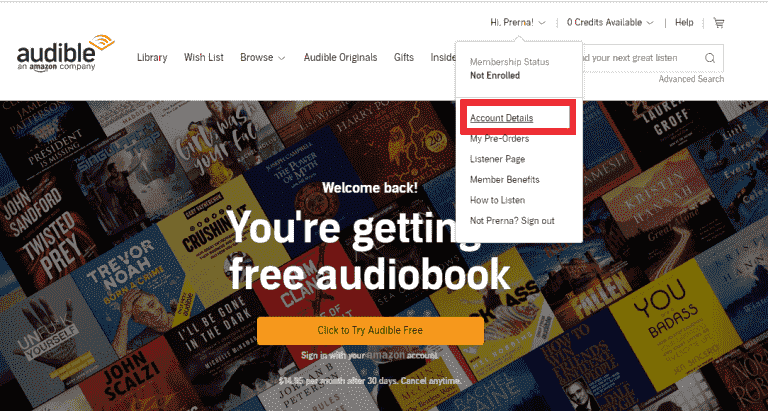
ページの上部にあるプロフィールをクリックし、表示されるメニューリストから「アカウントの詳細」オプションを選択します。
ステップ 3:
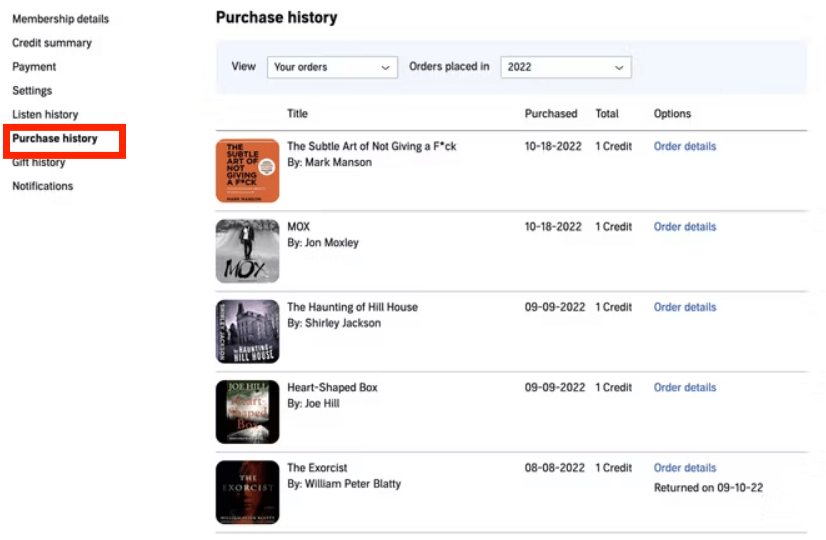
数秒後、アカウント ページに移動し、ここから購入履歴のセクションを確認できます。すべての購入が画面に表示されるまでしばらくお待ちください。購入リストで、[このタイトルを返品] をクリックできます。
関連トピック: Audible 本の返品方法
モバイルで購入履歴を確認する
ステップ 1:
モバイル デバイスで任意のブラウザーを起動し、リンク バーに audible.com と入力します。Web サイトにアクセスしたら、Audible アカウントでサインインします。
ステップ 2:
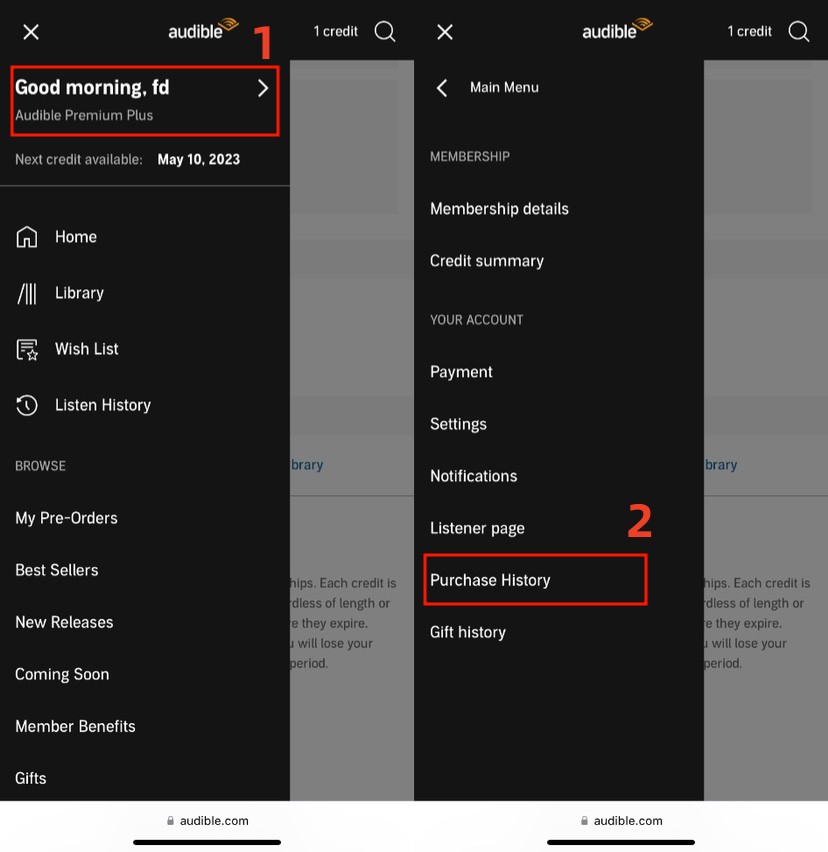
画面の左上には 3 本の線のアイコンがあります。これをタップすると、利用可能なメニュー オプションが表示されます。ここでユーザー名をタップし、[購入履歴] オプションを選択します。
ステップ 3:
Audible の購入履歴を表示するには、「購入履歴」の横にある「絞り込み」ボタンをクリックして、同じ注文、メンバーシップとパッケージの料金、事前注文、払い戻しの履歴を表示します。
パート 2. Audible で購入履歴を非表示にする方法
Audible の購入履歴を他人に見られたくないユーザーもいます。幸いなことに、Audible はそのような手順もサポートしているため、メンバーはいつでも購入履歴を非表示にすることができます。
完全な手順については、以下のリストを参照してください。
- Audible の公式 Web サイトにアクセスし、Audible アカウントでサインインします。
- アカウント設定の横に移動し、「アカウントの詳細」オプションをタップします。
- ここから、「履歴」タブをタップし、「履歴の表示」のリンクを選択します。
- ここでは、購入履歴にあるすべてのアイテムのリストを見ることができます。各タイトルのすぐ横に選択ボックスがあり、選択を確認するにはチェックを付ける必要があります。
- 画面の下部に「履歴から非表示」ボタンがあります。タイトルを決めたら、これをクリックします。
- 変更が適用されるまでしばらくお待ちください。
手順が成功したかどうかを確認するには、アカウントからサインアウトして再度サインインします。Audible の購入履歴にアクセスし、アイテムが完全に非表示になっているかどうかを確認します。
パート3. ボーナスヒント: Audibleで購入したコンテンツをオフラインバックアップ用にダウンロードする
Audible のオンラインストリーミングは、すでに優れていますが、オーディオブックをオフラインでもダウンロードできれば、さらに良くなります。Audible の元の形式をより一般的な形式に変換できれば、最高です。
Audible ブックをローカル デバイスに保存すると、多くのメリットが得られます。ダウンロードしたコピーはバックアップ ファイルとして機能し、ネットワークの問題なしにオーディオブックをノンストップでストリーミングすることもできます。また、適切なツールが見つかれば、デバイスから Audible アプリケーションを削除しても、Audible ブックにアクセスできるようになります。
Audibleの購入履歴にあるアイテムをダウンロードする際には、AMusicSoft Audible Converterが断然おすすめです。AMusicSoftはAudibleのDRMを解除し、オーディオブックを様々な形式に変換してダウンロードできる優れたツールです。MP3、WAV、FLAC、M4Aなど、様々な形式から選択できます。変換後のファイルは、お好みのプレーヤーで再生できます。AMusicSoftは、変換後もAudibleの音質を維持することを保証しており、アイテムに関する詳細情報もすべて保持されます。さらに、このコンバーターを使えばAudibleファイルをCDに書き込むこともできるという嬉しい機能も備えています。
AMusicSoft Audible Converter を使用して Audible ブックをダウンロードする手順を確認してください。
ステップ 1:
まず、AMusicSoft の公式 Web サイトから Audible Converter アプリケーションをデバイスにダウンロードします。ダウンロード ボタンをタップしてインストールします。
ステップ 2:
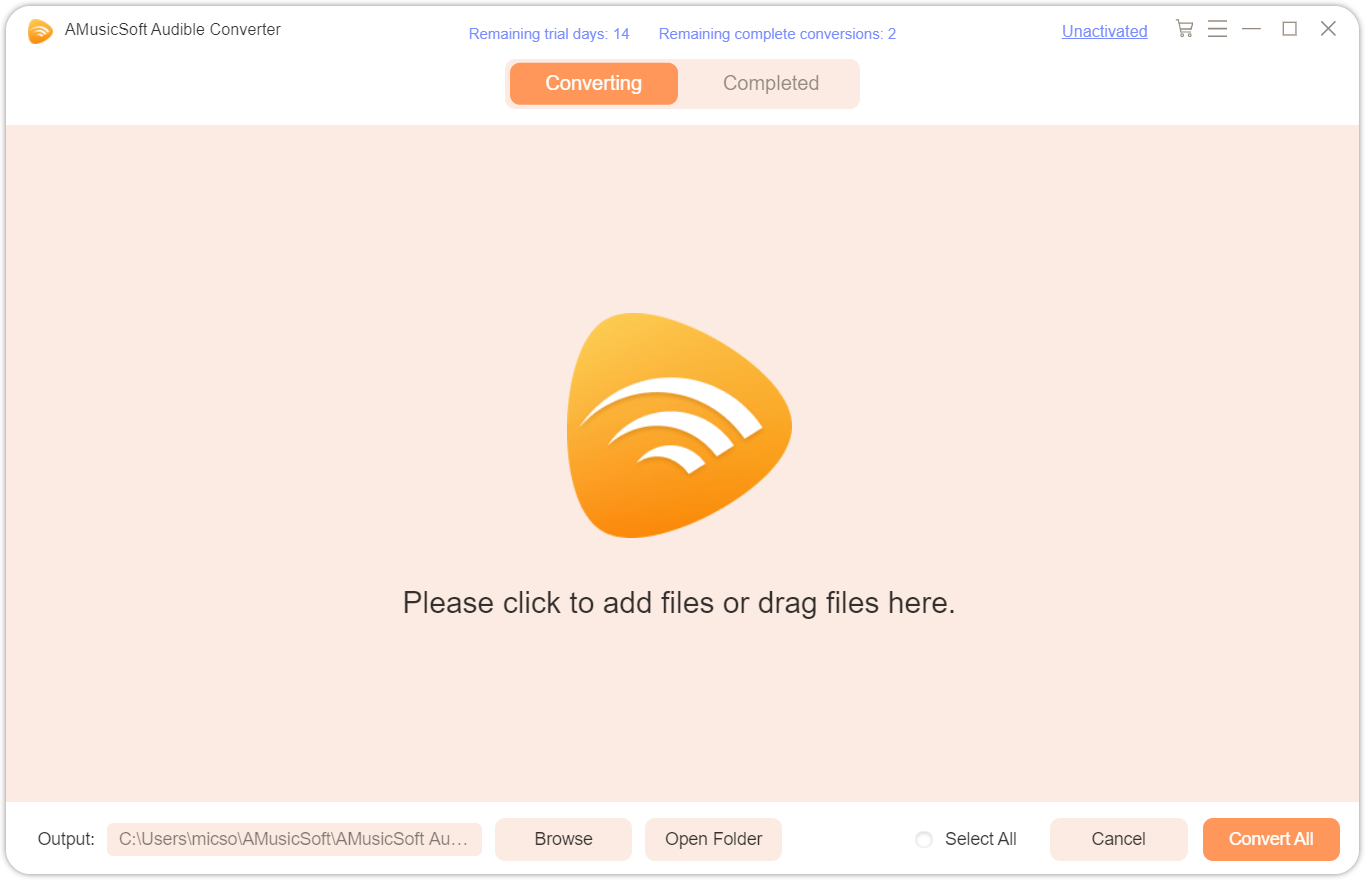
AMusicSoft アプリケーションによって提案された特定の領域をクリックして、購入した Audible ブックを追加します。
ステップ 3:
AMusicSoft でサポートされていると説明した出力形式の中から 1 つを選択します。その後、曲をローカル ファイルとしてデバイスに保存する保存先フォルダーを割り当てます。

ステップ4.次に、画面下部にある「変換」ボタンをクリックして書籍を変換します。変換後、「変換済み」タブを選択し、すべてのオーディオブックが変換されているかどうかを確認してください。

パート4。 概要
Audible は、特にあらゆる種類のオーディオブックを探している人にとっては、訪れる価値のある素晴らしいサービスです。このサービスは、有名な著者が執筆し、最高のナレーターがナレーションした膨大な書籍コレクションをサポートしています。ユーザーが Audible の購入履歴を追跡できる方法も非常に賞賛に値します。誰もが知っているように、常に購入履歴を追跡しておくことは良い考えです。
一方、ライブラリにあるオーディオブックのコピーをアクセスしやすい形式で保存するには、AMusicSoft Audible Converterのようなプロフェッショナルなツールを使用して、出力品質が最高レベルであることを確認してください。
人々はまた読む
 著者について
Robert Fabry は熱心なブロガーであり、テクノロジーに強い関心を持つ人物です。彼がヒントをいくつか共有することで、皆さんを魅了してくれるかもしれません。彼は音楽にも情熱を持っており、AMusicSoft で音楽に関する記事を執筆しています。