PC /モバイルで可聴スリープタイマーを設定する方法
Audibleのスリープタイマー機能は、再生中のオーディオブックを一定時間経過すると自動的に停止するように設定できる機能です。この機能は、デバイスのバッテリー寿命を大幅に節約できるため、非常に便利です。アラームまたは時間範囲を設定するだけで、目が覚めた時には、デバイスのバッテリー残量も十分あり、オーディオブックはちょうど眠りについた時点のチャプターで停止していることが確認できます。
可聴スリープタイマー機能の使用方法についてさらに知識を得るには、この機能を正しく使用するための一連の手順に取り組むため、最後まで読み続けてください.
目次ガイド パート1. Audibleでスリープタイマーを設定する方法 パート2. Audibleのスリープタイマーが動作しない問題を解決する方法 パート3. まとめ
パート 1. Audible でスリープ タイマーを設定するにはどうすればよいですか?
最大手のオンラインオーディオブックサービスプロバイダーであるAudibleは、豊富なオーディオブックリソースを誇っています。就寝前にAudibleのオーディオブックを聴くのは良い方法ですが、時間管理も重要です。聴きすぎると睡眠に悪影響を与え、デバイスのバッテリーを一晩中消耗させてしまいます。ご安心ください。Audibleはユーザー向けにスリープタイマー機能を開発しました。寝る前に手動でオフにする必要はなく、Audibleのオーディオブックが夜通し自動再生される心配もありません。以下に、スマートフォンやパソコンでAudibleのスリープタイマーを設定する手順をいくつかご紹介します。
携帯電話のAudibleでスリープタイマーを設定する方法
Audibleのスリープタイマーをスマートフォン(特にAndroidとiOS)に設定する手順を以下に詳しく説明します。まず、Apple App StoreまたはGoogle PlayストアからAudibleアプリをスマートフォンにダウンロードする必要があります。
- iPhone または Android で Audible アプリを実行します。
- ライブラリに直接移動して、再生する特定のオーディオブックを選択します。
- 選択した Audible タイトルを選択すると、プレーヤー画面が自動的に表示されます。
- ご覧のとおり、プレーヤー画面の下部には、スピードとチャプターのアイコンに加えて、スリープ タイマーのアイコンもあります。 次にこのアイコンを選択します。
- クリックすると、スリープ タイマー ウィンドウが表示され、設定可能な合計時間が表示されます。 このウィンドウから、いずれかを選択します。
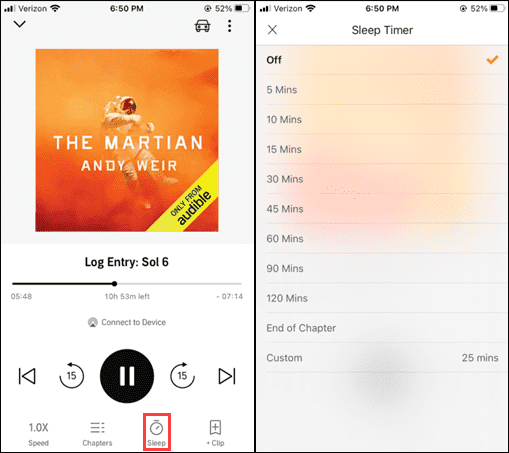
最終的にAudibleでスリープタイマーを設定した後、設定されたタイマーが取得されると自動的に停止するため、夜間でもオーディオブックを安心してストリーミングできます.
コンピュータ用のAudibleでスリープタイマーを設定する方法
Windows や Mac のように、Audible アプリが代わりにコンピューターにある場合は、Audible スリープ タイマーの設定に関する以下の手順に従う必要があります。
Windowsの場合
- WindowsでAudibleアプリを起動することから始めます.
- オーディオブック セクションに移動して、聴きたいタイトルを選択します。
- 携帯電話と同様に、選択したタイトルをクリックすると、すぐにプレーヤー ウィンドウが表示されます。
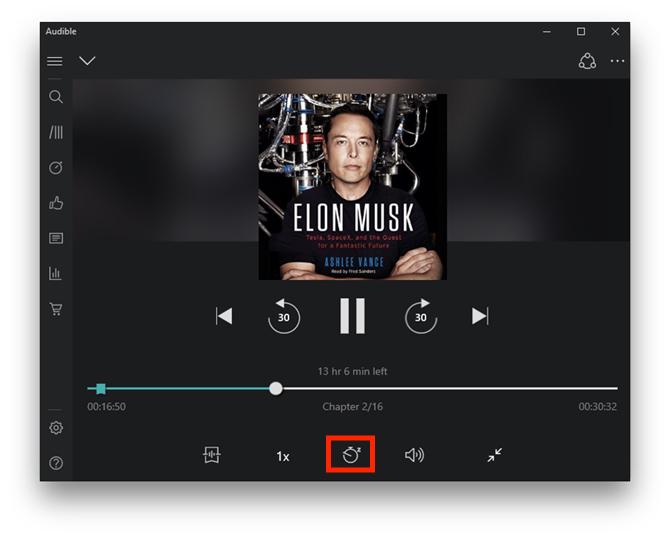
- タイトルの下のオプションから、スリープ タイマー アイコンを選択します。
- ここから、利用する期間を任意に設定できます。
Macで
Mac での Audible スリープ タイマーの設定は、Audible アプリがそのようなデバイスでは利用できないため、前述のものとは少し異なります。 続行するには、代わりに Apple Books アプリを使用できます。 つまり、Apple Books アプリでオーディオブックの個別のコピーを作成する必要があります。
- Mac コンピューターを起動し、ブラウザーに移動して、Audible Web サイトにログインします。
- Audible Web サイトから、必要なすべてのオーディオブックをダウンロードします。
- ダウンロードが完了したら、Apple Books アプリでコピーを複製します。
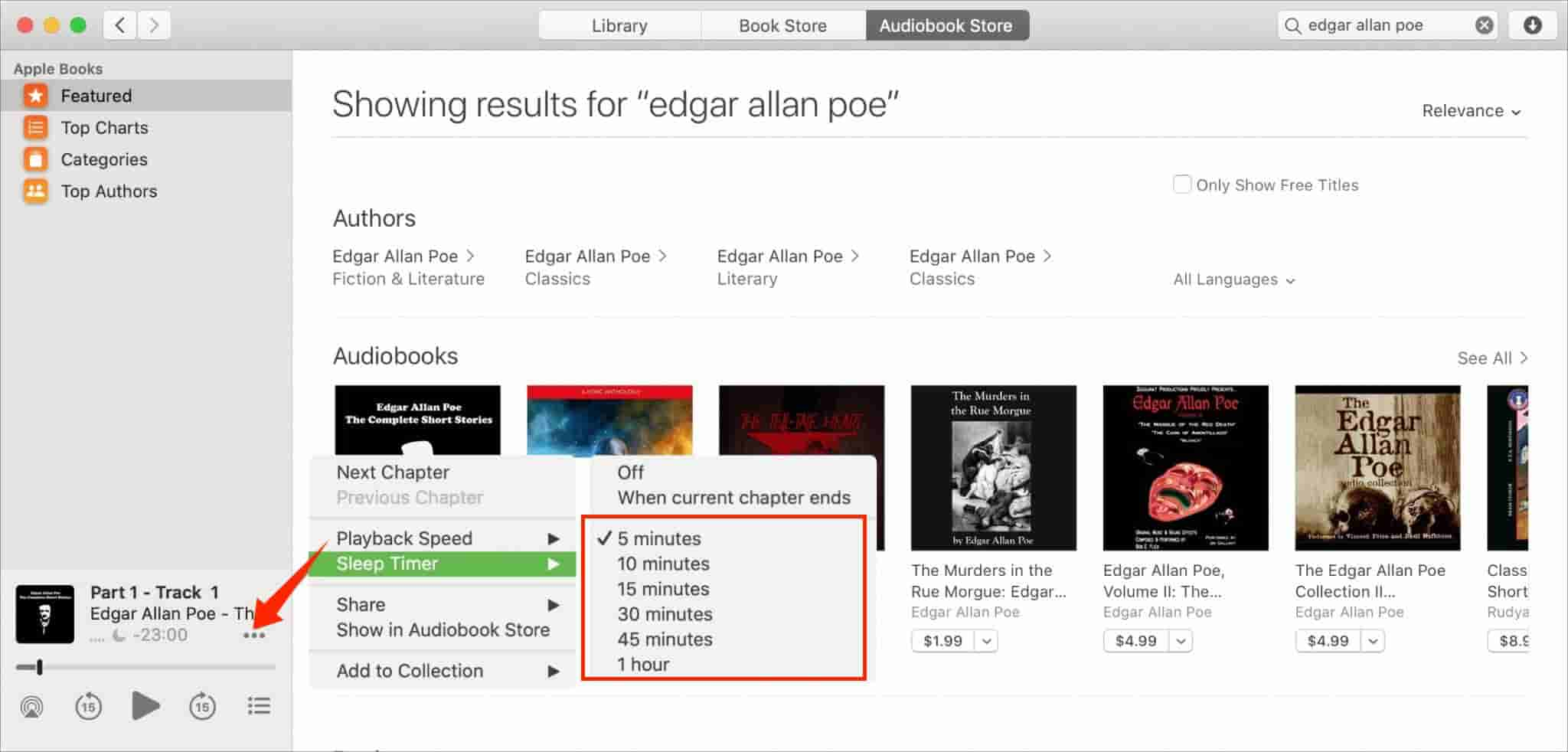
- すでに完了している場合は、その時点で再生したいタイトルをタップして、プレーヤー画面に表示されているタイトルのすぐ横にある XNUMX つのドットのアイコンに注目してください。
- このアイコンを選択し、表示されるメニュー ウィンドウから [スリープ タイマー] オプションをクリックします。
- 選択した直後に、選択する期間の分を含む新しいウィンドウが再び表示されます。
パート 2. Audible のスリープ タイマーが機能しない問題を修正する方法
上記の説明に基づいて、Audible スリープ タイマーの設定の便利さと簡単さを確認しました。これは、特に夜に眠りにつくまでオーディオブックをストリーミングしている場合に非常に役立ちます. 手順は簡単ですが、予期しないエラーが発生することは避けられません。 その結果、スリープ タイマーは期待どおりに動作しません。 その場合は、デバイスに Audible アプリまたは Apple Books がない場合でも、Audible スリープ タイマーを設定する別の方法を学ぶ必要があります。
そのためには、 Audibleのオーディオブックをダウンロードし、再生時にスリープタイマー機能を使用する別のデバイスで再生する必要があります。ほとんどのデバイスがこの機能をサポートしているため、使用するデバイスは実際には問題ありません。問題は、DRMで保護されているAudibleのオーディオブックをどのようにダウンロードするかです。その答えは簡単で、AMusicSoft Audible Converterを使用することです。
これは、特にAudibleファイルのダウンロードと変換に関して非常に信頼性の高いツールです。オーディオブックをMP3、WAV、FLAC、M4A形式に変換できます。つまり、一連の処理の後、複数のデバイスでAudibleブックをオフラインで再生し、好みのアラーム時間を設定できるようになります。AMusicSoft Audible Converterは、インターフェースがシンプルで使いやすく、機能も非常に理解しやすく従うことができるため、人気があります。手順を一つずつ見ていきましょう。
- AMusicSoft Audible Converter の公式アプリケーションをその Web サイトから入手し、すぐにインストールします。
- インストール後、アプリケーションを起動し、Audible ファイルをライブラリから選択してコンバータに追加します。

- 先ほど説明したサポートされている形式から XNUMX つを選択します。 また、処理後の結果ファイルを保存する出力フォルダーを作成します。

- すべてのタイトルが変換のために AMusicSoft にアップロードされたら、「変換」ボタンをタップしてプロセスを開始できます。

- 最後に、変換済みセクションから取得して、変換された Audible ファイルをコンピューターにダウンロードします。
パート3:結論
Audibleのスリープタイマーを設定する際は、上記の手順に従ってください。途中で問題が発生した場合は、AMusicSoft Audible Converterを使用してオーディオブックを変換し、コンピューターにダウンロードすることもできます。こうすることで、Audibleアプリがなくても、他のデバイスでアラームを設定できます。
人々はまた読む
- iTunesおよびWindows Media Playerを介してオーディオブックCDをMP3にリッピング
- 最も簡単な方法:オーディオブックをKindlePaperwhiteに置く方法
- Windows Media Player でオーディオ ブックをリッピングするための簡単なガイド
- 「Nookでオーディオブックを聴くことができますか?」、最善の方法を学びましょう!
- Audible File Converter について詳しく教えてください
- Audible Managerがこのプログラムを再生できない問題を修正するための役立つヒント
- OpenAudibleについて知っておくべきこと
- 可聴学生割引とは何ですか、それを取得する方法
 著者について
Robert Fabry は熱心なブロガーであり、テクノロジーに強い関心を持つ人物です。彼がヒントをいくつか共有することで、皆さんを魅了してくれるかもしれません。彼は音楽にも情熱を持っており、AMusicSoft で音楽に関する記事を執筆しています。