Audible BooksをCDに書き込むことはできますか?
Audibleのオーディオブックを車内やCDプレーヤーで聴きたいですか?それならCDに焼いてみましょう。しかし、DRM保護のため、通常の書き込みソフトは使えず、iTunesプラットフォームしか利用できません。そこで、AudibleのオーディオブックをCDに焼く方法という疑問が生じます。
近年、多くの人が可聴オーディオブックを聴くのが大好きです。 そして、時間が経つにつれて、可聴音が利用され、iTunesを介してオーディオブックをCDに書き込むことができるようになりました。 多くの可聴ユーザーは、非常に真実である物語のこの部分を知りません。 それでも、可聴本をCDに書き込む方法は依然として大きな問題であり、ここに包括的なソリューションがあります。
パートXNUMXは、可聴本をCDに転送できる場合、あなたの目を開いて、直接的な答えになります。 XNUMX番目の部分には、iTunesを使用せずに、iTunesでそれを実行する方法に関する内部情報が含まれています。
目次ガイド パート1. AudibleのオーディオブックをCDに転送できますか? パート2. iTunesでAudibleをCDに書き込む方法 パート3. iTunesを使わずにAudibleをCDに書き込む方法 パート4. まとめ
パート1.可聴本をCDに転送できますか
はい、公式と非公式の両方の方法で可聴ブックをCDに転送できます。 公式の方法は、最新のiTunesバージョンを使用することです。 非公式な方法では、サードパーティのアプリケーションを使用してファイルをCDに転送する必要があります。 すべての可聴ブックはAA/AAXオーディオ形式で提供されており、許可されたデバイスを除くほとんどのデバイスと互換性がありません。
これが、可聴オーディオブックをCDに書き込むと、ブックに互換性があり、車のCDプレーヤーで再生できる理由です。 しかし、可聴本をCDに書き込む方法は、特にiTunesでは大きな問題です。 多くの人がこの方法を試し、プロセスを完了するのに苦労します。 以下のXNUMX番目の部分は、そうするのに役立ちます。
パート2。iTunesでAudibleをCDに書き込む方法は?
可聴本をCDに書き込む方法は、iTunesではどういうわけか複雑です。 最新バージョンのiTunesが必要です。そうでない場合、書籍をCDに書き込むことはできません。 追加のソフトウェアは必要ありませんが、クリーンなCDが必要です。 ただし、iTunesはDRMフリーのオーディオブックを受け入れないため、DRM保護されたオーディオブックのみを書き込むことができます。
MP3CDではなくオーディオCDにのみ書き込むことができることに注意してください。 オーディオCDはオーディオブックの80分しかサポートできないため、これは大きな問題です。 したがって、巨大な本にはより多くのCDが必要です。 最良の部分は、iTunesで書き込み設定を調整して、最高の出力ファイルを取得できることです。 次の手順は、iTunesで可聴ブックをCDに書き込むのに役立ちます。
ステップ1: Audibleダウンロードマネージャーを使用して、Audibleオーディオブックをコンピューターにダウンロードします。
ステップ2。 それでも、可聴ダウンロードマネージャーで、[一般設定]をクリックし、iTunesの横にあるチェックマークに同意します。 そして、「設定を保存」をクリックして、ダウンロードしたすべての本をiTunesに移動します。
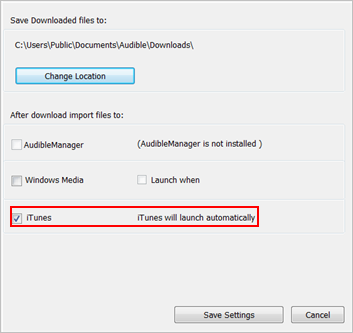
ステップ3。iTunesアプリを起動し、メニューボックスをクリックして「書籍」をクリックし、次に「オーディオブック」をクリックすると、書籍のタイトル一覧が表示されます。
ステップ4。 ブックの書き込みを開始する前に、プレイリストを作成する必要があります。 したがって、書き込みたい本を右クリックして、[プレイリストに追加]、[新しいプレイリスト]の順に選択します。
ステップ5。 オーディオブックのあるプレイリストに移動して右クリックし、[プレイリストをディスクに書き込む]を選択します。
ステップ#6。 ポップアップウィンドウが表示され、書き込み設定を好みに合わせて調整し、ウィンドウの下部にある[書き込み]をクリックします。
パート3。iTunesなしでCDにAudibleを書き込む方法
iTunesを使わずに可聴ブックをCDに書き込む方法は、オーディオブックを楽しむためにできる最善の方法です。 焼き始める前に出版社からの許可が必要であり、書籍はDRMで保護されている必要があります。 最悪の部分は、DVDやMP3CDのような大きなストレージスペースで本を焼くことができないことです。
しかし、 AMusicSoft Audible Converterを使えば解決策があります。このソフトはAA/AAX形式を他の形式に変換します。オーディオファイルのDRM保護を解除し、MP3、WAV、FLAC、AAC形式に変換してCDに書き込むことができます。その後、Windows Media Playerなどの別の書き込みソフトを使用します。
それはあなたに高品質の結果を与えるプロのアプリケーションです。 さらに、それはあなたに多くの時間とお金を節約するであろう高い変換率を持っています。 ソフトウェアは、オーディオブックをコンピューターの事前に選択されたフォルダーに保存します。 章のタイトルや発行元などの元のIDタグを維持します。 ただし、同じソフトウェアを使用すると、書籍の一部を編集できます。
iTunesとは異なり、このアプリケーションでは、本のバッチを変換できるため、XNUMX日に多くの本を焼くことができます。 あなたは特別な注意なしにウィンドウズとマックコンピュータでソフトウェアを使うことができます。 オーディオブックをメインインターフェイスにすばやくインポートできるため、特に初心者にとって使いやすいプログラムです。
ステップ1。 プログラムを開き、可聴ダウンロードマネージャーからオーディオブックをインポートします。 ファイルをプログラムにドラッグアンドドロップできます。

ステップ2。 環境設定に移動し、出力形式と宛先フォルダーを設定します。 「保存」をクリックして変更を受け入れます。

ステップ3。 「すべて変換」をクリックしてプロセスを開始します。 完了するまでステータスバーで進行状況を確認します。

ステップ4。 次に、コンピュータで別の書き込みソフトウェアを使用して、可聴オーディオブックをCDに書き込みます。
パート4。 概要
もちろん、iTunesは可聴本をCDに書き込む公式の方法ですが、いくつかの制限があります。 iTunesで作成する本ごとに、常に新しいプレイリストを作成することを忘れないでください。 80分後、書き込みを一時停止し、別の空のCDをCD/DVDドライブに挿入してから再開します。
結論として、 AMusicSoft Audible Converterを使えば、オーディオブックをCDに書き込むのは非常に簡単です。このソフトウェアは手頃な価格で、無料版も用意されています。バックグラウンドで動作し、インターネット接続も不要です。他のプログラムと連携してスムーズに動作します。さらに、このソフトウェアはセキュリティが高く、コンピュータ上のプライベートデータファイルを保護します。
人々はまた読む
 著者について
Robert Fabry は熱心なブロガーであり、テクノロジーに強い関心を持つ人物です。彼がヒントをいくつか共有することで、皆さんを魅了してくれるかもしれません。彼は音楽にも情熱を持っており、AMusicSoft で音楽に関する記事を執筆しています。