チャプター付きの MP3 に Audible を変換するための簡単なガイド
ユーザーがAudibleをチャプター付きのMP3に変換する方法を学ぼうとする最も可能性の高い理由は、デバイスのストレージ容量不足と、元のAudible形式を使用した場合に発生する可能性のある制限の2つです。しかし、書籍をアクセスしやすい形式に変換すれば、オフライン再生やその他のサービスがサポートされ、利用可能になります。
この投稿で、Audible を MP3 に変換する手順を実行する際に利用できる方法を学びましょう。 これらのメソッドの使用方法に関するステップバイステップのガイドについても、以下で説明します。
目次ガイドパート1. Audibleでチャプターをダウンロードできますか?パート2. AudibleをオンラインでMP3に変換する方法パート3. チャプター付きAudibleをMP3に変換する最良の方法パート4. まとめ
パート 1. Audible でチャプターをダウンロードできますか?
章ごとにオーディオブックをダウンロードすることは、実際には Audible で実行できるサービスの 12 つです。 ただし、これはすべてのアイテムに当てはまるわけではないことに注意する必要があります。 チャプターに分割するには、オーディオブックの長さが XNUMX 時間以上である必要があります。 それらを部分に保存するプロセスは非常に便利で、主にAudibleの設定を変更することに焦点を当てたいくつかの手順に従うだけです.
チャプター付きの MP3 に Audible を変換する前に、デバイスに Audible ブックをダウンロードします。 その後、Audible アプリで部分ダウンロード機能を設定できます。 従う必要がある手順を以下で確認しましょう。
コンピュータでAudible Booksをダウンロードする
- ブラウザを使用して、「」と入力するだけで、Audible の公式 Web サイトに移動します。Audible.com"。
- [ライブラリ] セクションに移動し、通常は本の表紙写真の左側にある三角形のボタンを探します。
- これにより、必要な特定の部分の後に配置された「ダウンロード」ボタンを選択する必要があるオプションが表示されます。
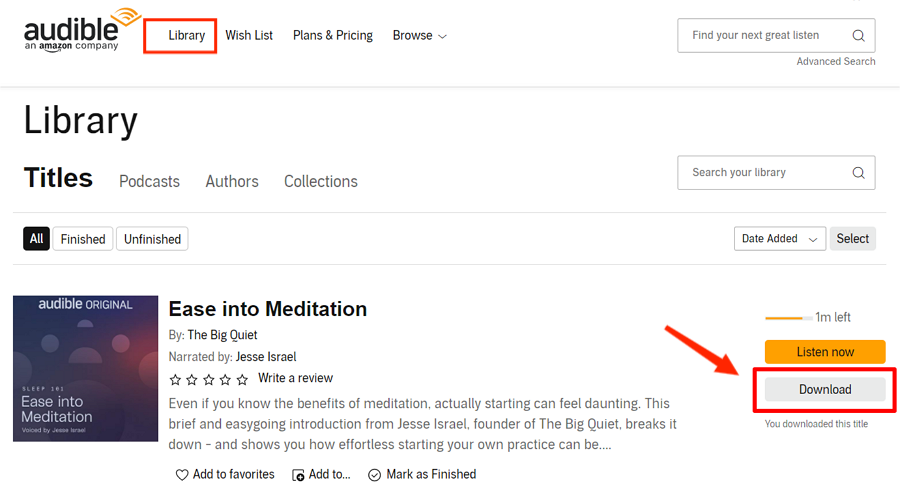
Windows用Audibleアプリでパーツごとにダウンロード
- Audible アプリを開き、[設定] セクションに直接進みます。 これは、歯車のようなボタンをクリックすることで実行できます。
- [ダウンロード] セクションが表示されるまでページを参照します。 そこから、「パーツごとにライブラリをダウンロード」の横にあるスライダーボタンを切り替えて、機能を有効にします。
- ダウンロードしたいAudibleブックを選択すると、チャプターに分かれます。
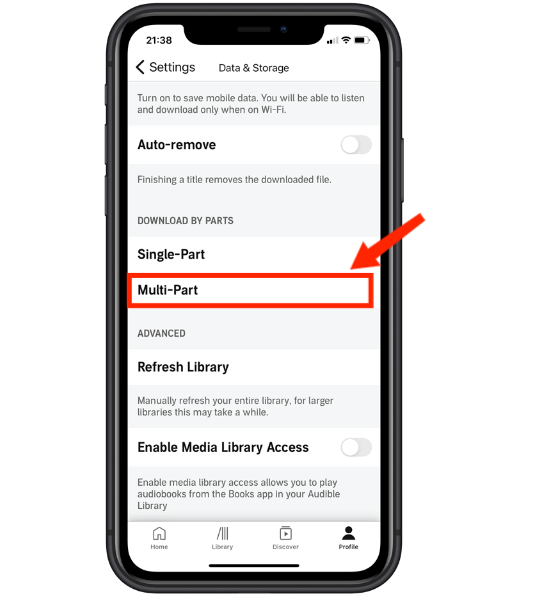
iOS デバイス用の Audible アプリでパーツごとにダウンロード
- 画面右下のプロフィールボタンをタップします。
- 右上隅にある歯車のアイコンをタップします。
- [データとストレージ]をタップします。
- 「部分ごとにダウンロード」の下で、「マルチパート」をタップします。
Android用Audibleアプリでパーツごとにダウンロード
- Android デバイスにインストールされている Audible アプリを実行し、[設定] ウィンドウに移動します。
- ここのセクションの中から、[ダウンロード設定] を選択します。
- その後、[次のマルチパート ダウンロード] をクリックします。
オーディオブックが 12 時間の要件よりも短い場合、それらを分割してチャプターにダウンロードすることはできません。 しかし、Audible をチャプター付きの MP3 に変換したい場合は、この記事の次のセクションで説明する解決策があります。
パート2。AudibleをMP3オンラインに変換する方法は?
Audible を MP3 に変換するプロセスは、オンラインで実行できる場合があります。 Web を調べてオンラインの Audible コンバーターを検索すると、確かに多くの結果が得られますが、もちろん、どれが優れていて信頼できるかはわかりません。 便利なものを手に入れる可能性はありますが、ウイルス、広告、隠れた料金が含まれる最悪のものになる可能性もあります。 チャプター付きの MP3 に Audible をオンラインで変換するための最適なツールを選択するのに役立つように、Audible ユーザーのトップ ピックを以下に示します。
オーディオコンバータオンライン
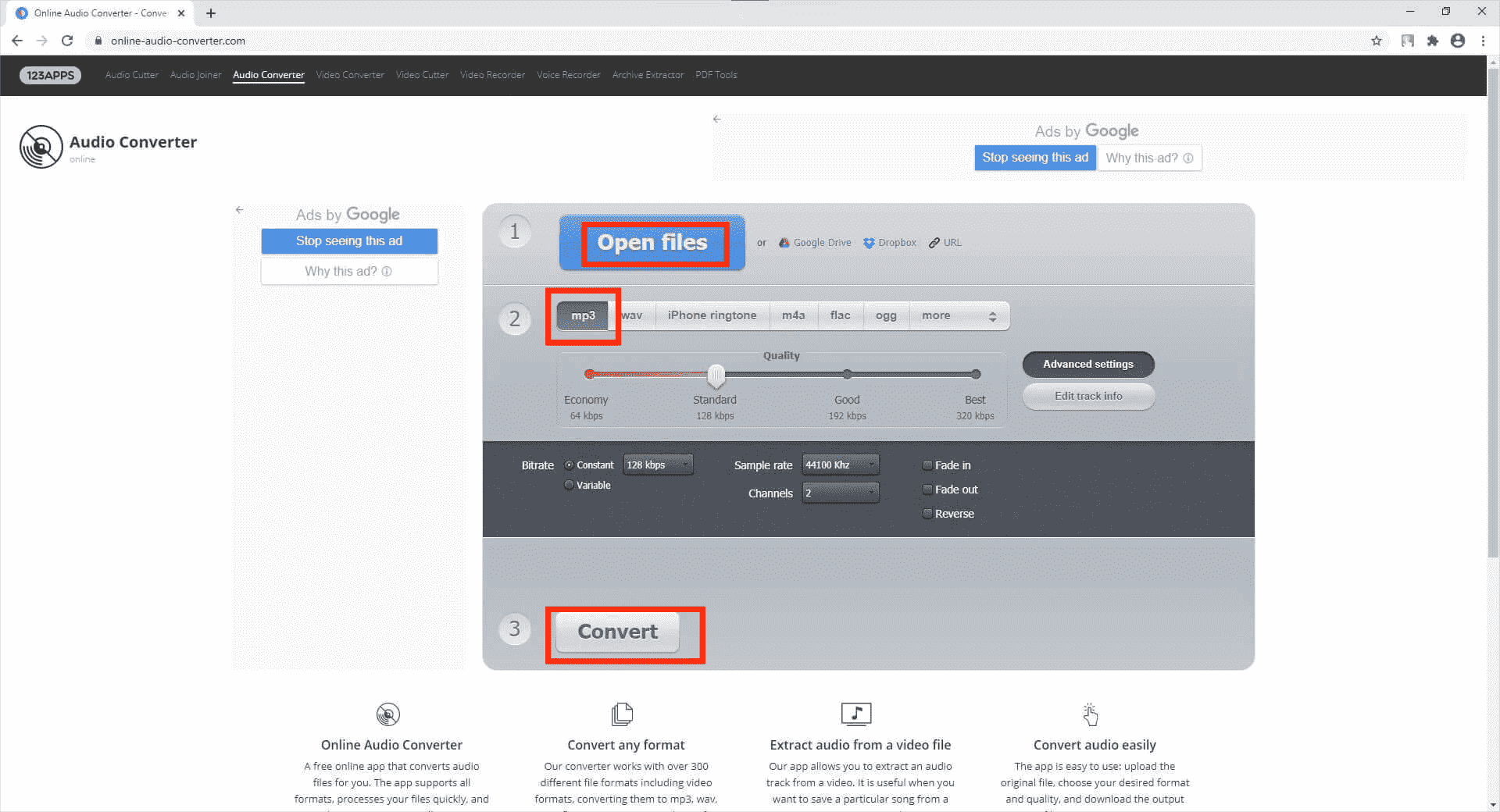
Audio Converter Onlineは、インターネット接続があれば無料で利用できます。このツールを使えば、AudibleファイルをMP3、M4A、WAV、FLACなど、さまざまな出力形式に簡単に変換できます。さらに、出力設定をカスタマイズすることも可能です。ビットレート、周波数、チャンネル数、音質などを調整できます。Audio Online Converterは、PC、Dropbox、Google Drive、URLからソースファイルを追加できます。
Audio Online Converter はオンラインで動作するため、ファイルが漏洩したり、他人にアクセスされたりすることを恐れる必要があります。 幸いなことに、このツールは、アップロードされたすべてのファイルが処理された直後にシステム内で確実に削除されるようにします。 このオンライン Audible コンバーターを使用すると、プライバシーが非常に保護されます。 現在、Audible をチャプター付きの MP3 に同時に変換するオーディオブック ファイルが多数ある場合は、このツールの機能にバッチ変換も含まれています。
手順を明確に理解するには、以下の手順を参照してください。
- 開始するには、インターフェースに表示される [ファイルを開く] ボタンをクリックして、オーディオブックのアップロードを開始します。 (ヒント: コンバーターは最大 10 MB のサイズしか処理できません)
- 選択バーに表示される出力形式から MP3 を選択し、好みに応じて品質設定を調整します。
- チャプター付きの MP3 に Audible を変換するには、下部にある [変換] ボタンをクリックし、完了するまで数分待ちます。
- 最後に、[ダウンロード] ボタンをタップして、変換されたすべての Audible ファイルをコンピューターに保存します。
パート3. チャプター付きでAudibleをMP3に変換する最良の方法
すべての音楽プレーヤーが Audible 本の元の形式を読み取ることができるわけではないため、Audible をチャプター付きの MP3 に変換するプロセスは非常に重要なプロセスです。 これは、ファイルのストリーミングに使用できるデバイスの数と種類が制限されることを意味します。 良い音質が得られることがわかっている特定のデバイスを念頭に置いている場合はどうなりますか? アクセス可能な形式に変換されていない場合、タイトルを再生するためにどのように使用できますか?
ここで、Audibleをチャプター付きのMP3に変換するプロセスの重要性が明らかになります。また、これは膨大な書籍コレクションを持つユーザーにとって特に役立ちます。オーディオブックを1つずつチャプターに分割することを想像してみてください。とても面倒ですよね?このような状況では、プロのAudibleコンバーターとスプリッターの助けが必要になります。このプロセスでは、購入してダウンロードした書籍はAA/AAX形式であることに注意してください。この形式は、DRMコピープロテクトで暗号化されているため、Audible以外ではアクセスが非常に困難です。したがって、必要なツールは、DRM解除と出力形式変換の両方が可能なものでなければなりません。そこで、AMusicSoft Audible Converterの使用をお勧めします。このツールは多くの点で非常に優れており、以下に詳細をリストします。
- AMusicSoftは Audible から DRM を解除する、保護されていないファイルを、それらを待っているプロセスの準備ができているようにします。
- 本を MP3、WAV、FLAC、M4A の出力形式に変換できます。
- 作業速度が速いため、プロセス全体をできるだけ早く完了できます。
- すべての工程を経ても高音質を実現。
- 変換された Audible ブックをコンピュータにダウンロードし、ローカル ファイルとして保存することができます。 PCでAudibleを聞く 書籍のストリーミングに任意のメディア デバイスを使用します。
- ユーザーがその機能と機能を理解しやすくする非常に明確なインターフェイスを備えています。
AMusicSoft Audible Converter を使用して Audible を MP3 に変換する簡単な手順を見てみましょう。
ステップ 1: まず、Audible Converter アプリケーションをデバイスにダウンロードし、インストールして起動する必要があります。ブラウザで AMusicSoft の公式ページを検索し、Audible Converter の下にある [ダウンロード] ボタンをクリックします。
ステップ 2: 次に、AMusicSoft によって指定された領域をタップした後、ライブラリから Audible ブックを選択してコンバーターに追加します。

ステップ 3: MP3 形式を選択し、それに従って宛先フォルダーを選択します。

ステップ 4: Audible をチャプター付きの MP3 に変換するプロセスを開始するには、[変換] ボタンをクリックします。 上にある [変換済み] タブをクリックして、オーディオブックの変換の進行状況を確認します。

パート4:結論
この記事では、Audibleをチャプター付きMP3に変換するプロセスには複数の選択肢があることをご紹介しました。中でも最も簡単で信頼性の高いツールは、AMusicSoft Audible Converterです。このツールを使えば、Audibleのオーディオブックを制限なく無制限にストリーミング再生できるため、非常に便利です。
人々はまた読む
 著者について
Robert Fabry は熱心なブロガーであり、テクノロジーに強い関心を持つ人物です。彼がヒントをいくつか共有することで、皆さんを魅了してくれるかもしれません。彼は音楽にも情熱を持っており、AMusicSoft で音楽に関する記事を執筆しています。