Windows 10でAudible Booksをダウンロードするための簡単なガイド
オーディオブックを実際に目で読む代わりに聴くことで、同時に複数の作業を行うことができます。運転しながらオーディオブックを静かに聴いたり、絵を描いたり、料理をしたり、何でも同時に行うことができます。これこそがオーディオブックの最大の利点です。しかし、オーディオブックをより楽しむためには、オフライン再生のためにデバイスにコピーを保存する方法を知っておく必要があります。
この記事では、Audibleのウェブサイトとプロ仕様のAudibleコンバーターを使って、 Windows 10でAudibleのオーディオブックをダウンロードする方法に焦点を当てます。両方の方法の有効性を知るために、ぜひ読み進めてください。
コンテンツガイド パート 1. Audible Books を Windows 10 にダウンロードするにはどうすればよいですか?パート 2. おまけ: 可聴ファイルを MP3 に変換するにはどうすればよいですか?パート3:結論パート 1. Audible Books を Windows 10 にダウンロードするにはどうすればよいですか?
Windows 10 で Audible ブックをダウンロードするには、まずブックを購入する必要があります。 幸いなことに、Audible では、ユーザーに最高かつ最も独占的なオーディオブック タイトルを提供することを約束しているため、必要なすべての本を見つけることができます。 Audible を通じて、希望のオーディオブック タイトルを探して購入するのは非常に簡単な作業です。
Audibleからオーディオブックを購入する方法
Windows 10でAudibleブックを問題なくダウンロードするプロセスを続行するには、これらの手順をよく実行する必要があります. この部分は、以前に購入したユーザーによってスキップされる可能性があります。
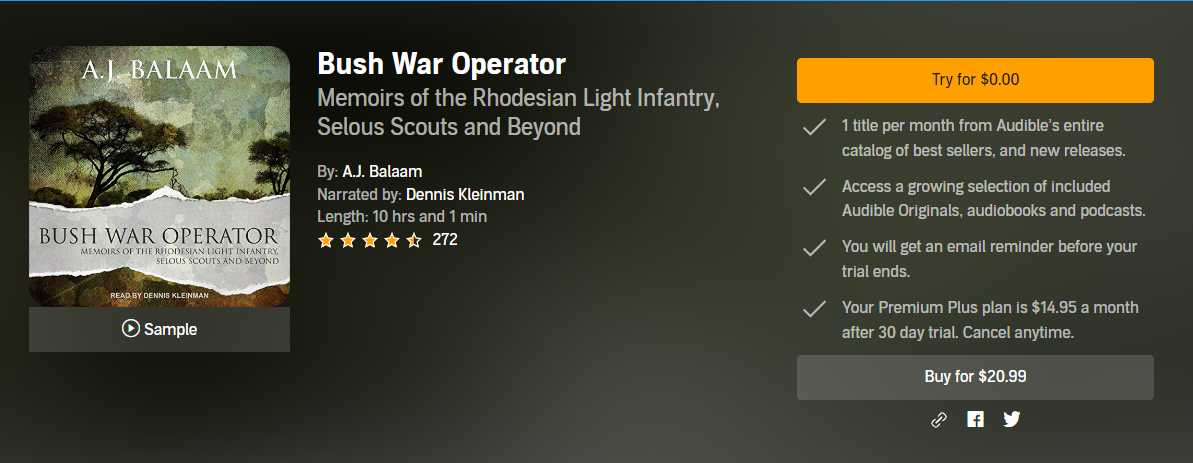
- Web ブラウザーを使用して、Audible の公式 Web サイトに移動します。
- サイトにアクセスしたら、メールアドレスとパスワードを入力して、アカウントでサインインします。
- その後、画面を見て、[参照] ボタンがある場所を見つけます。 これをクリックすると、ダウンロード可能なすべての書籍が表示されます。
- 選択したオーディオブックのタイトルの他に、[カートに追加] ボタンが表示されるメニュー オプションがあります。 必要なオーディオブックごとにこのボタンを選択します。
- カートへの書籍の追加が完了したら、カートに移動し、アイテムのチェックアウトに使用する支払い方法を選択します。 選択後、「レジへ進む」ボタンをクリックしてください。
- これにより、注文を確認する前に選択したアイテムを確認できるウィンドウが表示されます。 すでに満足している場合は、[購入を完了する] ボタンをクリックします。
Windows 10でAudible Booksをダウンロードする方法
Audible ブックを購入したので、次の手順に従って Audible ブックをダウンロードします。
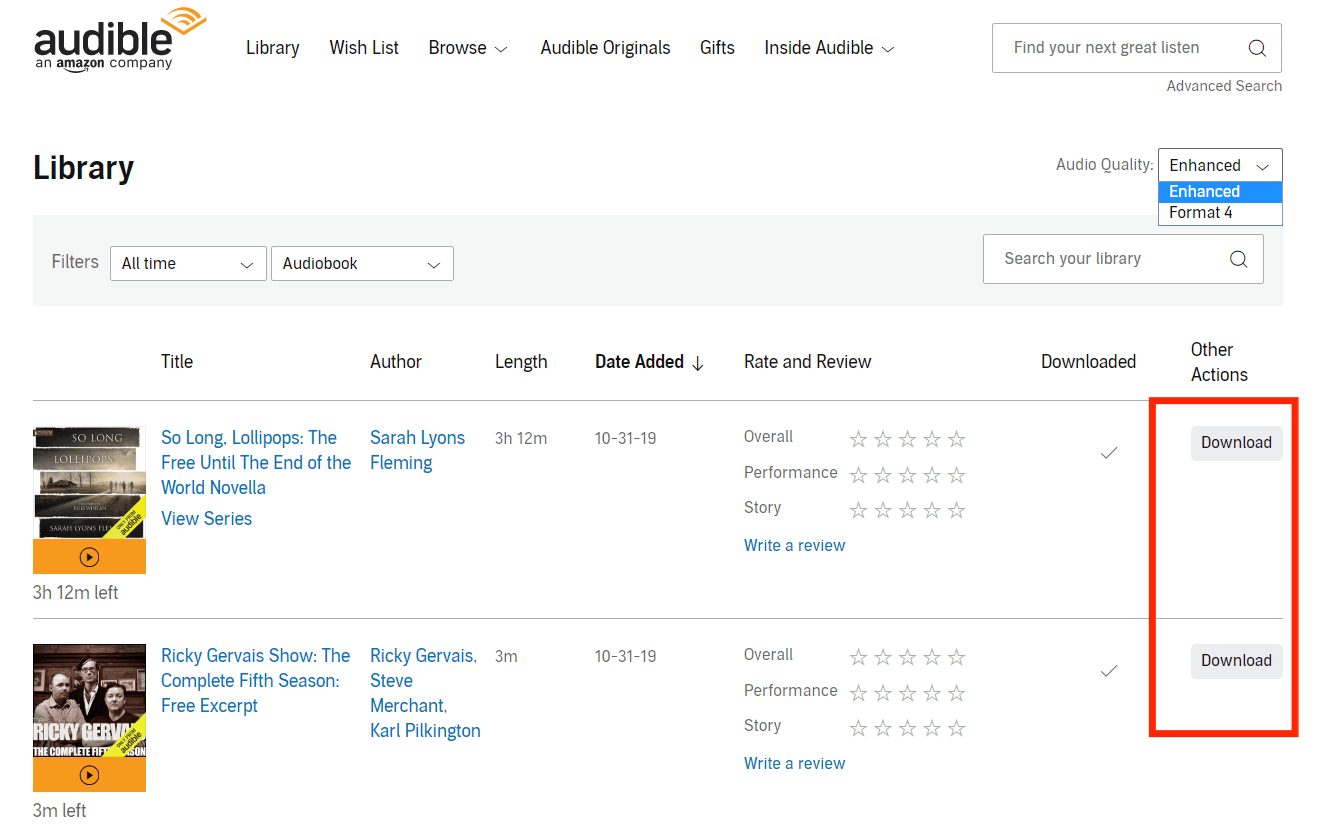
- Windows で、利用可能なブラウザーを起動し、新しいタブを開いて Audible Web サイトを検索します。
- 次のステップは、Audible にサインインするためのアカウント資格情報を提供することです。
- その後、画面上部にある [ライブラリ] タブを選択します。 次に、[ライブラリ] ウィンドウで、[タイトル] タブをクリックします。
- この手順を実行すると、上記の手順を実行して購入したすべてのオーディオブック タイトルが表示されます。
- Windows 10 で Audible ブックをダウンロードするには、各タイトルの最後にある [ダウンロード] ボタンをタップします。
- ダウンロードプロセスを完了するには、ファイルを保存するフォルダーをコンピューターに割り当てます。
すべての Windows 10 ユーザーと Windows 8 の場合、Audible ブックをダウンロードする別の方法は、AudibleSync アプリケーションを使用することです。
パート 2. おまけ: 可聴ファイルを MP3 に変換するにはどうすればよいですか?
ダウンロードされたAudibleファイルはすべてAA/AAX形式で、特定のデバイスでしか再生できませんでした。さらに、Audibleはユーザーによる不正コピーを防ぐため、コンテンツにDRM保護を施していました。これはAudibleにとって良い結果をもたらしましたが、一方で、一部のユーザーはファイルの再生に問題を抱えていました。
したがって、この懸念から逃れるための最善の解決策は、Audible ファイルをアクセス可能な出力形式に変換することです。 ただし、それを可能にするには、サードパーティのアプリケーションが必要です。 このようなプロセスでは、使用することをお勧めします AMusicSoft Audibleコンバータ これは、Audible ブックをダウンロードするための非常に優れたツールです。
AMusicSoftでサポートされているフォーマットには、MP3、FLAC、WAVなどがあります。 M4A. 選択した音楽プレーヤーでこれらのファイルにアクセスする際に問題が発生することはありません。それに加えて、AMusicSoftは、ファイルが最高の品質であり、前述のプロセスの後でもチャプターが保持され保存されることを保証します。また、完璧な AudibleファイルのDRM解除.
好きなデバイスでお気に入りの Audible ブックを楽しむには、Windows 10 で Audible ブックを MP3 形式でダウンロードすることをお勧めします。この形式は、あらゆるデバイスで最も汎用性が高く、アクセスしやすい形式の XNUMX つです。AMusicSoft Audible Converter の使用方法については、以下の手順に従ってください。
ステップ 1: デバイスで任意のブラウザを起動し、AMusicSoft Web サイトを検索します。
ステップ 2: このページには、Audible Converter アプリケーションがあります。 [ダウンロード] ボタンをクリックし、その後 Windows でアプリを起動します。
ステップ 3: 購入したすべての Audible ブックを AMusicSoft にアップロードし、表示される形式メニューから MP3 形式をクリックします。ファイルを保存するための出力フォルダーも選択します。

ステップ 4: 下部にある [変換] ボタンをクリックし、上の [変換済み] タブを選択して、変換とダウンロードの進行状況を確認します。

ダウンロード プロセスが完了すると、MP3 Audible ブックが Windows のローカル ファイルとして保存されます。 つまり、ストリーミングに使用するすべてのデバイスに本の複数のコピーを自由に転送できるようになりました。
パート3:結論
AMusicSoft Audible Converterを使ってWindows 10でAudibleのオーディオブックをダウンロードする方法を学んだあなたは、きっと満足していることでしょう。これで、何のトラブルやエラーもなく、オーディオブックを無制限にストリーミング再生できるようになります。特に、お気に入りのAudibleオーディオブックを永久保存しておきたい場合に最適なツールです。
人々はまた読む
 著者について
Robert Fabry は熱心なブロガーであり、テクノロジーに強い関心を持つ人物です。彼がヒントをいくつか共有することで、皆さんを魅了してくれるかもしれません。彼は音楽にも情熱を持っており、AMusicSoft で音楽に関する記事を執筆しています。