iTunesにAudibleBooksを追加する方法は?
iTunesライブラリのように、自分のオーディオブックコレクションを1か所にまとめて管理したいですか?多くの人がこの機能を求めています。そのため、AudibleではAudibleアプリまたはAudibleダウンロードマネージャーを介してiTunesにオーディオブックを追加できるようになっています。しかし、AudibleのオーディオブックをiTunesに追加する方法は、少し難しいかもしれません。
多くの人は、ファイルを同期して任意のAppleデバイスで聞くため、iTunesに可聴ブックを追加したいと考えています。 これは、可聴本を聞くのに便利な方法です。 さらに、iTunesは可聴アプリよりも優れたオーディオブックインターフェイスを備えています。 ただし、可聴本をiTunesに追加する方法は冗談ではありません。
いくつかの複雑な手順を理解する必要があります。 この記事は、パートXNUMXの可聴アプリを使用して可聴ブックをiTunesに追加する方法から始めて、それを行うのに役立ちます。 パートXNUMXでは、可聴ダウンロードマネージャーを使用して書籍を追加する方法を説明します。 Macで可聴本を追加できることをご存知ですか? パートXNUMXでそれを行う方法を知っています。 第XNUMX部には、ログインせずにiTunesに本を追加するのに役立つ優れたソフトウェアがあります。
目次ガイドパート1. Audibleアプリを使用してAudibleブックをiTunesに追加するパート2. Audibleダウンロードマネージャーを使用してAudibleブックをiTunesに追加するパート3. MacでAudibleブックをiTunesにダウンロードするパート4. ログインせずにAudibleオーディオブックをiTunesにインポートするパート5. まとめ
パート1.Audibleアプリを使用してiTunesにAudibleBooksを追加する
可聴アプリは、可聴ブックをiTunesに追加するのに役立ちます。 このアプリケーションは、ダウンロードした本を最適な形式で整理します。 また、書籍をデバイスにダウンロードし、iTunesにエクスポートして聴くことができます。 このアプリケーションを使用して本を再生することもできます。 最良の部分は、Android、Windows、Macと互換性があることです。 可聴アプリを使用して可聴ブックをiTunesに追加する方法は次のとおりです。
ステップ1。 アプリを使用してオーディオブックをハードドライブにダウンロードしてください。 次に、本をiTunesに追加します。
ステップ2:お使いのコンピューターでAudibleアプリを開きます。「ライブラリ」に移動してクリックすると、ダウンロード済みのすべての書籍が画面右側に表示されます。
ステップ3。 追加する本を選択し、本の横にあるXNUMX本の横線をクリックします。 「iTunesにインポート」をクリックするドロップダウンメニューが表示されます。
ステップ4。 iTunesにサインインするためのポップアップボックスが表示されます。 そうすることで、AudibleアプリでiTunesがアクティブになります。 すぐに聞こえるオーディオブックがiTunesにインポートされます。
パート2.iTunesにAudibleBooksを追加するAudibleDownloadManagerを使用する
このソフトウェアは、可聴ブックをコンピュータにダウンロードして、iTunesやその他のメディアプレーヤーにインポートするのに役立ちます。 ただし、Windowsコンピューターでのみ実行できます。 ダウンロードとインポートの設定を構成できます。 このアプリはダウンロードした本を再生できません。 以下は、可聴ダウンロードマネージャーを使用して可聴ブックをiTunesに追加する方法です。
手順1:Windows PCにAudibleダウンロードマネージャーアプリをインストールします。
ステップ2。 一般設定に移動し、「インポートファイルのダウンロード後」をクリックしてiTunesを選択します。
ステップ3。 次に、可聴Webサイトにログインし、ライブラリからダウンロードするオーディオブックを見つけて、ダウンロードボタンをクリックします。
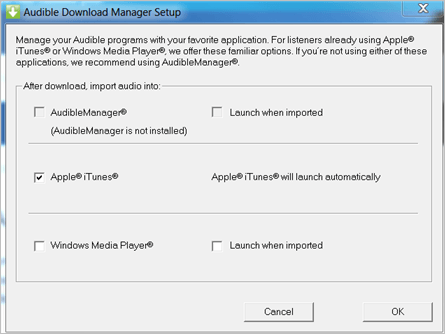
ステップ4。 コンピュータを認証するように求めるポップアップウィンドウが表示されます。 次に、「OK」をクリックして続行します。 すぐにすべてのダウンロードがiTunesに追加されます。
パート3。MacのiTunesにAudibleBooksをダウンロードする
パートXNUMXとパートXNUMXの手順は、Windowsコンピューター用です。 この場合、本をダウンロードしたら、iTunesを使用して開くか、iTunesライブラリに手動で追加することを選択できます。 書籍は、DRM保護されたAAXファイル形式でダウンロードされます。 ただし、可聴アカウントからファイルを再生するには、iTunesを承認する必要があります。 以下は、MacのiTunesに可聴ブックを追加する方法です。
ステップ1。 Mac用のAudibleアプリを開くか、AudibleWebサイトを使用してアカウントにログインします。
ステップ2。 次に、「ライブラリ」アイコンをクリックして、iTunesで目的の本を選択します。
ステップ3。 右に移動して「その他のアクション」アイコンを見つけ、「ダウンロード」をクリックします。 最後に、iTunesを介して可聴アカウントからコンテンツを再生することを承認します。
パート4.ログインせずに可聴オーディオブックをiTunesにインポートする
iTunesにたくさんのオーディオブックをインポートしたいのに、Audibleアカウントの詳細を忘れてしまったら大変なことになります。Audibleアカウントの認証がないと、ダウンロードしたオーディオブックを再生できません。さらに、認証されていないメディアプレーヤーやデバイスではAudibleのオーディオブックを再生できません。しかし、AMusicSoft Audible Converterを使えば、そんな悩みを解決できます。
これは、ログインせずにオーディオブックを簡単にインポートできる音声復号化ソフトウェアです。DRM保護を解除し、ファイルをフォルダに保存するシンプルなソフトウェアです。復号化機能に加え、複雑なAAX形式のファイルをMP3、WAV、FLACなどのよりシンプルな形式に変換することもできます。
スピードが気になりますか? このソフトウェアの変換速度は約100倍と最高なので、リラックスしてください。 そのような速度で、あなたは数秒であなたのファイルを手に入れるでしょう。 また、ビットレートを含む元のオーディオ品質を維持します。 可聴ダウンロードマネージャーとは異なり、このソフトウェアはWindowsとMacの両方と互換性があります。
さらに、アプリケーションは、識別を容易にするために、本のタイトルなどのすべてのIDタグを維持します。 一方、いくつかのデータを変更することで、出力ファイルをカスタマイズできます。 このソフトウェアはバッチ変換もサポートしており、同時にXNUMX冊以上の本を変換できます。 さらに、それは最短の手順でユーザーフレンドリーなソフトウェアです。 また、他のプログラムに干渉することなく、コンピュータ上で実行できます。 以下は、このアプリケーションを使用してiTunesに可聴ブックを追加する方法です。
ステップ1。 コンピュータにダウンロードしたファイルがあることを確認してください。 次に、ドラッグアンドドロップでそれらをプログラムに追加します。

ステップ2。 次に、設定から出力形式と出力フォルダを選択します。

ステップ3。 「変換」ボタンをクリックして、プロセスを開始します。

パート5:結論
適切なツールがあれば、iTunesにオーディオブックを追加するのは簡単です。中でもおすすめなのがAMusicSoft Audible Converterです。手頃な価格で、無料版も用意されています。無料版にも素晴らしい機能が満載で、必要なアップデートも無料で提供されます。さらに、容量も小さいため、パソコンのストレージ容量をあまり消費しません。
人々はまた読む
 著者について
Robert Fabry は熱心なブロガーであり、テクノロジーに強い関心を持つ人物です。彼がヒントをいくつか共有することで、皆さんを魅了してくれるかもしれません。彼は音楽にも情熱を持っており、AMusicSoft で音楽に関する記事を執筆しています。