2025 年に iPod Nano Audible Books を楽しむ最良の方法
iPod NanoでAudibleを利用するには、いくつかの条件があります。Audibleのオーディオブックをストリーミング再生するために必要な手順を遵守すれば、利用できるようになります。本来、AudibleアプリはiPodデバイスにダウンロードしてインストールすることはできません。iPod NanoでAudibleを楽しむには、iTunesなどの他のアプリケーションを使用してオーディオブックを転送する必要があります。
iPod Nano Audible を最大限に活用するために従わなければならない詳細な手順を以下に明らかにしましょう。 また、Audible ブックをサポートされている形式にダウンロードしてアクセスできるようにするために使用できるツールについても学びます。
目次ガイド パート1. iPod NanoでAudibleを聴くことはできますか? パート2. iPod Nanoにオーディオブックを追加するにはどうすればいいですか? パート3. iPod NanoでAudibleを制限なく再生する方法 パート4. まとめ
パート 1. iPod Nano で Audible を聴くことはできますか?
iPodの各モデルには、それぞれ対応するオーディオブックのフォーマットがあり、Audibleのオーディオブックをダウンロードして同期する手順を実行する前に、このことを知っておくことは非常に重要です。iPod Touchをお使いの場合は、すべてのAudibleフォーマットにアクセスできるため、これらのことを気にする必要はありません。しかし、iPod Nanoの場合は、ダウンロードする正しいフォーマットを把握しておく必要があります。
iPod Nano の場合は、Audible フォーマット 2、3、および 4 をダウンロードする必要があります。オーディオブックのファイル サイズには制限があることも知っておく必要があります。 iPod Nanos では、20 チャプター以上で構成されるファイルを完全に転送することはできません。 つまり、Nano に収まるように、それらを複数の章に分割する方法を学ぶ必要があります。 これは iPod Shuffle でも同様です。 iPod Nano Audible と Shuffle の唯一の違いは、4 つ目の iPod Nano Audible が Audible フォーマット XNUMX をサポートしていないことです。
パート 2. iPod Nano にオーディオブックを追加するにはどうすればよいですか?
前述のとおり、iPod NanoでAudibleを楽しむには、iTunesアプリが必要です。Audibleの書籍がiTunesに保存されていない場合、目的のプロセスは実行されません。したがって、当然ながら、まずはダウンロードが必要です。Audibleの書籍のダウンロード方法がわからない場合は、以下の手順をご確認ください。
AudibleをiTunesにダウンロードする方法
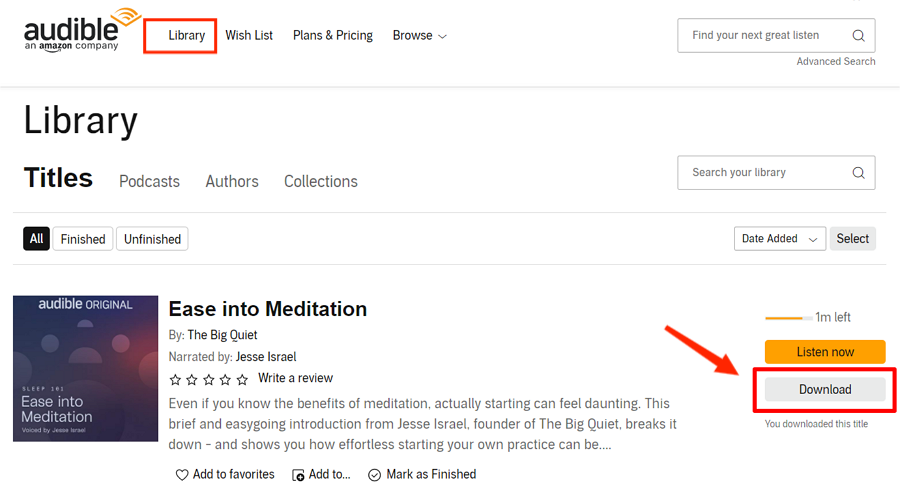
- コンピューターで Audible デスクトップ アプリを起動し、Audible 資格情報を入力してサインインを続行します。
- ダウンロードするオーディオブックの検索を開始します。 結果に表示されたら、[ダウンロード] ボタンをタップし、完全に完了するまで待ちます。
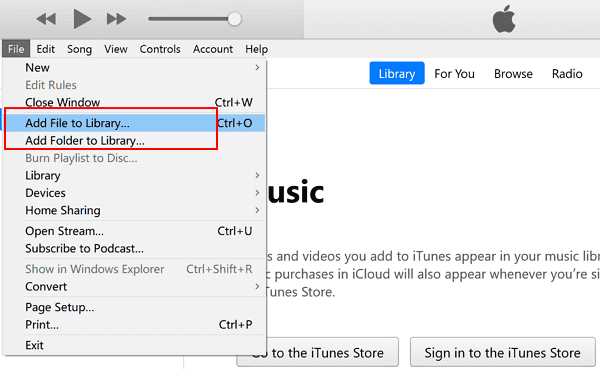
- 次に、iTunes アプリを起動し、メニュー バーの [ファイル] タブをクリックします。
- 次に表示されるウィンドウから、[ファイルをライブラリに追加] を選択します。
- 数秒後、保存したオーディオブックを探す機会が与えられます。 特定の場所に直接移動し、[開く] ボタンをクリックして転送するタイトルを選択します。
- しばらくすると、転送されたオーディオブックが [ブック] セクション、特に [マイ オーディオブック] に表示されます。
または、iPod Nano Audible を使用するために、Audible Download Manager を使用して Audible ブックを保存することもできます。
Audible Books を iTunes から iPod Nano に転送する
- USB ケーブルを使用して、コンピュータと iPod Nano を接続します。
- これに従って、デバイスで iTunes アプリを起動します。
- 接続が成功すると、アプリケーションの左側のペインに iPod モードが表示されます。 [ファイル] タブをクリックしてから、[デバイス] ボタンをクリックします。
- その直後に、必ず iPod Nano デバイスを選択してください。
- 左側のペインから、次に選択する必要がある [オーディオブック] セクションが表示されます。 その後、[オーディオブックの同期] ボタンを選択します。
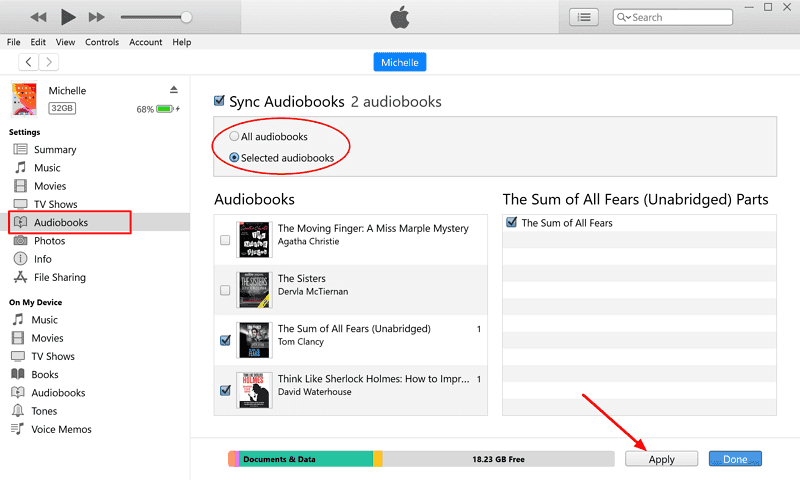
- 次に、選択したオーディオブックをタップします。 これにより、オーディオブックが最初に保存された場所に移動します。
- iPod Nano でストリーミングする予定のタイトルをすべて選択するだけです。
パート 3. iPod Nano で制限なく Audible を再生する方法
前述の通り、Audibleの全フォーマットにアクセスできるのはiPod Touchのみです。その他のモデルや世代では、対応フォーマットが限られています。iPod NanoでAudibleを聴くには、iTunesまたはAudible Download Managerの助けを借りる必要があり、そのためには複数の手順を踏む必要があります。これらの手順は実行可能ですが、 iPod NanoでサブスクリプションなしでAudibleを聴ける方がずっと良いですよね?
そのためには、プロ仕様のAudibleコンバーターを使用する必要があります。私がおすすめするツールはAMusicSoft Audible Converterです。このツールはダウンローダー兼コンバーターとして機能し、Audibleのオーディオブックを別のフォーマットに変換します。これにより、iPod Nanoだけでなく、他のデバイスでも直接アクセスできるようになります。AMusicSoftで取得できるフォーマットは、MP3、M4A、FLAC、WAVから選択できます。
結果はすべて最高のオーディオ品質で、間違いなく聞き心地が良いものになるはずです。また、従うべき手順が非常にシンプルで便利であることもおわかりいただけるでしょう。Audible ファイルをダウンロードする際に AMusicSoft Audible Converter を適切に使用する方法については、以下の詳細な手順を参照してください。
- お使いのコンピューターで利用可能なブラウザを起動し、AMusicSoft の Web サイトにアクセスして AMusicSoft Audible Converter をダウンロードします。ダウンロード プロセスの直後にインストールが実行されます。
- アプリケーションを開き、フォルダから選択して Audible ブックを追加します。 最初に [ファイルの追加] ボタンをタップするか、代わりにファイルをドラッグ アンド ドロップしてファイルをすばやく転送する必要があります。

- サポートされている形式から、変換に使用するものを選択します。 宛先フォルダーも選択する必要があります。

- 次に、[変換] ボタンをタップして、変換プロセスの開始を開始します。

- 数分後、すべてのダウンロードが利用可能になります。 Convertedセクションに進んでください。
パート4:結論
上記の手順を実行することで、iPod Nano Audible をより簡単に楽しむことができます。オーディオブックを正しい形式でダウンロードする際に注意すべき重要な点を覚えておくだけで大丈夫です。Audible でできることをさらに広げたい場合は、AMusicSoft Audible Converter を使用することをお勧めします。これを使えば、必要な書籍をすべてダウンロードしてアクセスしやすい形式に変換し、iPod Nano 以外の複数のデバイスでストリーミング再生できます。
人々はまた読む
 著者について
Robert Fabry は熱心なブロガーであり、テクノロジーに強い関心を持つ人物です。彼がヒントをいくつか共有することで、皆さんを魅了してくれるかもしれません。彼は音楽にも情熱を持っており、AMusicSoft で音楽に関する記事を執筆しています。