「機内モードでAudibleを聞くことはできますか」について調べてください
機内モードは携帯電話へのメッセージやデータの侵入を防ぐため、オーディオブックなどのデバイス上の一部のファイルにアクセスできるかどうかを検討する必要があります.
機内モードでAudibleのオーディオブックをストリーミング再生するには、まずデバイスにファイルをダウンロードする必要があります。すべてのファイルがローカルに保存されたら、機内モードを有効にして、好きなオーディオブックをストリーミング再生できます。以下の説明では、Audibleアプリでオフライン再生を楽しむための手順について説明します。
目次ガイド パート1:AudibleアプリでAudibleをオフラインで聴く パート2:Wi-FiなしでどのデバイスでもAudibleを聴く パート3:まとめ
パート 1. Audible アプリでオフラインで Audible を聴く
Audibleアプリは当初、オフラインでもオーディオブックを楽しめるように設計されていました。しかし、もちろん注意すべき点があります。最も重要なのは、まずAudibleファイルをダウンロードしておくことです。機内モードをオンにする前に、すべてのファイルが使用中のデバイスにローカルファイルとしてダウンロードされていることを確認してください。
Audibleアプリは、Windows、Mac、モバイルなど複数のデバイスに対応しているため、デバイスごとに対応する手順に取り組みます。 以下の完全なガイドを参照してください。
PCでAudible Offlineをストリーミングする方法
コンピューターを使ってオフラインでオーディオブックを聴きたい方は、3つの方法から選択できます。機内モードでAudibleを聴くことはできますか?iTunesアプリ、Windows Media Player、Audible Managerのいずれかを使用できます。
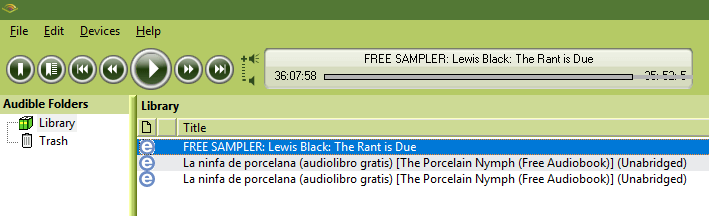
AudibleManager経由
機内モードでAudibleを聴く方法を選択する際にAudible Managerを選択した場合は、まずAudibleの書籍をPCにダウンロードする必要があります。ダウンロードが完了したら、それらをAudible Managerアプリに転送してください。詳細は以下をご覧ください。
- まず、コンピューターに Audible Manager アプリをダウンロードしてインストールします。
- 完了したら、アプリケーションを起動し、上の [ファイル] タブをタップします。
- 続いて、[オーディオ ファイルの追加] を選択します。 これにより、少し前にダウンロードした Audible ブックを追加できるようになります。
- すべてが追加されると、ストリーミングが可能になります。
Windows Media Player と iTunes アプリ経由
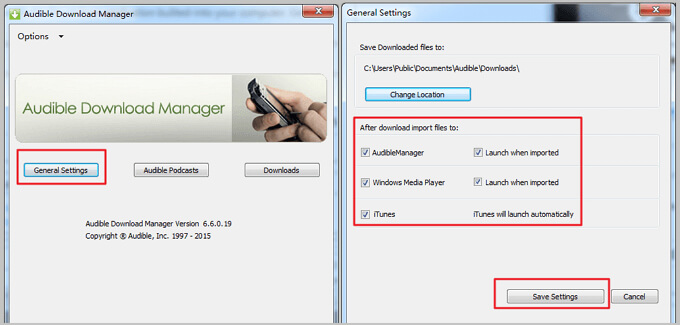
Windows Media Player の場合、Audible Download Manager アプリケーションの助けが必要になります。 つまり、このツールのダウンロードは不可欠であり、最初に完了する必要があります。 すでに完了している場合は、以下の手順に進みます。
- アプリケーションを開くと、ウィンドウの左上隅に [オプション] ボタンが表示されます。 これをクリックして、[PC のアクティブ化] オプションを選択します。 これにより、Audible 資格情報を提供する必要があります。
- 完了したら、[オプション] をクリックしてオーディオブックの追加を開始し、[オーディオ タイトルをインポート] をクリックします。 iTunes と Windows Media Player の両方のオプションが選択されていることを確認してください。
- 最後に、[OK] ボタンをクリックして、行ったことをすべて保存します。
代わりに Mac を使用して機内モードで Audible を聞くことはできますか? 保存したオーディオブックを見つけて、ブックの XNUMX つを右クリックし、Apple Books で開くことを選択するだけです。 Audible アカウントの詳細を入力し、[Activate Now] ボタンをタップするだけで、残りのすべての Audible ブックが Apple Books に転送されます。
モバイルデバイスで可聴オフラインをストリーミングする方法
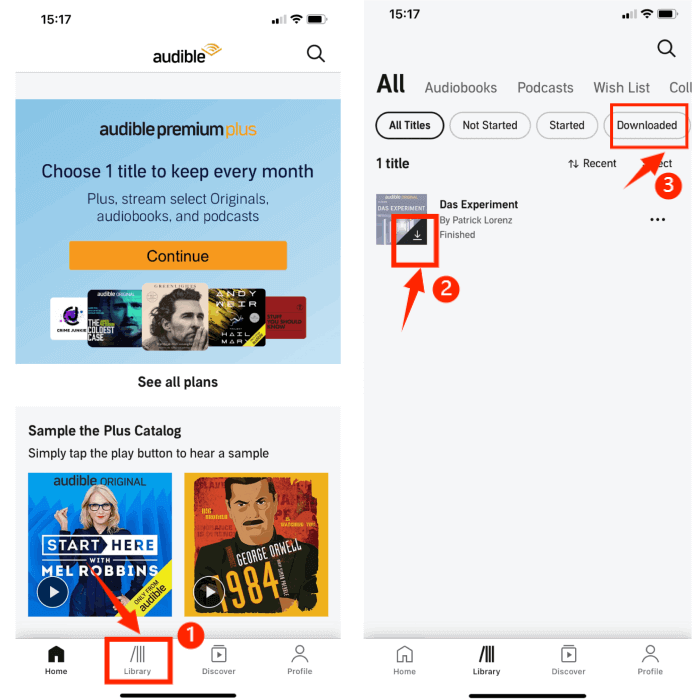
- Android または iOS 用の Audible アプリがあることを確認してください。 それを開き、まず [ライブラリ] ボタンを選択して [クラウド] セクションに移動します。
- ストリーミングする本の選択を開始し、[ダウンロード] ボタンをクリックしてダウンロード プロセスを開始します。
- ダウンロードが完了したら、[ダウンロード済み] オプションを開き、機内モードで Audible を聴くことができますか?
パート 2. WIFI を使用せずに、任意のデバイスでどこでも可聴を聞く
機内モードで Audible を聴くことができるかのプロセスを実行する別の方法は、オーディオブック コンバーターを使用することです。 以前のものと同じように、機内モードが有効になっている場合でも、書籍をストリーミングするためにデバイスに書籍をダウンロードするという概念が使用されます。 唯一の違いは、変換という追加のプロセスがあることです。
これらの処理には、 AMusicSoft Audible Converter を使用するのが最適です。Audibleファイルを MP3や FLAC、WAV、M4A などの他の形式に変換できます。処理速度が速いため、すべての処理をわずか 1 分で完了できます。音質も申し分なく、使用方法も非常に簡単です。最も重要なのは、オーディオブックから DRM を解除できることです。これにより、上記すべての処理が可能になります。変換されたオーディオブックはオフラインで再生でき、再生に使用するデバイスも自由に選択できます。
以下のガイドを参照してください。
- AMusicSoft の公式 Web サイトから AMusicSoft Audible Converter アプリケーションを入手し、コンピューターにインストールします。
- アプリを開き、変換するオーディオブックを追加します。 左上隅にある [ファイルを追加] ボタンをタップするか、ファイルをドラッグ アンド ドロップして転送を高速化します。

- 変換の形式を選択し、利用する最終フォルダーを選択します。

- 下部にある変換ボタンをタップし、プロセスが完了するまで待ちます。

- 上記の「変換済み」セクションから変換済みファイルをダウンロードします。
パート3:結論
上記の議論全体から、機内モードでAudibleを聴くことができるかどうかという問題に関しては、オーディオブックのコピーを事前に用意しておけば、手順は簡単であることがお分かりいただけるでしょう。ご紹介した方法の中で、最もおすすめなのはAMusicSoft Audible Converterを使う方法です。このツールを使えば、あらゆるデバイスでオフライン再生が可能になります。
人々はまた読む
 著者について
Robert Fabry は熱心なブロガーであり、テクノロジーに強い関心を持つ人物です。彼がヒントをいくつか共有することで、皆さんを魅了してくれるかもしれません。彼は音楽にも情熱を持っており、AMusicSoft で音楽に関する記事を執筆しています。