Windows Media Player でオーディオ ブックをリッピングするための簡単なガイド
Windows Media Player を使用すると、コンピューターやラップトップで音楽やビデオを簡単に再生できます。 再生以外にも、CD の書き込み、リッピング、ストリーミング、書籍コレクションの管理など、提供できる機能がたくさんあります。 これらの機能こそが、オーディオブックのストリーミングに Windows Media Player を使用するのが適切な理由です。
この記事では、Windows Media Playerを使ってオーディオブックをリッピングする方法と、リッピングしたオーディオブックをプレーヤーに正常にインポートする方法について解説します。
目次ガイドパート1. AudibleのオーディオブックをWindows Media Playerにダウンロードする方法 [公式の方法]パート2. AudibleのオーディオブックをWindows Media Playerで再生できるように変換する方法 [推奨の方法]パート3. まとめ
パート 1. Audible Books を Windows Media Player にダウンロードするにはどうすればよいですか? 【公式】
オーディオブックをストリーミング再生する場合、Audible Download ManagerまたはiTunesを使用するのが最善の方法です。どちらかのアプリケーションを使用すれば、 Audibleを聴くのがずっと簡単になります。しかし、Windows Media Playerの使用に非常に興味があり、Windows Media Playerでオーディオブックをリッピングする手順を知りたい場合は、以下の2つの方法を参照してください。手動または自動のどちらかを選択できます。
方法 1. Audible Books を Windows Media Player に自動的にインポートする方法
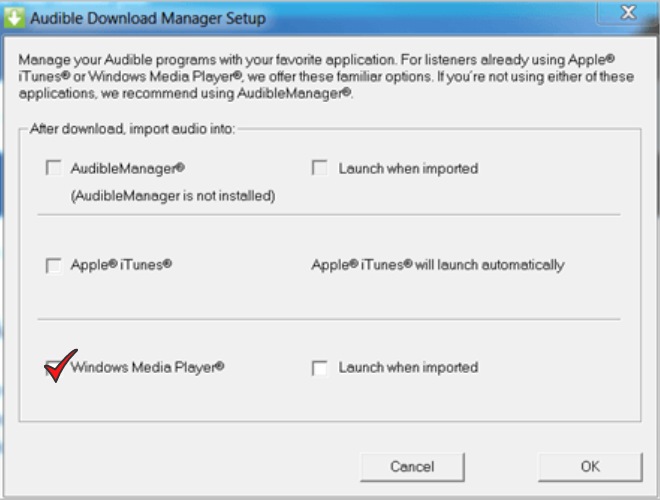
- ブラウザで、Audible Download Manager アプリケーションを検索します。 これを行ったら、ダウンロードしてコンピューターにインストールします。
- インストールが完了したら、Audible Download Manager アプリを起動します。
- アプリのメイン インターフェースから、一般設定、可聴ポッドキャスト、ダウンロードの XNUMX つのタブが表示されます。 言及されたXNUMXつの中で、[一般設定]をタップします.
- 開いた新しいウィンドウで、「インポート ファイルをダウンロードした後」の下のオプションを参照してください。 オプションの中から、Windows Media Player を選択します。
- 行った変更を保存するには、下部にある [設定を保存] ボタンをクリックします。
- 次に、ブラウザから Audible の公式 Web サイトにアクセスし、アカウントでサインインします。 アカウントを開設したら、ライブラリ セクションに直接移動し、[マイ ブック] ボタンを選択します。 これを行うと、すべての本が表示されます。 ダウンロードしたいものの選択と選択を開始します。
- 選択後、ダウンロードボタンを押してください。
- ダウンロード プロセスが完了すると、すべて Windows Media Player アプリに反映されます。
方法 2. Audible Books を Windows Media Player に手動でインポートする方法
ここでは、Windows Media Player でオーディオ ブックをリッピングする手動の方法を示します。 手順を確認し、正しく実行してください。
- Audible Download Manager アプリケーションをダウンロードしてインストールします。 完了したら開きます。
- [一般設定] タブを選択し、[ダウンロード後にファイルをインポートする] で Windows Media Player が選択されていることを確認します。 たまたま WMP が選択されたアプリケーションでない場合は、代わりに [場所の変更] ボタンをクリックします。 その直後に、Windows Media Player を受信プログラムとして設定します。
- ここで、Audible Download Manager のメイン インターフェイスに戻り、左上隅にある [オプション] タブを選択します。 表示されたサブメニューから、[オーディオ タイトルのインポート] オプションを選択し、続いて [Windows Media Player ライブラリへのインポート] を選択します。
- WMP へのインポートを開始したら、[参照] ボタンをクリックして、ファイルを保存する目的のフォルダーを見つけることができます。
パート 2. Audible Books を Windows Media Player で再生できるように変換する [推奨方法]
上記の 11 つの方法を学べば、どちらも簡単に実行できることは明らかです。 しかしもちろん、たとえ単純であっても、オーディオブックをストリーミングする際に問題が発生する可能性は依然としてあります. また、これを続行するには、アクティブな Audible アカウントと、OS バージョン XNUMX に更新された Windows Media Player アプリケーションが必要です。
制限を気にすることなくお気に入りの本を楽しめるようにするには、Windows Media Player でオーディオブックをリッピングするプロセスをAMusicSoft Audible Converterで行うのが最適です。
AMusicSoft Audible Converterは、単なるコンバーターではなく、必要な処理を最短時間で完了できる強力なツールです。AudibleのDRM解除処理、 Audibleオーディオブックの互換性のあるフォーマットへの変換、そしてローカルファイルとしてデバイスへのダウンロードが可能です。デバイスに別のフォーマットで保存すれば、どのデバイスでも再生できるため、再生に関する問題は発生しません。処理後もすべてのチャプターとタイトルが保持され、変換後のファイルは最高の音質で再生されます。
以下は、Windows Media Player でオーディオブックをリッピングする際に AMusicSoft Audible Converter を使用する方法の詳細なガイドです。
ステップ 1: AMusicSoft Web サイトから Audible Converter アプリを正式にダウンロードしてインストールします。
ステップ 2: ライブラリから Audible ファイルを選択するか、コンバータに直接ドラッグ アンド ドロップして、Audible ファイルを追加します。

ステップ3:出力フォーマットをMP3、WAV、AAC、FLAC、M4A、AC3の中から1つ選択します。また、保存先フォルダも指定してください。

ステップ 4: 下の [変換] ボタンをクリックし、上部に表示される [変換済み] メニューをタップして、変換されたファイルを表示します。
ファイルが既にある場合、Windows Media Player でオーディオ ブックをリッピングするプロセスを完了するには、それらを WMP に追加する方法を知っている必要があります。 以下の手順に従ってください。
- WMP を開き、[ファイルの追加] ボタンをタップします。
- これにより、変換されたファイルが保存されるフォルダーに移動します。 そうでない場合は、正しいものを選択してください。
- 必要なオーディオブックをクリックするだけで、WMP が再生を開始します。
パート3:結論
上記の解説が、 Windows Media Player でオーディオブックをリッピングする手順を理解する上で大いに役立ったことを願っています。オーディオブックを制限なく楽しむためには、AMusicSoft Audible Converter を使用して Audible ファイルを互換性のある形式に変換してダウンロードすることをお勧めします。このコンバーターを使用すれば、高音質のオーディオブックストリーミングが可能になります。
人々はまた読む
 著者について
Robert Fabry は熱心なブロガーであり、テクノロジーに強い関心を持つ人物です。彼がヒントをいくつか共有することで、皆さんを魅了してくれるかもしれません。彼は音楽にも情熱を持っており、AMusicSoft で音楽に関する記事を執筆しています。